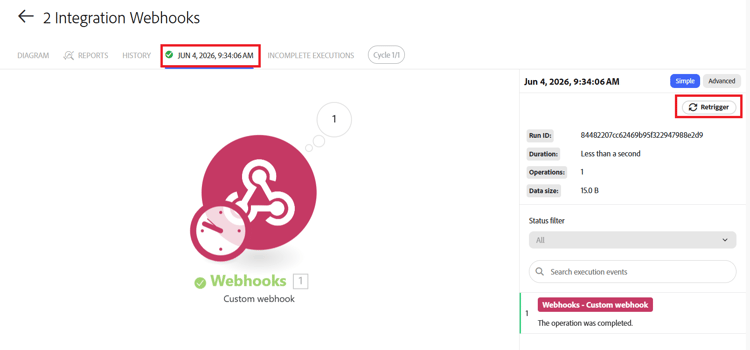
특정 시나리오 실행 다시 트리거
특정 시나리오 실행을 재시도하여 업데이트된 시나리오 블루프린트를 사용하여 데이터를 처리하거나 해당 데이터 흐름을 볼 수 있습니다. 실행을 재시도할 때 해당 실행의 데이터를 사용하여 시나리오가 실행됩니다.
예를 들어, 시나리오를 업데이트하여 문제 생성과 같은 작업을 추가하는 경우 업데이트 전에 발생한 실행을 다시 시도할 수 있습니다. 업데이트된 시나리오는 원래 시나리오의 트리거 이벤트를 사용하여 실행되지만, 업데이트된 작업이 포함됩니다. 이 예에서는 시나리오가 새 실행의 일부로 문제를 만듭니다.
Webhook 트리거가 있는 시나리오와 연결된 시나리오에서 검색을 사용할 수 있습니다.
웹후크를 사용하는 시나리오를 검색할 때 원래 웹후크 이벤트를 다시 사용할 수 있으므로 시나리오를 다시 검색하기 위해 이벤트를 다시 만들 필요가 없습니다.
체인 시나리오를 사용할 때 하위 시나리오에도 검색을 적용할 수 있습니다. 하위 시나리오는 상위 시나리오를 검색하지 않고도 원래 실행에서 상위 시나리오로부터 전송된 데이터를 사용하여 검색할 수 있습니다.
웹후크에 대한 자세한 내용은 인스턴트 트리거(웹후크)를 참조하십시오.
체인 시나리오에 대한 자세한 내용은 여러 시나리오를 함께 연결을 참조하십시오.
액세스 요구 사항
| table 0-row-2 1-row-2 2-row-2 layout-auto html-authored no-header | |
|---|---|
| Adobe Workfront 패키지 |
모든 Adobe Workfront 워크플로 패키지 및 모든 Adobe Workfront 자동화 및 통합 패키지 Workfront Ultimate Workfront Prime 및 Select 패키지 및 Workfront Fusion 추가 구매. |
| Adobe Workfront 라이선스 |
표준 작업 이상 |
| 제품 | 조직에 Workfront 자동화 및 통합이 포함되지 않은 Select 또는 Prime Workfront 패키지가 있는 경우 Adobe Workfront Fusion을 구매해야 합니다. |
이 테이블의 정보에 대한 자세한 내용은 설명서의 액세스 요구 사항을 참조하십시오.
실행 다시 트리거
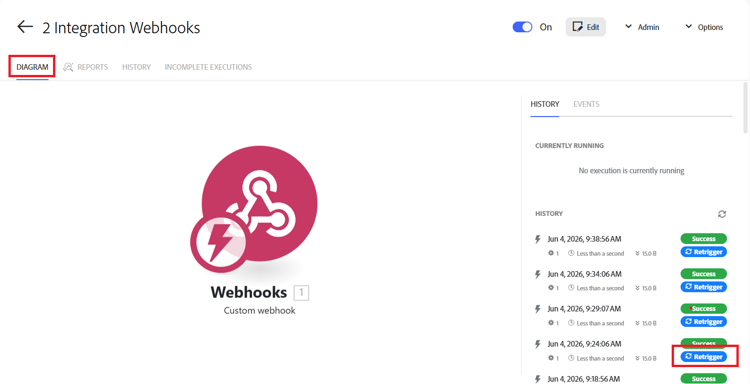
시나리오의 다이어그램, 시나리오의 내역 영역 또는 특정 시나리오 실행의 페이지에서 시나리오 실행을 다시 시도할 수 있습니다.
시나리오 다이어그램에서 실행 다시 트리거
-
왼쪽 패널의 시나리오 탭을 클릭합니다.
-
다시 시도할 실행을 실행한 시나리오를 선택합니다.
시나리오의 다이어그램이 열립니다.
-
페이지 오른쪽의 실행 목록에서 재시도할 실행을 찾습니다.
-
해당 시나리오에 대해 다시 시도를 클릭합니다.
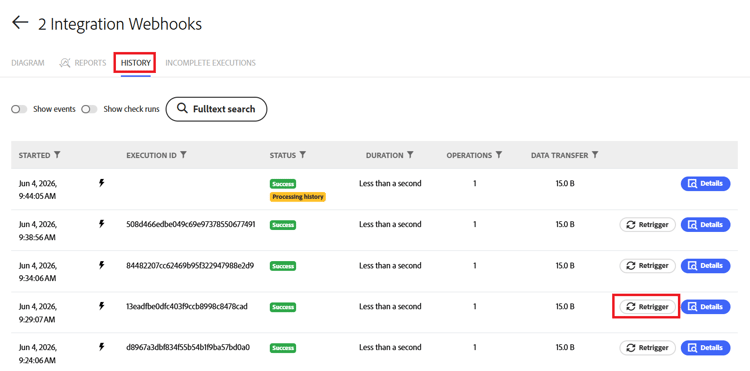
시나리오 기록에서 실행 다시 트리거
-
왼쪽 패널의 시나리오 탭을 클릭합니다.
-
다시 시도할 실행을 실행한 시나리오를 선택합니다.
시나리오의 다이어그램이 열립니다.
-
시나리오 이름 바로 아래에 있는 기록 탭을 클릭합니다.
-
다시 시도할 실행을 찾습니다. 필요한 경우 전체 텍스트 검색을 사용하여 찾을 수 있습니다.
-
해당 시나리오에 대해 다시 시도를 클릭합니다.
시나리오 실행 페이지에서 시나리오 재트리거
-
왼쪽 패널의 시나리오 탭을 클릭합니다.
-
다시 시도할 실행을 실행한 시나리오를 선택합니다.
시나리오의 다이어그램이 열립니다.
-
페이지 오른쪽의 실행 목록에서 재시도할 실행을 찾습니다.
-
실행을 클릭하여 엽니다.
-
실행 페이지에서 다시 시도를 클릭합니다.