시나리오 편집기

시나리오 편집기를 사용하면 시각적 인터페이스에서 시나리오를 만들고 편집할 수 있습니다.
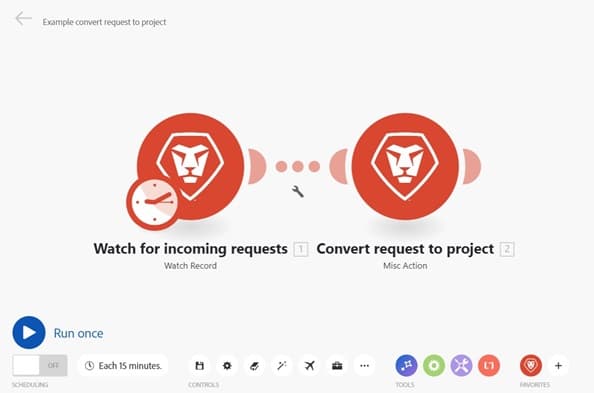
시나리오 편집기

액세스 요구 사항

이 문서의 기능에 대한 액세스 요구 사항을 보려면 확장하십시오.
table 0-row-2 1-row-2 2-row-2 layout-auto html-authored no-header
Adobe Workfront 패키지

모든 Adobe Workfront 워크플로 패키지 및 모든 Adobe Workfront 자동화 및 통합 패키지

Workfront Ultimate

Workfront Prime 및 Select 패키지 및 Workfront Fusion 추가 구매.

Adobe Workfront 라이선스

표준

작업 이상

제품 조직에 Workfront 자동화 및 통합이 포함되지 않은 Select 또는 Prime Workfront 패키지가 있는 경우 Adobe Workfront Fusion을 구매해야 합니다.

이 테이블의 정보에 대한 자세한 내용은 설명서의 액세스 요구 사항을 참조하십시오.

시나리오 편집기를 열고 모듈을 추가합니다.

  1. 왼쪽 패널에서 시나리오 시나리오 아이콘 을 클릭합니다.
  2. 물음표 아이콘 물음표 아이콘 을 클릭한 다음 시작할 앱 또는 서비스를 찾아 클릭합니다. 모듈 구성에 대한 자세한 내용은 모듈 구성을 참조하십시오.

사용 가능한 시나리오 편집기 작업

시나리오 실행

액션
세부 사항
시나리오 테스트 실행
활성화하기 전에 시나리오가 예상대로 실행되는지 확인하십시오. 활성화되면 시나리오는 일정에 따라 실행됩니다. 모든 것이 예상대로 실행되지 않으면 오류 처리 추가를 참조하여 오류를 처리하는 방법을 알아보십시오.

시나리오 실행 단추

예약

액션
세부 사항
시나리오 예약
기본적으로 시나리오는 15분마다 실행됩니다. 활성화된 시나리오가 실행되는 시기와 빈도를 정의하여 이를 변경할 수 있습니다. Fusion 시나리오는 5분마다 실행되도록 예약할 수 있습니다. 자세한 내용은 시나리오 예약을 참조하십시오.

일정 패널

컨트롤

이러한 컨트롤 중 일부를 보려면 컨트롤 영역에서 세 점 아이콘을 클릭해야 할 수 있습니다.

액션
세부 사항

저장합니다.

저장 아이콘

시나리오를 저장하면 나중에 액세스해야 하는 경우 3점 메뉴 아래에서 새 버전을 사용할 수 있습니다. 이전에 저장한 시나리오 버전은 60일 동안만 사용할 수 있습니다.

시나리오 설정

시나리오 설정 아이콘

시나리오 설정 패널에는 시나리오에 대한 고급 설정이 포함되어 있습니다. 사용 가능한 설정에 대한 자세한 내용은 시나리오 설정 구성을 참조하십시오.

참고

메모 아이콘

시나리오에 대해 메모를 합니다. 다른 사용자는 시나리오에 있을 때 이러한 메모를 볼 수 있습니다.

자동 정렬

자동 정렬 아이콘

시나리오에서 모듈을 자동 정렬합니다.
검색 모듈 검색 모듈
검색어를 입력하여 모듈을 찾은 다음 해당 모듈로 가져올 검색 결과를 클릭합니다. 모듈 이름, ID, 유형 또는 애플리케이션별로 검색할 수 있습니다.

흐름 설명

흐름 설명 아이콘

움직이는 점이 시나리오를 통해 데이터가 이동하는 방식을 보여 주는 애니메이션을 봅니다.

DevTool

DevTool 아이콘

DevTool을 사용하면 시나리오의 모든 수동 실행을 확인하고, 수행된 모든 작업을 검토하고, 수행된 모든 API 호출의 세부 정보를 볼 수 있습니다. 오류를 일으킨 모듈, 작업 또는 단일 응답을 확인하고 해당 지식을 사용하여 시나리오를 구체화할 수 있습니다. 자세한 내용은 시나리오 디버그를 참조하십시오.

블루프린트 내보내기

블루프린트 내보내기 아이콘

현재 시나리오의 블루프린트를 내보냅니다.

블루프린트 가져오기

블루프린트 가져오기 아이콘

이전에 내보낸 시나리오 블루프린트를 가져옵니다.

이전 버전

이전 버전 아이콘

이 시나리오의 이전 버전을 봅니다.

컨트롤 패널

도구

액션
세부 사항
흐름 제어
설정을 구성하여 데이터가 이동하는 방식을 제어합니다. 자세한 내용은 [링크 필요]를 참조하세요.
도구
도구 섹션에는 시나리오를 향상시킬 수 있는 몇 가지 유용한 모듈이 포함되어 있습니다. 자세한 내용은 [링크 필요]를 참조하세요.
텍스트 구문 분석기
텍스트 파서 도구를 사용하여 다른 시나리오 모듈에서 사용할 텍스트를 구문 분석합니다. 텍스트 파서는 연결할 필요가 없습니다. 자세한 내용은 [링크 필요]를 참조하세요.

도구 패널

즐겨찾기

즐겨찾기 아이콘을 사용하여 자주 사용하는 모듈을 추가할 수 있습니다.

즐겨찾기 패널

recommendation-more-help
7e1891ad-4d59-4355-88ab-a2e62ed7d1a3