개인화된 경험을 위한 콘텐츠 사전 숨김
방문자가 페이지를 로드할 때 기본 콘텐츠가 잠깐 나타났다가 Adobe Target에서 개인화된 콘텐츠로 바뀔 수 있습니다. 보이는 스위치를 종종 깜박임이라고 하며 이는 개인화 프로그램의 일반적인 경험 문제입니다.
콘텐츠 사전 숨김을 사용하면 페이지 로드 중에 활동이 개인화하는 페이지의 일부만 숨겨 깜박임을 관리할 수 있으므로 고객에게 깜박임이 적고 빈 화면 시간이 줄어듭니다.
다음은 계정 기본값에서 페이지 구현 및 활동별 선택 사항에 이르기까지 콘텐츠 사전 숨김이 작동하는 방식입니다.
-
계정에 대해 콘텐츠 사전 숨김을 활성화하여 전역 기본값을 설정합니다. 기본적으로 꺼져 있습니다. 자세히 알아보기
-
개인화 활동을 실행하는 모든 페이지의
<head>에 콘텐츠 사전 숨김 라이브러리를 추가합니다. -
Target이(가) 라이브 시각적 경험 작성기 및 향상된 경험 작성기 활동에서 규칙 집합을 만듭니다. 규칙 집합은 게재가 변경될 수 있는 선택기 및 영역을 나열합니다.
양식 기반 작성기 활동은 지원되지 않습니다.
-
라이브러리는 Adobe CDN에서 해당 규칙 세트를 가져오고 개인화된 콘텐츠가 로드되는 동안에만 일치하는 요소를 사전에 숨깁니다.
-
목표 및 설정에서 개별 활동에 대해 콘텐츠 사전 숨김을(를) 비활성화할 수 있지만, 계정 수준에서 활성화된 경우에만 가능합니다. 자세히 알아보기
인스턴스에 대해 콘텐츠 사전 숨기기 활성화 content-pre-hiding-enable-account
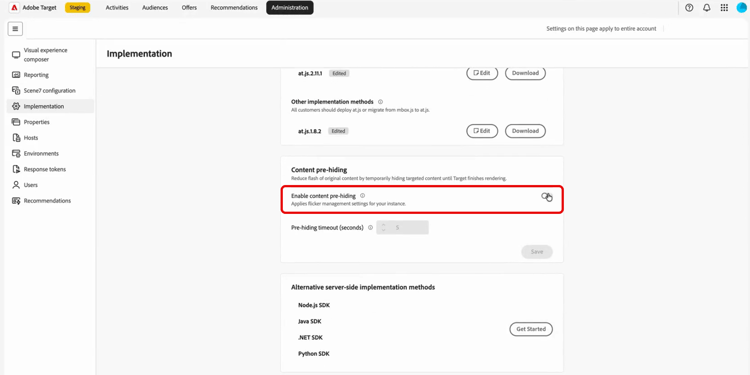
콘텐츠 사전 숨김은 활성화할 때까지 인스턴스에 대해 해제됩니다. 관리 > 구현을 사용하여 기능을 켜고 기본값을 설정한 다음 구현 팀의 다운로드에 액세스하십시오.
-
Target에서 관리 > 구현을 클릭합니다.
-
콘텐츠 사전 숨김 메뉴에서 콘텐츠 사전 숨김 옵션을 활성화합니다.
-
필요한 경우 미리 숨기는 시간 제한을(를) 초 단위로 업데이트합니다.
-
저장을 클릭합니다. 그러면 플리커 관리 설정이 인스턴스에 적용됩니다.
-
활성화하면 다운로드를 클릭한 다음 at.js 또는 Web SDK 전에 로드되도록
<head>페이지에 파일을 추가하십시오. 전체 구현 지침은 콘텐츠 사전 숨김 SDK을 참조하십시오.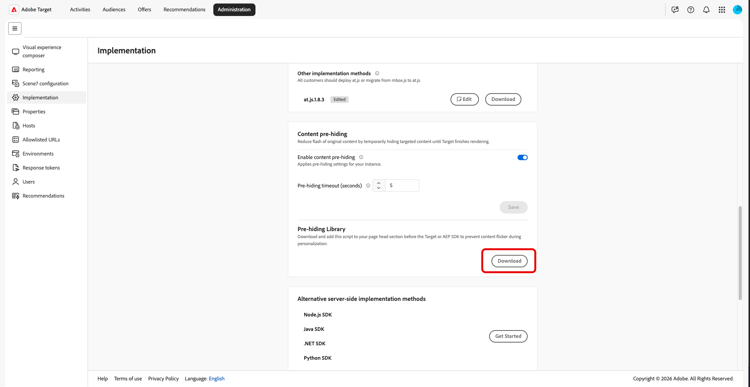
이제 인스턴스는 저장된 콘텐츠 사전 숨김 및 시간 초과 설정을 옵트인하는 활동의 기본값으로 사용합니다.
활동에 대해 컨텐츠 사전 숨김 활성화 content-pre-hiding-activity
인스턴스에 대해 사전 숨김을 사용하도록 설정한 상태에서 각 활동이 목표 및 설정에서 이를 사용하는지 여부를 선택합니다. 사전 숨김을 활성화하는 활동은 라이브 상태일 때 타깃팅된 동작에 포함됩니다.
그런 다음 Target은(는) 시각적 경험 작성기(VEC) 및 양식 기반 작성기에서 작성된 라이브 활동에서 간단한 규칙 집합을 만들어 전달이 변경될 수 있는 선택기와 영역을 설명합니다.
활동을 만들거나 편집할 때:
-
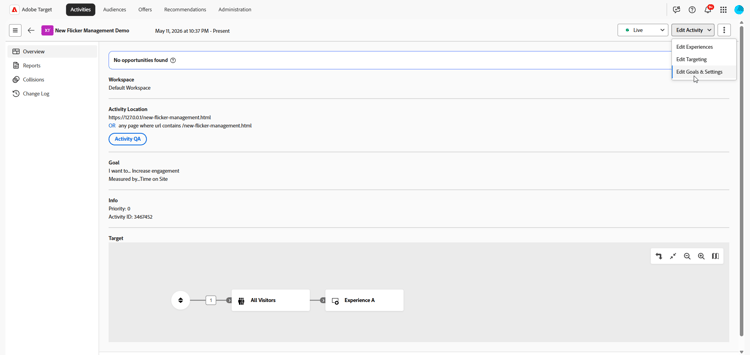
사전 숨김 옵션을 활성화할 활동에 액세스합니다.
-
활동 편집 드롭다운에 액세스하여 목표 및 설정 편집을 선택합니다.
-
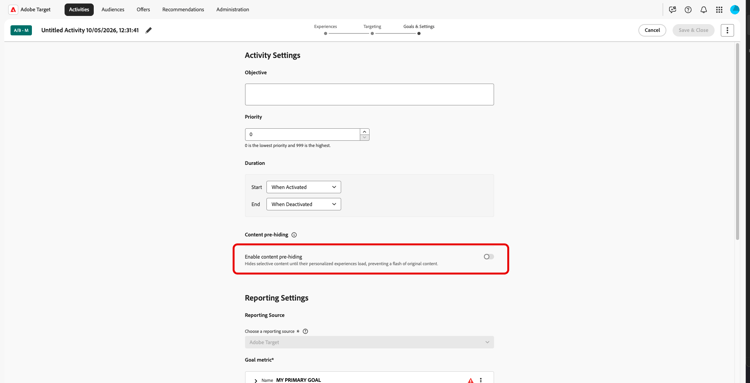
콘텐츠 사전 숨김 메뉴에서 콘텐츠 사전 숨김 사용 옵션을 전환하여 사전 숨김에서 이 활동을 옵트인하거나 옵트아웃합니다.
-
완료되면 저장 및 닫기를 클릭하세요.
활동을 저장하고 실행 또는 비활성화하면 규칙 세트가 업데이트되어 각 론치에 대한 페이지 코드를 편집하지 않고도 사전 숨김 상태가 실제로 전달되는 내용과 일치합니다.
방문자 측에서 라이브러리는 각 페이지 로드 시 Adobe CDN에서 해당 규칙 세트를 검색하고 개인화된 콘텐츠가 준비될 때까지 필요한 경우에만 일치하는 요소를 사전에 숨깁니다.