레이어 패널
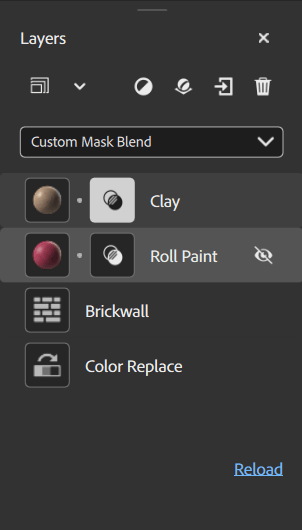
레이어 패널에는 레이어를 관리할 수 있는 레이어 스택과 바로 가기가 있습니다. 레이어 패널은(는) 속성 패널과 긴밀하게 작동하며 레이어 패널에서 레이어를 선택하여 속성 패널에서 해당 속성을 확인합니다.
레이어 패널은 세 개의 기본 섹션으로 구성됩니다.
-
도구 섹션에는 사용할 수 있는 단추가 있습니다
- 레이어 해상도 표시/숨기기
- 레이어 해상도 전략 전환
- 레이어 추가
- 기본 재질 추가
- 사용자 정의 필터 가져오기
- 레이어 제거
-
혼합 모드 선택기를 사용하면 레이어가 그 아래에 있는 레이어와 혼합되는 방식을 조정할 수 있습니다. 혼합 모드 선택기는 재질 레이어를 선택한 경우에만 사용할 수 있습니다. 필터에서는 혼합 모드를 사용하지 않습니다.
-
레이어 스택에는 에셋을 구성하는 모든 레이어가 포함되어 있습니다.
레이어 스택
레이어 스택은 현재 재질을 구성하는 재질, 필터 및 기타 리소스의 컬렉션입니다. Photoshop 및 Substance 3D Painter과 마찬가지로 레이어 스택은 아래 레이어부터 맨 위 레이어까지 작동합니다. 즉, 각 레이어가 그 아래에 있는 레이어에 영향을 줄 수 있습니다.
레이어 스택을 관리하는 몇 가지 방법이 있습니다.
레이어 유형
세 가지 유형의 레이어가 있습니다.
- 자료
- 필터
- 이미지
질감 레이어
재질 레이어에는 여러 채널에 정보가 들어 있으며 그 아래에 있는 레이어와 혼합할 수 있습니다. 재질 레이어는 스택 맨 아래에 있는지 여부에 따라 약간 다르게 나타납니다. 예를 들어 아래 이미지에는 레이어 스택으로 두 번 드래그된 록 재질이 있습니다. 맨 아래 레이어에는 혼합을 제어하는 아이콘이 없지만 맨 위 레이어에는 혼합을 제어하는 아이콘이 있습니다.
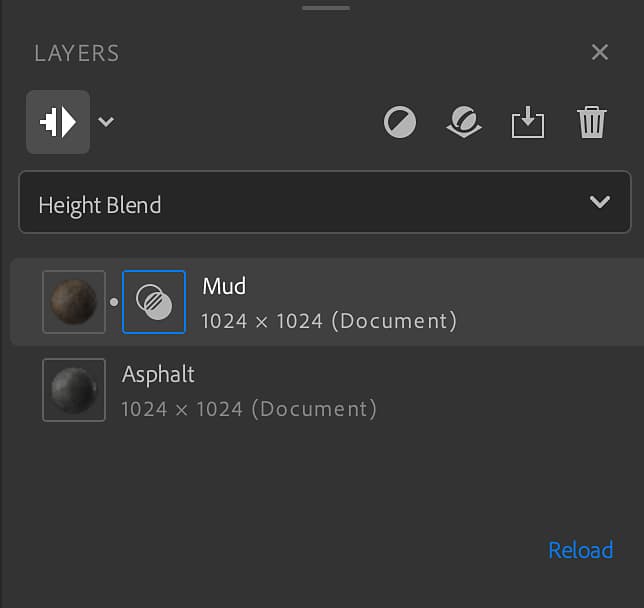
재질 레이어에 대한 일반 규칙은 다음과 같습니다.
- 재질 레이어는 항상 문서 해상도를 사용합니다.
- 스택 하단의 재질 레이어가 혼합되지 않아 혼합 모드 선택기를 사용할 수 없습니다.
- 스택 아래쪽에 없는 재질 레이어는 그 아래에 있는 레이어와 혼합할 수 있으므로 혼합 모드 선택기를 사용하여 혼합 모드를 변경할 수 있습니다. 또한 레이어 아이콘 옆에 혼합 아이콘이 나타납니다. 혼합 아이콘을 선택하여 혼합 모드를 선택한 레이어에 대한 혼합 설정을 조정합니다.
레이어 필터링
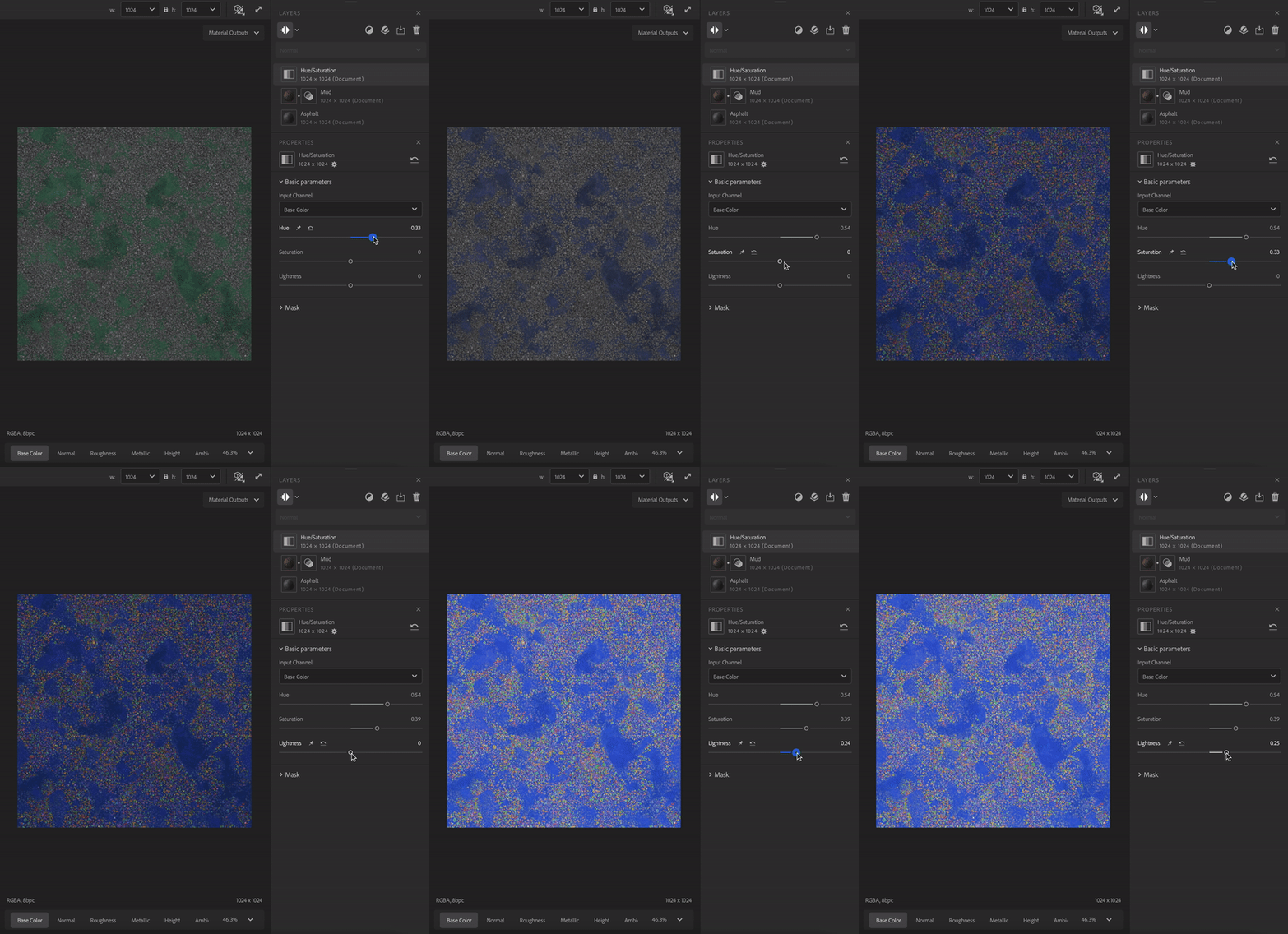
필터는 아래에 있는 레이어에 작업을 수행하여 특정 효과를 만듭니다. 예를 들어 색조/채도 필터를 초과하는 이미지에서 아래 레이어의 색조, 채도 및 밝기를 조정할 수 있습니다.
일부 필터는 하나 이상의 다른 레이어를 입력으로 사용할 수 있습니다. 예:
- Atlas Scatter 필터는 재질을 입력으로 사용할 수 있습니다.
- Atlas Scatter 필터는 Atlas Scatter 매개 변수를 기반으로 입력 아틀라스 자료에서 산란을 지정합니다.
레이어 입력 슬롯 위로 재질을 드래그하여 입력으로 사용합니다.
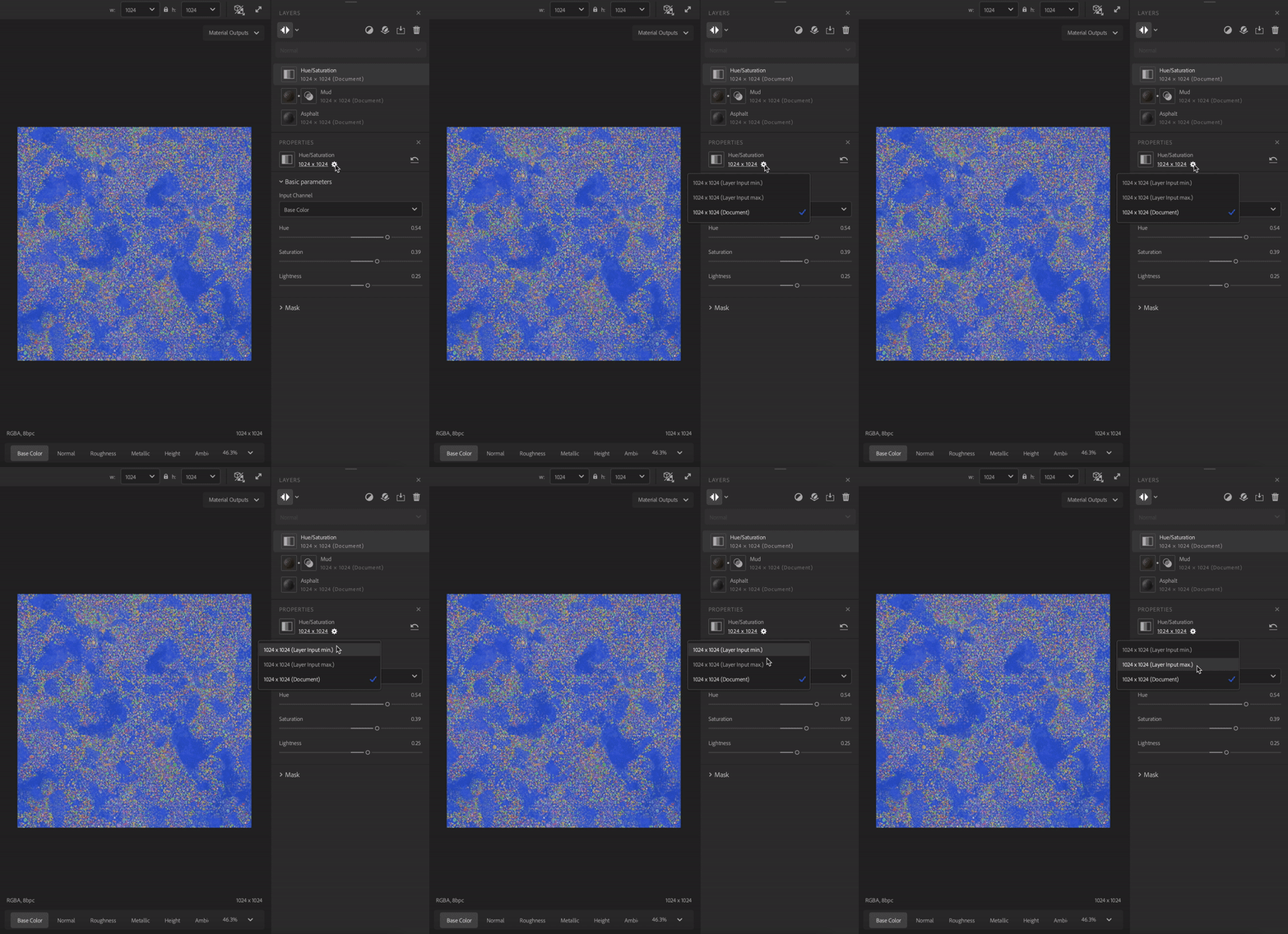
필터 레이어는 환경 설정에 지정된 기본 해상도 전략을 사용합니다. [속성] 패널에서 필터가 사용할 해상도를 변경할 수 있습니다.
이미지 레이어
이미지 레이어는 자체 해상도를 사용하며, 주로 [이미지를 재료로] 작업 과정에 있습니다. 재질 레이어와 마찬가지로 에셋 패널에서 이미지를 드래그하여 이미지 레이어를 만들 수 있습니다.
시스템의 파일 브라우저에서 Sampler으로 이미지를 드래그할 수 있습니다. 레이어 스택에 이미 레이어가 있는 경우 이미지 레이어가 스택 맨 위에 추가됩니다. 레이어 스택에 레이어가 없으면 이미지 처리 방법을 선택할 수 있는 대화 상자가 나타납니다.
- 이미지를 재질로를 사용하면 AI를 사용하여 이미지를 재질로 변환할 수 있습니다.
- 다중 각도를 자료로를 사용하면 조명 조건이 다른 여러 이미지를 사용하여 재질을 만들 수 있습니다.
- 텍스처 가져오기를 사용하면 가져온 이미지를 텍스처 채널로 사용하여 재질을 만들 수 있습니다.
- 비트맵으로 사용하면 이미지를 간단한 비트맵 레이어로 가져옵니다.
선택한 여러 이미지를 레이어 스택으로 한 번에 드래그하여 모두 단일 레이어로 가져올 수도 있습니다. 이는 HDR 병합 및 다중 각도를 자료로과 같은 다중 이미지 필터에 유용할 수 있습니다. 여러 이미지가 있는 레이어를 선택하여 각 이미지의 채널 데이터를 변경합니다.