채널 설정 패널
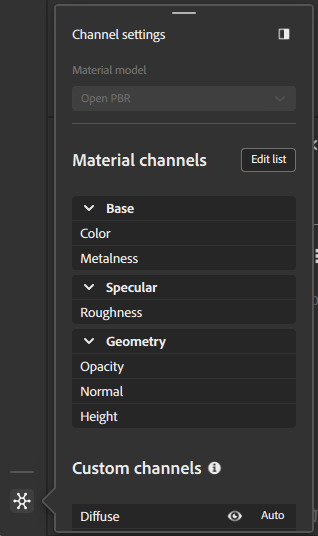
재질 모델
이 드롭다운을 사용하여 재질을 렌더링하는 데 사용되는 셰이더 프레임워크를 선택합니다. 재질 모델 설정 패널의 옵션이 선택한 채널을 기준으로 변경됩니다.
재질 모델을 변경할 때 새 모델에 대해 레이어 스택을 다시 계산해야 하며 다른 채널을 사용할 수 있게 됩니다. Sampler은 변환에서 데이터 손실을 최소화하려고 하지만 이러한 변경으로 인해 새 재질 모델과 모양에 미세한 차이가 발생할 수 있습니다.
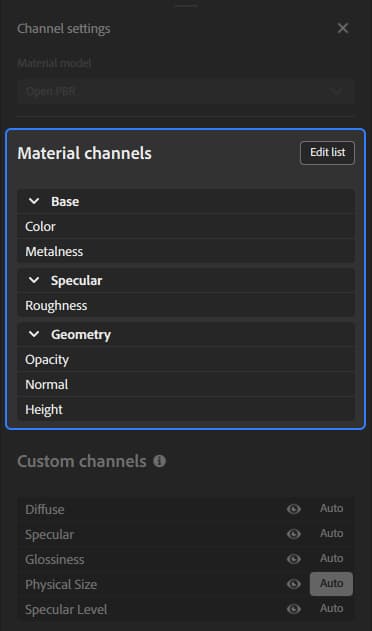
재질 채널
이 섹션에는 워크플로우를 기반으로 기본적으로 계산되는 채널 목록이 표시됩니다.
목록 편집 단추를 사용하여 채널 선택을 열고 재질에 대해 계산되는 채널을 변경할 수 있습니다.
채널 선택
채널 선택 창에서 재질에 채널을 추가하거나 제거할 수 있습니다.
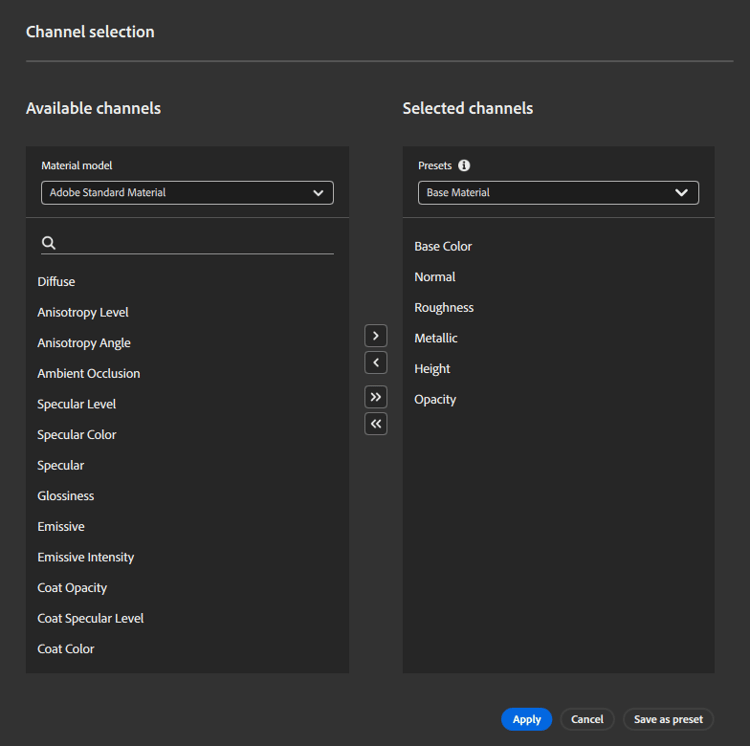
자료에 채널을 추가하려면 사용 가능한 채널을 선택하고 > 단추를 사용하세요.
재질에 있는 채널을 제거하려면 선택한 채널 목록에서 채널을 선택하고 < 단추를 사용하세요.
≫ 단추를 사용하여 자료에 사용 가능한 모든 채널을 추가하거나 ≪ 단추를 사용하여 자료에서 모든 채널을 제거할 수 있습니다.
또한 사전 설정을 사용하여 재질의 채널 목록을 빠르게 선택할 수 있습니다. 기본적으로 Sampler에는 다양한 사전 설정이 포함되어 있지만 직접 만들 수도 있습니다.
- 재질에 원하는 채널을 추가합니다.
- 사전 설정으로 저장 단추를 사용하세요.
- 사전 설정의 이름을 지정합니다.
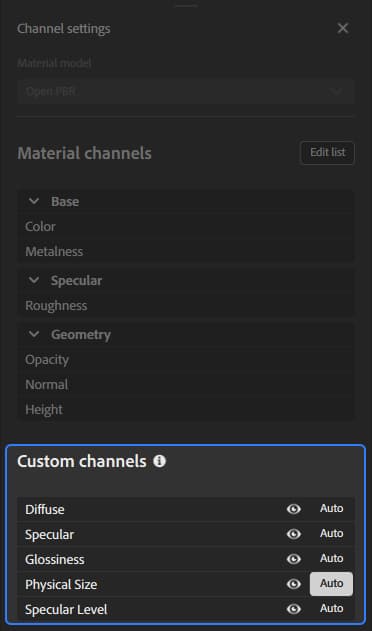
사용자 정의 채널
선택한 작업 과정에 기본적으로 포함되지 않는 추가 채널을 토글합니다.
각 사용자 정의 채널에는 컨트롤을 제어하는 데 사용할 수 있는 두 가지 옵션이 있습니다.
-
[가시성] 토글을 사용하여 2D 보기의 채널을 표시하거나 숨깁니다.
-
자동 단추를 사용하여 채널이 자동으로 계산되는지 여부를 전환할 수 있습니다.
- 이 옵션을 켜면 스택에서 채널 위의 레이어가 채널을 요청하면 채널이 계산됩니다.
- 꺼져 있으면 채널이 항상 계산됩니다.