엔드투엔드 물리적 크기 워크플로우
스캔한 샘플 및 이미지의 실제 물리적 크기를 디지털 컨텍스트와 일치시켜 응용 프로그램 간에 물리적으로 정확한 비주얼을 만들 수 있습니다.
스캔 가져오기
-
재료 생성 템플릿을 선택합니다.
-
물리적 크기 확인란을 선택합니다.
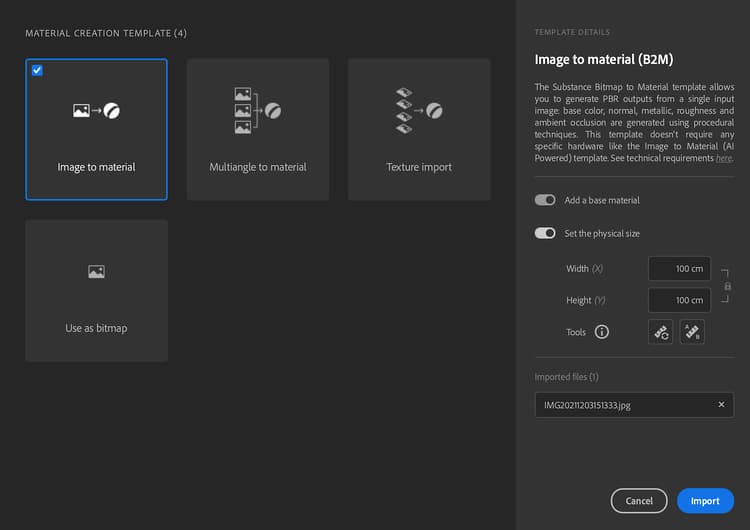
-
물리적 크기 설정을 위한 두 가지 방법:
3a. 수동 측정(manual measure) - 측정(Measure) 도구를 클릭하면 샘플의 두 피쳐 사이의 물리적 크기를 교정할 수 있습니다.
두 지점 간 추적 -> enter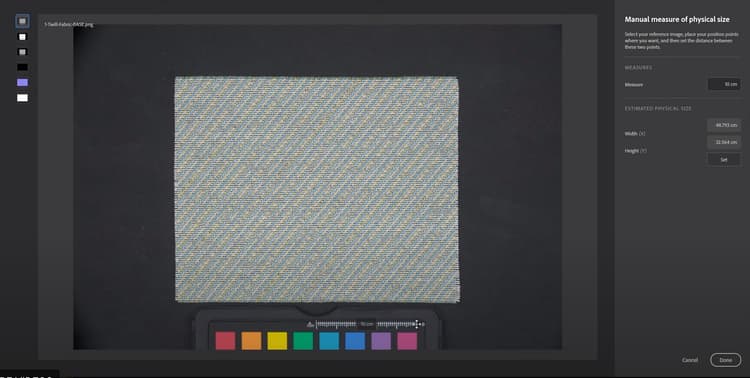
3b. 자동 물리적 크기 - 자동 측정 도구를 사용하면 이미지 메타데이터(dpi)를 기반으로 샘플의 예상 측정값을 얻을 수 있습니다. 이 기능은 더 빠르지만 저장된 dpi를 사용하여 정확한 시작 크기를 계산하기 때문에 스캔에서만 작동합니다.
이제 스캔을 처리할 수 있습니다
-
자르기를 추가하고 샘플에 조정합니다. 2D 뷰포트의 오른쪽 하단에 표시된 물리적 크기가 업데이트된 것을 확인할 수 있습니다.
작업 중인 지도를 정확하게 보기 위해 2D 뷰포트에 실제 비율과 함께 표시합니다.
화면 비율의 DPI가 재질 비율과 일치하도록 2D 보기를 물리적 크기에 맞게 설정할 수 있습니다. 즉, 실제 샘플을 화면 옆에 배치하여 치수를 확인할 수 있습니다.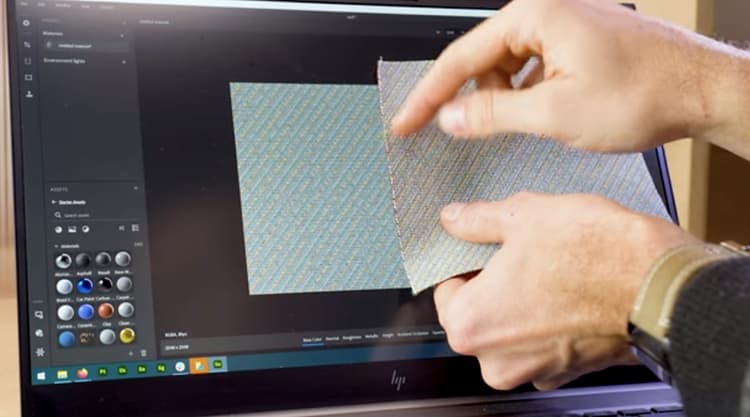
-
[균일화]를 추가하여 그레이디언트를 제거합니다.
-
타일링을 추가하여 바둑판식 보정이
-
뒤틀기 가 필요한 경우 맵의 부분만 다시 정렬하는 데 유용합니다.
내보낼 준비
-
내보내기 형식
Sbsar 형식을 선택하면 Sampler이 물리적 크기를 메타데이터로 넣습니다. 다른 응용 프로그램에서도 이 정보를 읽고 사용할 수 있습니다.
이미지를 내보낼 수도 있습니다. 물리적 크기 비율을 준수합니다.언제든지 물리적 크기를 사용해야 하는 경우 물리적 크기 패널을 사용하세요.
이미지로 내보낼 때 이미지의 크기가 물리적 크기 비율을 유지하도록 할 수 있습니다.
비디오 자습서
이 기능을 사용하는 데 도움이 되는 비디오 튜토리얼도 찾을 수 있습니다.