계획 성과

Mix Modeler
대시보드를 통해 격차, 위험 또는 기회를 파악하고 계획 및 예산을 시기 적절하게 조정할 수 있습니다.
KPI 상태 카드 및 시각화에 대해 표시되는 데이터를 선택하려면 다음과 같이 하십시오.
-
옵션 선택…을 사용하여 Plan name 드롭다운 메뉴에서 계획을 선택하십시오.
-
날짜 기간을 지정합니다. 날짜 기간을 변경하려면 시작 날짜와 종료 날짜를 수동으로 입력하거나

Plans [Beta]{class="badge informative"} 탭에는 다음이 표시됩니다.
KPI 상태 카드
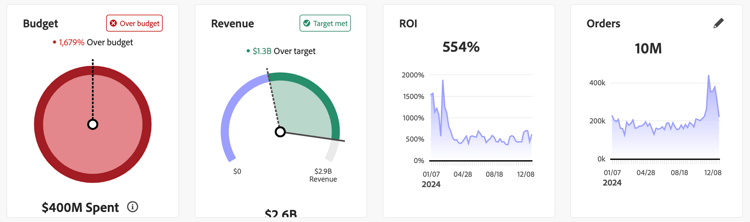
예산
날짜 기간에 대한 플랜 예산과 마케팅 지출이 어떻게 비교되는지 표시하는 순환 진행률 시각화입니다.
수입
날짜 기간에 대해 계획된 대상 매출과 실제 매출액이 어떻게 비교되는지 표시하는 순환 진행 시각화입니다.
ROI
날짜 기간에 대한 ROI를 표시하는 라인 시각화입니다.
KPI
날짜 기간에 대한 KPI를 표시하는 라인 시각화입니다.
다른 KPI를 선택하려면 다음과 같이 하십시오.
-

- KPI status card 대화 상자의 KPI 드롭다운 메뉴에서 KPI를 선택합니다. 사용 가능한 옵션은 Conversions, CPA, Revenue, ROI 및 Spend입니다.
시각화
6개의 시각화를 사용할 수 있으며 6개의 시각화를 각각 편집할 수 있습니다.
시각화 크기를 조정하려면 오른쪽 하단에 있는 ┛ 핸들을 사용하십시오. 시각화를 이동하려면 시각화를 원하는 위치로 끌어서 놓기만 하면 됩니다.
시각화의 모든 선, 막대 또는 분산형 요소 위에 마우스를 가져다 대면 추가 정보가 포함된 팝업을 표시할 수 있습니다.
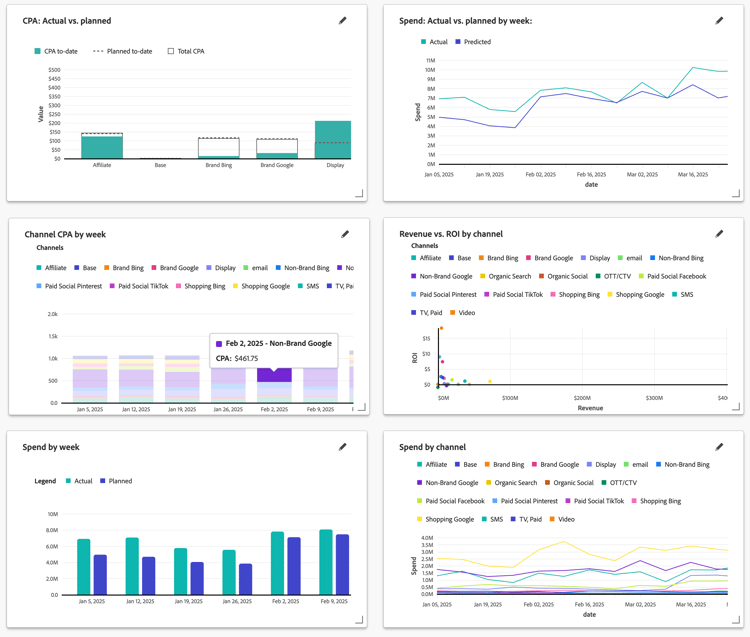
지표: 실제 및 계획된 비교
현재까지, 계획된 현재까지 및 합계에 대해 선택한 지표 값을 비교하는 스택 막대 시각화입니다.
지표: 실제 대 세부기간에 의해 계획된 대
선택한 지표 및 선택한 세부 기간에 대한 실제 및 계획된 값을 표시하는 선 시각화입니다.
세부 기간별 채널 지표
선택한 지표 및 선택한 세부 기간에 대한 채널을 표시하는 스택 막대를 표시하는 스택 막대 시각화입니다.
채널별 지표와 지표 비교
선택한 지표에서 채널에 대한 산포도를 표시하는 산포도 시각화입니다.
세부 기간별 지표
선택한 지표에 대한 실제 및 계획된 값을 표시하는 막대 시각화입니다.
채널별 지표
선택한 세부 기간에 대해 선택한 지표를 표시하는 여러 줄 시각화입니다.
시각화 편집
시각화를 편집하려면:
-
-
시각화에 따라 다음을 변경할 수 있습니다.
-
하나 또는 두 개의 지표: Select metric 드롭다운 메뉴에서 지표를 선택합니다.
- ROI 기반 계획의 경우 옵션은 Conversions, CPA, Revenue, ROI, Spend 및 Volume입니다.
- CPA 기반 계획의 경우 옵션은 Conversions, CPA, Spend 및 Volume입니다.
-
Granularity: Granularity 드롭다운 메뉴에서 date ranges 또는 week을(를) 선택합니다.
Preview에서 변경 내용이 Current 시각화와 어떻게 다른지 확인할 수 있습니다.
-
-
Apply을(를) 선택하여 변경 내용을 적용합니다. 시각화에 대한 변경 내용을 취소하려면 Cancel을(를) 선택하십시오.