이메일 Designer에서 컨텐츠 생성 generate-content
Marketo Engage 이메일 Designer에서 콘텐츠를 생성하면 현대적이고 성능이 뛰어나며 직관적인 이메일을 만들 수 있습니다. 이는 특정 사용자/구매 그룹, 마케팅 여정 단계, 커뮤니케이션 전략, 톤 등에 적합한 콘텐츠를 만드는 데 도움이 되는 이미지 생성을 위해 Firefly과 함께 Adobe의 생성 AI 기술 및 프롬프트 라이브러리를 통해 수행됩니다. 특정 브랜드 자산을 활용하여 콘텐츠를 만들 수도 있습니다.
권한 설정 set-up-permissions
위의 사전 요구 사항을 따르면 Marketo 관리자는 사용자가 GenAI 단추를 보려면 특정 사용자/역할에 액세스 권한을 적용해야 합니다.
-
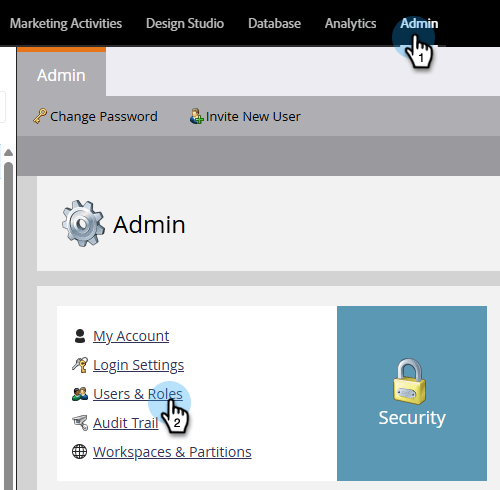
Marketo Engage에서 관리자를 클릭하고 사용자 및 역할을 선택합니다.
-
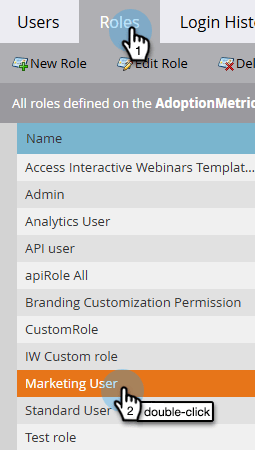
역할 탭에서 원하는 역할을 두 번 클릭합니다.
-
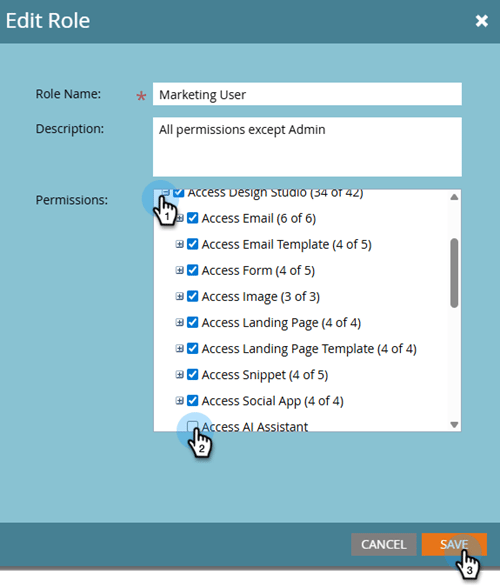
Design Studio 액세스에서 AI Assistant 액세스 확인란을 선택하고 저장을 클릭합니다.
-
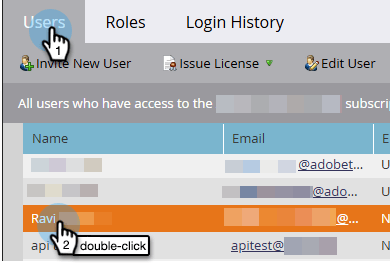
사용자 탭을 클릭하고 액세스를 제공할 사용자를 선택합니다.
-
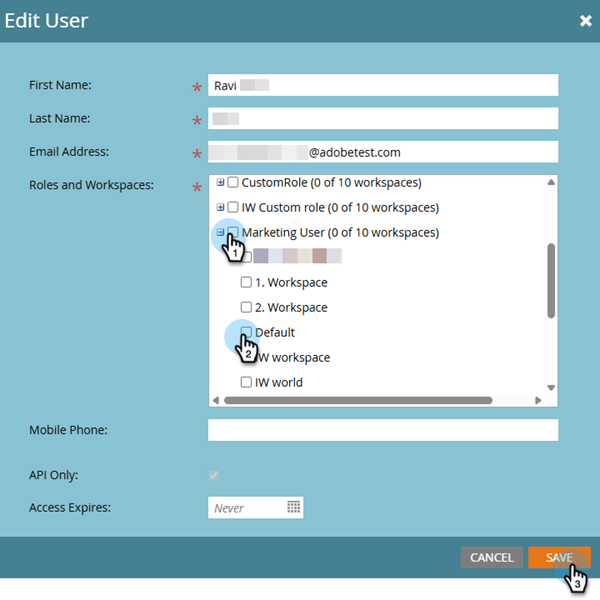
3단계에서 선택한 역할과 원하는 작업 공간(해당하는 경우)을 선택합니다. 저장을 클릭합니다.
사용 사례 use-cases
- 전자 메일의 제목 줄 및/또는 사전 머리글 만들기
- 전자 메일의 특정 섹션에 대한 콘텐츠 만들기
- 선택한 템플릿에서 전체 전자 메일 만들기
제목 줄/사전 머리글 만들기 create-a-subject-line-preheader
제목 줄, 사전 머리글 또는 둘 다를 만듭니다.
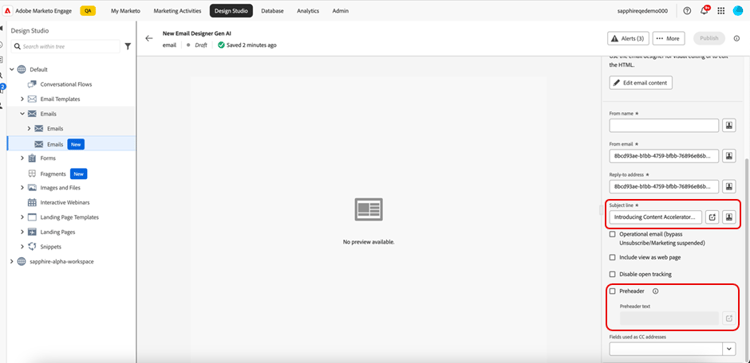
아래 예제는 제목 줄을 보여 줍니다. 프리 헤더의 경우 프리 헤더 확인란(위의 이미지에 표시됨)을 클릭한 후 동일한 단계를 수행할 수 있습니다.
새 이메일 Designer을 사용하여 이메일을 만들었을 때 임시 제목 줄을 입력합니다.
전자 메일이 만들어지면 제목 줄이 오른쪽의 세부 정보 열에 있습니다. 그 옆에 있는 콘텐츠 생성 단추(

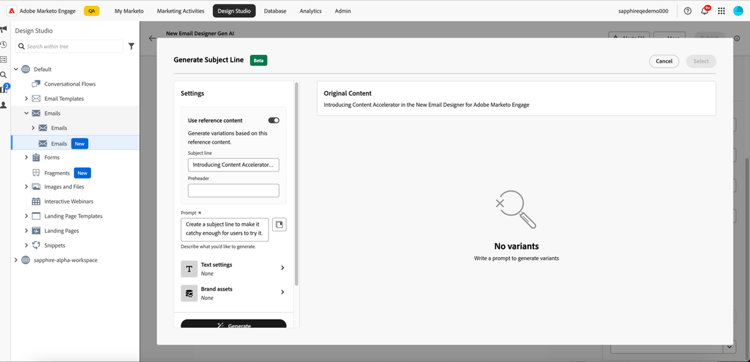
참조 콘텐츠 사용 옵션을 사용하여 선택한 콘텐츠를 기반으로 새 콘텐츠를 개인화할 수 있습니다.
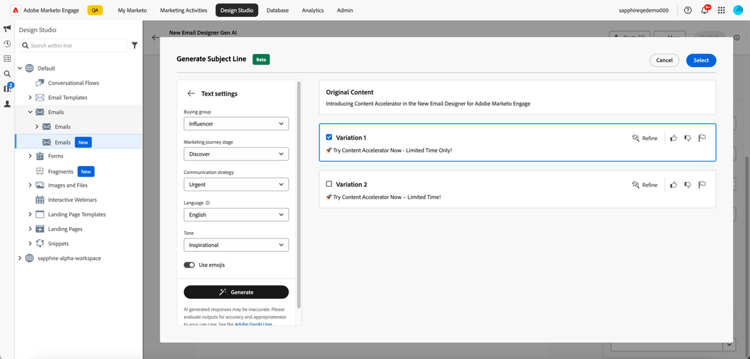
제목 줄을 사용자 지정하라는 메시지를 입력합니다. 적절한 제목 줄을 만들기 위해 관련 텍스트 설정을 입력하고 참조로 사용할 브랜드 에셋을 업로드합니다.
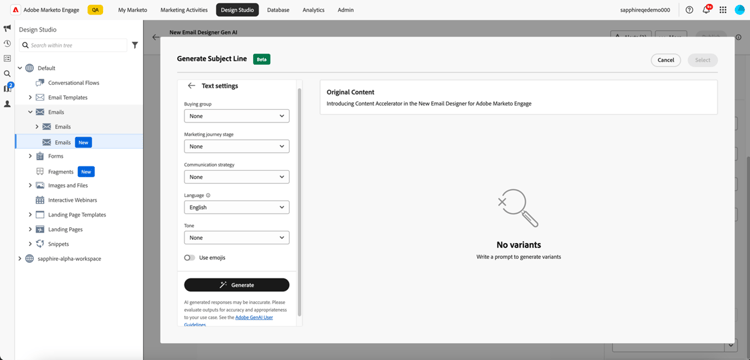
텍스트 설정에는 다음이 포함됩니다.
생성을 클릭하면 다음 중에서 선택할 수 있는 샘플이 나타납니다.
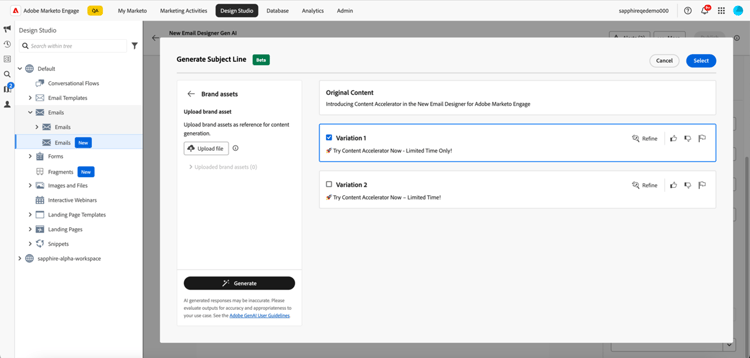
브랜드 에셋을 업로드하여 에셋 내의 콘텐츠를 참조용으로 사용하여 제목 줄을 만들 수도 있습니다.
변형을 선택하려면 해당 확인란을 선택하고 선택을 클릭합니다. 세분화를 클릭하여 조정할 수도 있습니다. 또한 엄지손가락 위로 또는 엄지손가락 아래로 아이콘을 클릭하여 피드백을 제공할 수 있으므로 Gen-AI 기술이 사용자의 선호도를 학습할 수 있습니다.
을 선택하면 제목 줄이 이메일 세부 정보에 채워집니다.

이메일의 특정 섹션에 대한 콘텐츠 만들기 create-content-for-a-specific-section
이메일이 만들어지면 특정 섹션, 이미지 또는 텍스트를 수정할 수 있습니다.
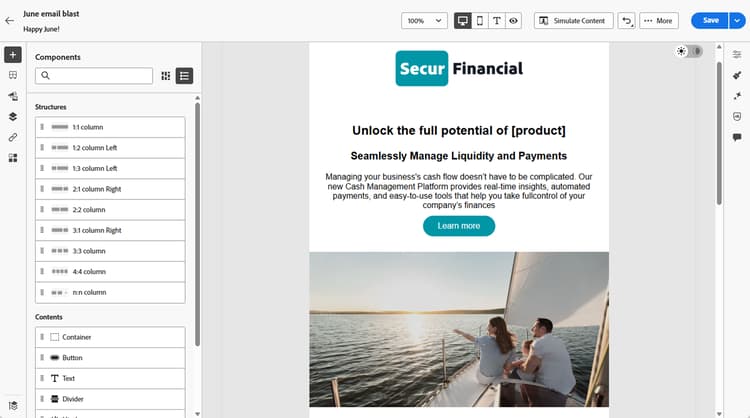
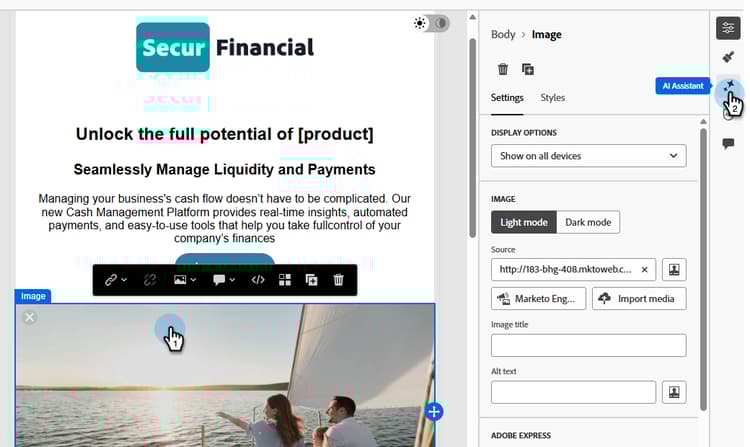
이 예제에서는 재무 템플릿을 사용하고 있습니다. 하나 이상의 기존 이미지가 사용자의 요구를 충족하지 않는 경우 설명을 기반으로 새 이미지를 만들 수 있습니다. 원하는 이미지를 선택하고 컨텐츠 생성 아이콘을 클릭합니다.
"현금 더미를 들고 책상에 앉아 있는 은행원"과 같은 관련 세부 정보를 프롬프트에 입력합니다. 입력할 내용을 잘 모르는 경우 프롬프트 라이브러리(프롬프트 오른쪽)를 사용할 수도 있습니다. 이미지 설정을 클릭합니다.
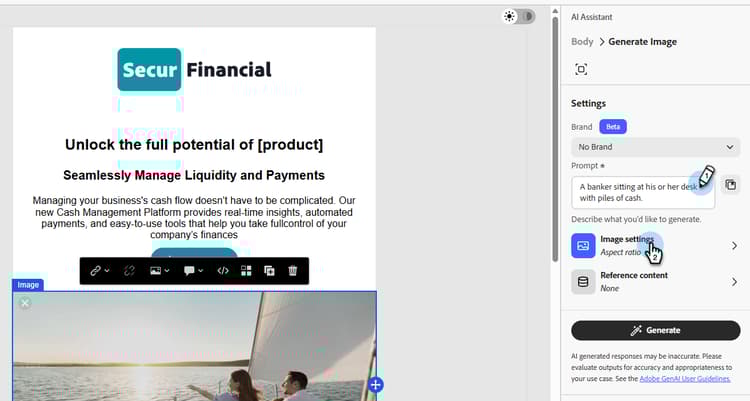
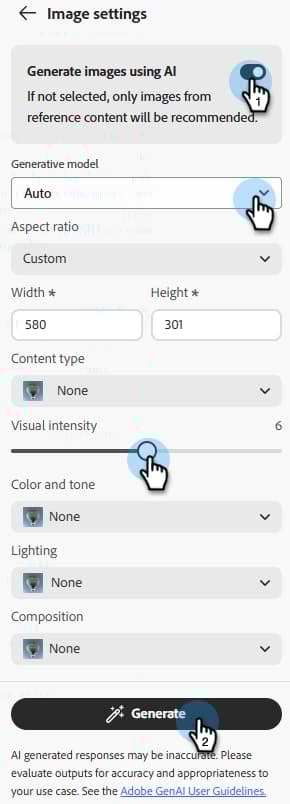
토글을 클릭하여 AI를 사용하여 이미지 생성을 활성화한 다음 사용할 모델(Adobe Firefly 또는 Gemini 2.5 Nano Banana)을 포함하여 원하는 설정을 변경합니다. 완료되면 생성을 클릭하세요.
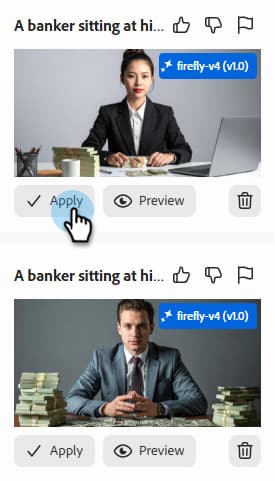
여러 변형이 만들어집니다. 즐겨찾기를 선택하고 적용을 클릭하세요.
이미지와 유사하게 이메일의 텍스트 부분도 수정할 수 있습니다.
선택한 템플릿에서 전체 이메일 만들기 create-an-entire-email
이 옵션은 기존 템플릿을 사용하여 이메일을 만드는 경우에만 사용할 수 있습니다. 이메일 Designer에서 제공하는 표준 템플릿, 이미 만든 저장된 템플릿 또는 HTML 가져오기 옵션을 사용하여 가져온 템플릿일 수 있습니다. 전자 메일에 대해 처음부터 디자인을 선택한 경우에는 이 옵션을 사용할 수 없습니다.
템플릿 내의 구성 요소를 선택하지 않고 템플릿을 선택하고 이메일 Designer에서 컨텐츠 생성 버튼을 클릭합니다.

관련 프롬프트를 입력하고 이메일에 사용할 텍스트 설정, 브랜드 에셋 및 이미지 설정을 선택합니다.
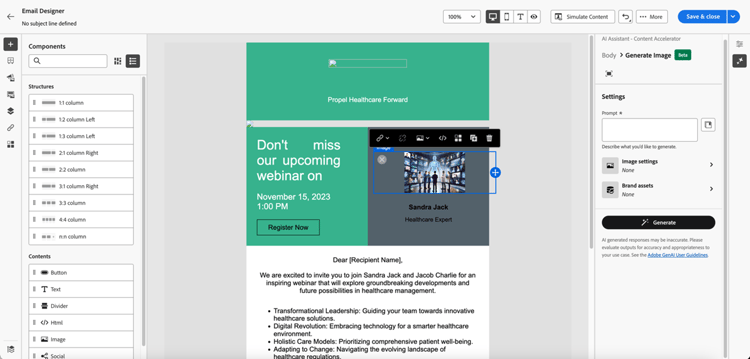
Firefly을 사용하여 이미지를 생성하려면 이미지 설정을 선택하고 AI를 사용하여 이미지 생성에 대한 토글을 선택합니다.
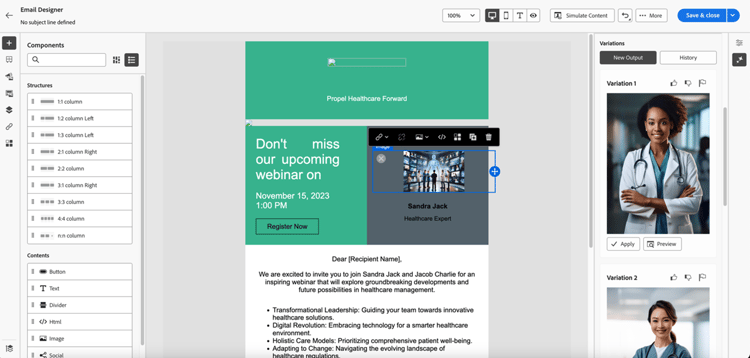
원하는 콘텐츠 형식, 색상 및 톤, 조명 및 컴포지션을 선택하여 전자 메일의 Gen-AI 이미지를 만드십시오. 완료되면 생성을 클릭하세요.

미리 보기를 클릭하여 전자 메일에 변형이 어떻게 표시되는지 확인하세요. 적용을 클릭하여 변형을 선택하세요.