[Beta]{class="badge informative"}
브랜드 생성 및 관리 create-and-manage-brands
브랜드 지침은 브랜드의 시각적 및 언어적 정체성을 확립하는 상세한 규칙 및 표준 세트입니다. 모든 마케팅 및 커뮤니케이션 플랫폼에서 일관된 브랜드 표현을 유지하는 참조 역할을 합니다.
브랜드 세부 사항을 수동으로 입력 및 구성하거나 자동 정보 추출을 위해 브랜드 가이드라인 문서를 업로드하십시오.
브랜드 액세스 access
brands의 Adobe Marketo Engage 메뉴에 액세스하려면 사용자에게 관련 권한이 부여되어야 합니다.
사용자 및 역할 users-and-roles
-
관리자에서 사용자 및 역할을 선택하세요.
-
원하는 역할을 선택합니다.
-
Access Design Studio 메뉴를 확장하려면 클릭하세요.
-
AI Assistant 액세스를 선택하고 저장을 클릭합니다.
브랜드 생성 및 관리 create-brand-kit
브랜드 지침을 만들고 관리하기 위해 직접 세부 정보를 입력하거나 브랜드 지침 문서를 업로드하여 정보를 자동으로 추출할 수 있습니다.
-
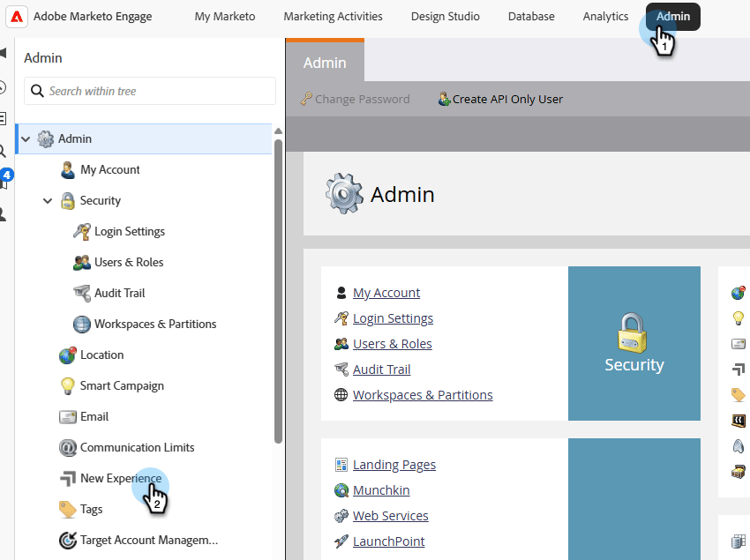
관리자에서 새 경험을 선택하세요.
-
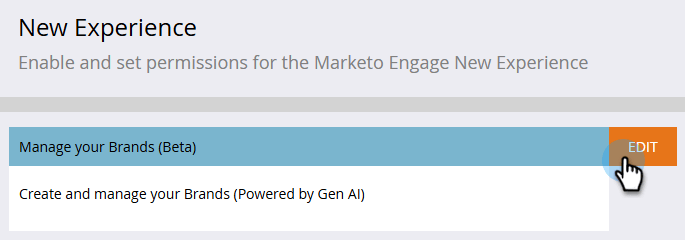
브랜드 관리 옆에 있는 편집을 클릭하세요.
-
Create brand를 클릭합니다.
-
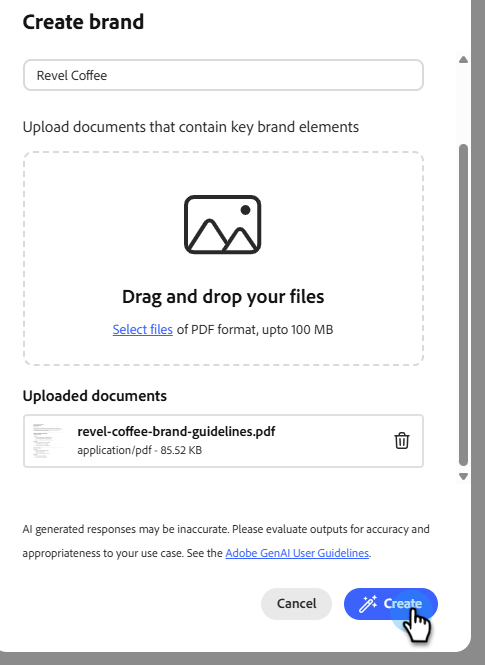
내 브랜드의 Name을(를) 입력하십시오.
-
PDF을 드래그 앤 드롭하거나 선택하여 브랜드 지침을 업로드하고 자동으로 관련 브랜드 정보를 추출합니다. Create를 클릭합니다.
정보 추출 프로세스가 시작됩니다. 완료하는 데 몇 분 정도 걸릴 수 있습니다.
-
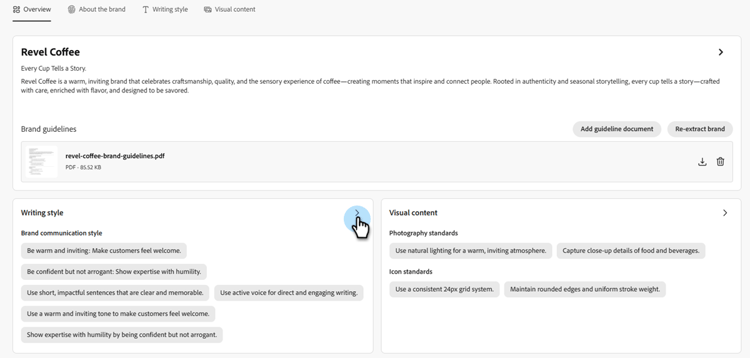
이제 콘텐츠 및 시각적 만들기 표준이 자동으로 채워집니다. 다양한 탭을 탐색하여 필요에 따라 정보를 조정합니다.
-
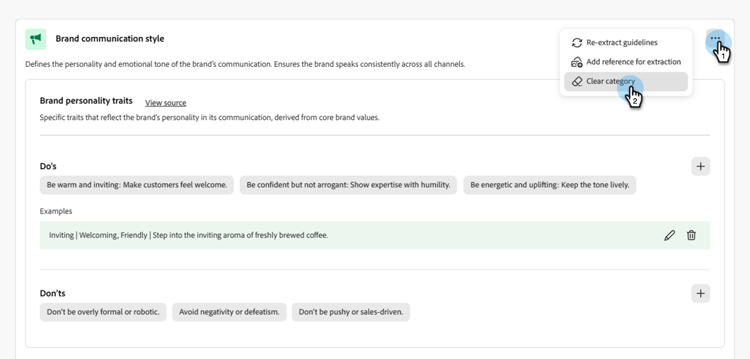
각 섹션 또는 범주의 고급 메뉴에서 참조를 추가하여 관련 브랜드 정보를 자동으로 추출할 수 있습니다.
기존 콘텐츠를 제거하려면 Clear section 또는 Clear category 옵션을 사용하십시오.
-
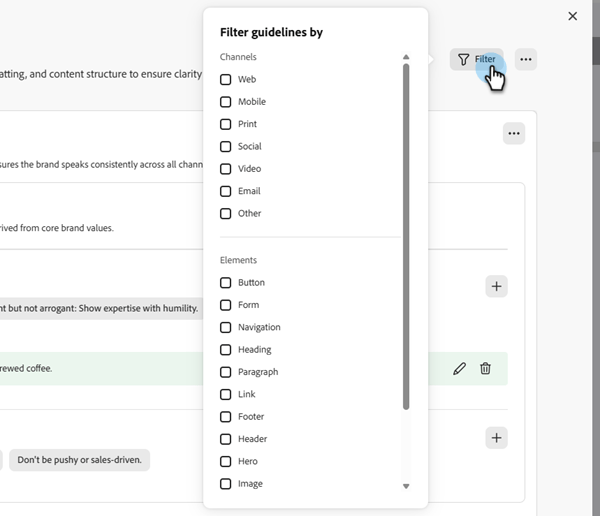
채널 또는 요소 유형별로 지침을 필터링하려면 필터를 클릭하십시오.
-
구성이 완료되면 Save을(를) 클릭한 다음 Publish을(를) 클릭하여 브랜드 지침을 AI Assistant에서 사용할 수 있도록 합니다.
-
게시된 브랜드를 수정하려면 Edit brand을(를) 클릭하십시오.
note note NOTE 이렇게 하면 편집 모드에서 임시 복사본이 만들어지고 게시된 후 라이브 버전이 바뀝니다. 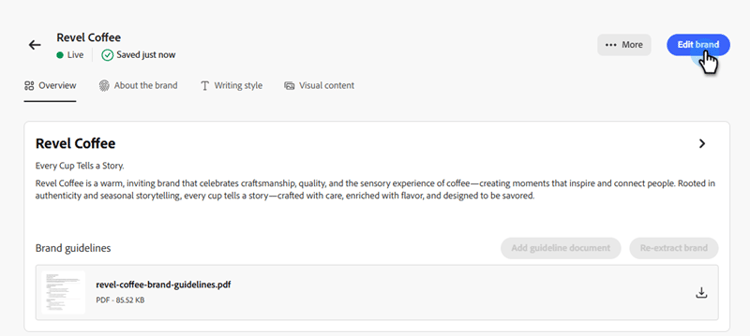
-
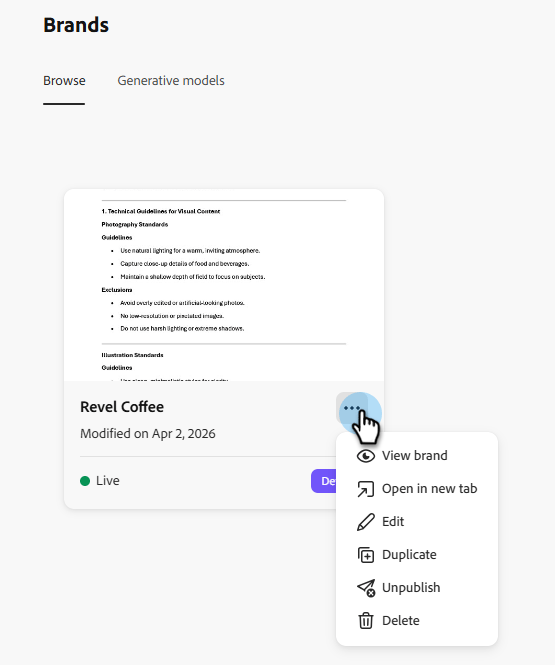
Brands 대시보드에서 세 점 아이콘을 클릭하여 고급 메뉴를 열어 다음 작업을 수행합니다.
-
브랜드 보기
-
편집
-
복제
-
게시
-
게시 취소
-
삭제
이제 AI Assistant 메뉴의 Brand 드롭다운에서 브랜드 지침에 액세스할 수 있으므로 사양에 맞게 정렬된 콘텐츠 및 에셋을 생성할 수 있습니다.
기본 브랜드 설정 default-brand
콘텐츠를 생성하고 캠페인 생성 중 정렬 점수를 계산할 때 자동으로 적용할 기본 브랜드로 게시된 브랜드를 지정할 수 있습니다.
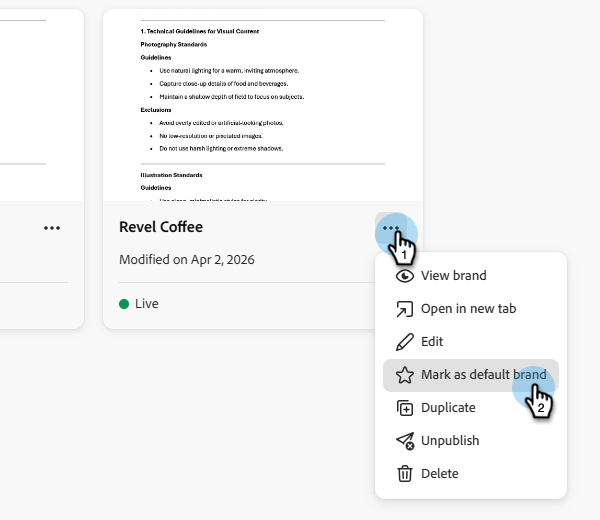
기본 브랜드를 설정하려면 Brands 대시보드로 이동하십시오. 세 점 아이콘을 클릭하고 Mark as default brand을(를) 선택하여 고급 메뉴를 엽니다.