브랜드 테마 brand-themes
브랜드 테마를 사용하면 이메일 템플릿에 사용자 지정 스타일을 추가하여 특정 브랜드 및 디자인 언어에 맞는 재사용 가능한 콘텐츠를 쉽게 만들 수 있습니다.
이 기능을 통해 마케터는 시각적으로 호소력 있고 브랜드 일관성이 있는 이메일을 적은 노력으로 더 빠르고 활용할 수 있으며, 고유한 디자인 요구 사항에 대한 고급 사용자 지정 옵션을 제공할 수 있습니다.
테마 만들기 create-a-theme
-
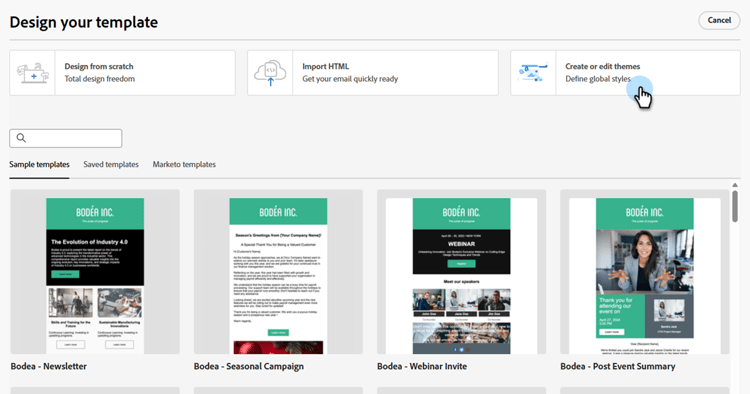
템플릿 디자인 화면에서 테마 만들기 또는 편집을 선택합니다.
-
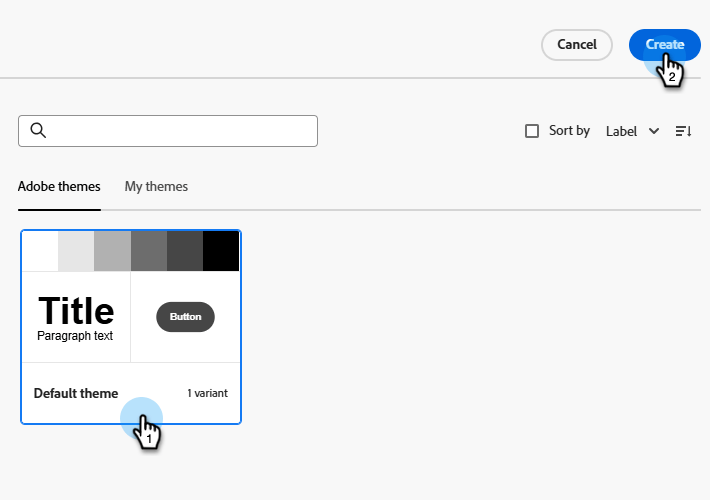
기본으로 만들 기본 테마를 선택하고 만들기를 클릭합니다.
-
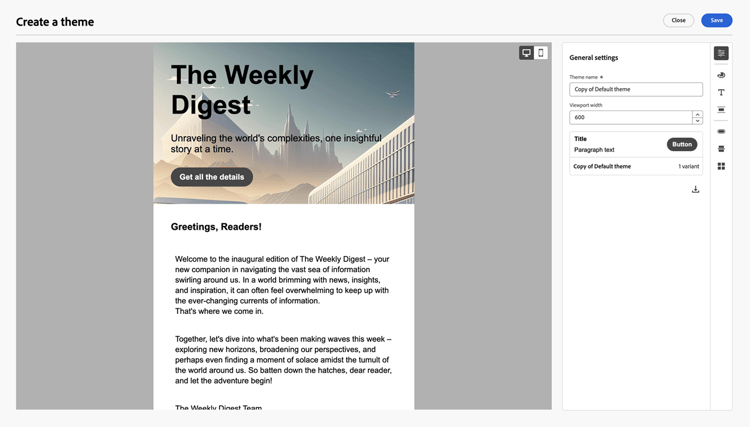
테마의 여러 부분을 편집할 수 있는 캔버스가 열립니다.
설정 settings
모든 설정 옵션은 오른쪽의 아이콘을 통해 액세스할 수 있습니다. 각각 하나씩 검토해 보겠습니다.

일반 설정 general-settings
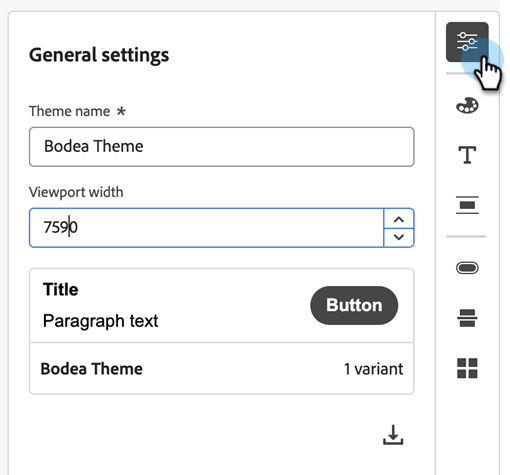
테마 이름을 지정하고 뷰포트 크기를 조정합니다.
색상 colors
색상을 변경할 때 기본 패널에 적용되는 변경 사항을 관찰합니다.
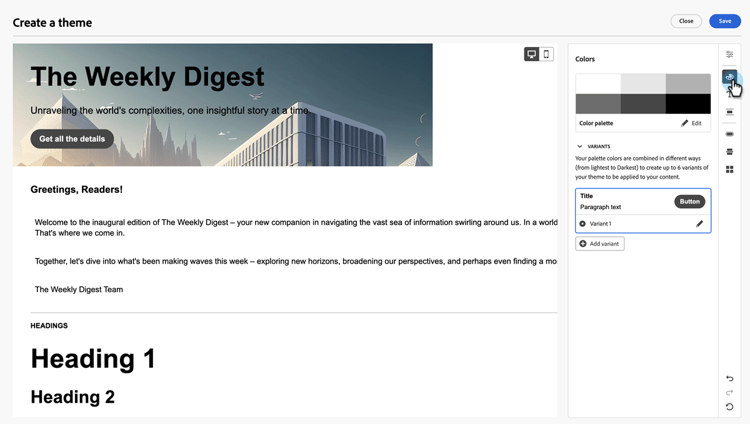
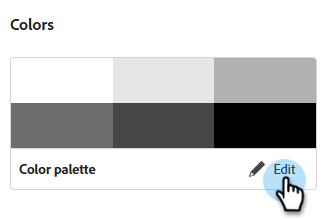
편집을 클릭합니다.
사전 설정에서 선택하거나 세트에서 각 색상을 개별적으로 구성할 수 있습니다. 팔레트를 선택하면 나중에 다른 색상 설정에서 이러한 색상에 액세스할 수 있습니다.
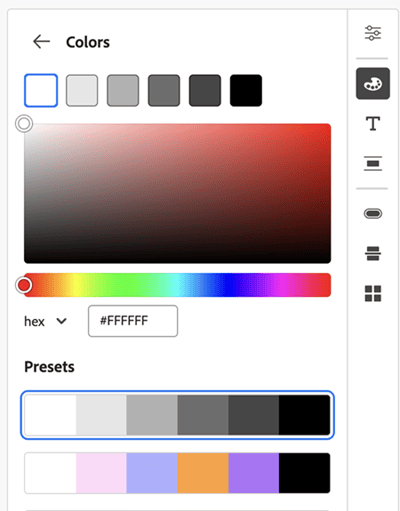
편집을 마치면 뒤로 화살표(

변형을 편집하려면 연필 아이콘을 클릭합니다.
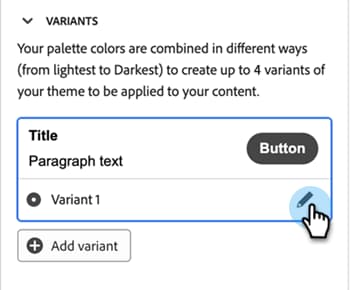
여러 요소를 사용자 정의할 수 있습니다. 변형 설정은 다음 카테고리로 그룹화됩니다.
- 일반
- 제목
- 단락
- 버튼
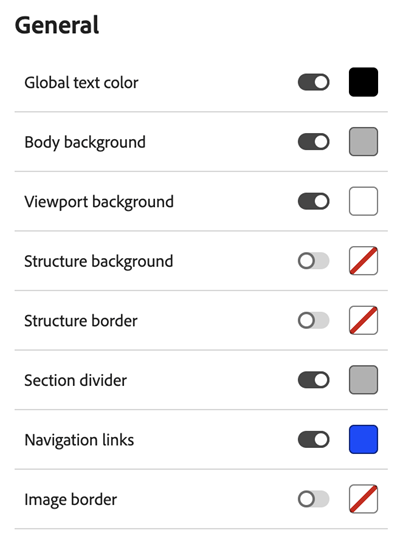
일반
이러한 설정을 사용하면 본문, 구조, 배경, 컨테이너, 이미지 등의 색상을 설정할 수 있습니다.
제목
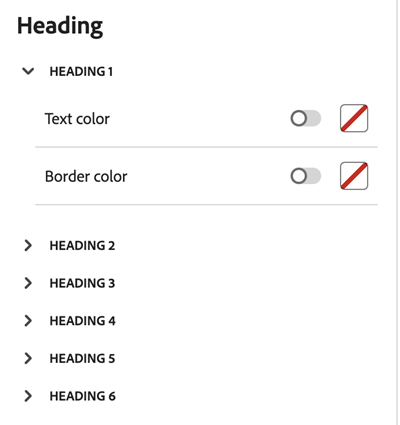
제목 1부터 제목 6까지 각 제목 유형의 텍스트 및 테두리 색상을 설정합니다.
단락
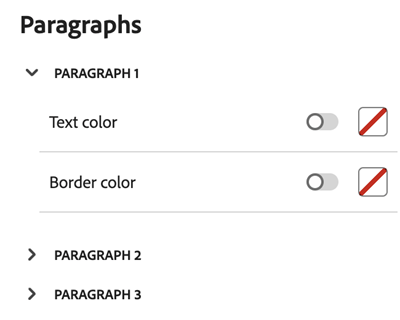
최대 3개의 단락 유형의 텍스트 및 테두리 색상을 설정합니다.
단추
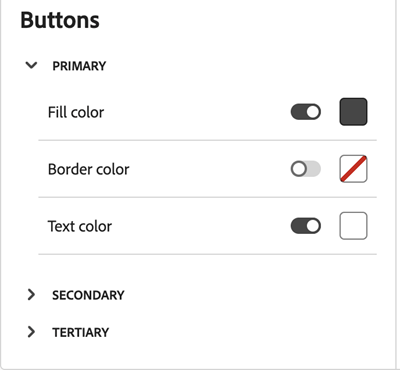
기본, 보조 및 3차 단추 유형에 대해 채우기, 테두리 및 텍스트 색상을 설정합니다.
텍스트 설정 text-settings
글로벌, 머리글 및 단락의 글꼴 유형과 크기를 설정합니다.
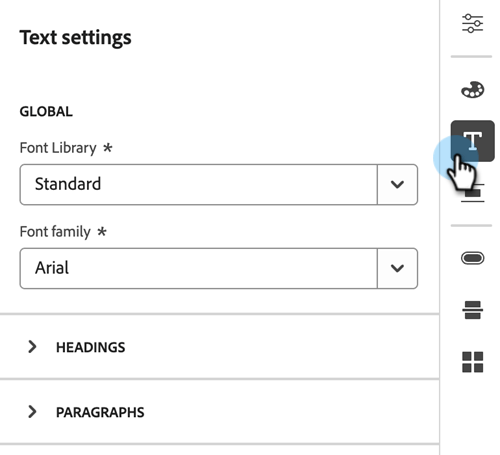
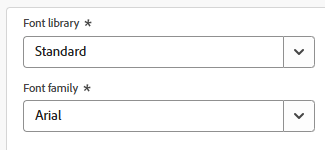
전역
표준 또는 Google 글꼴 라이브러리와 해당 글꼴 패밀리 중에서 선택합니다.
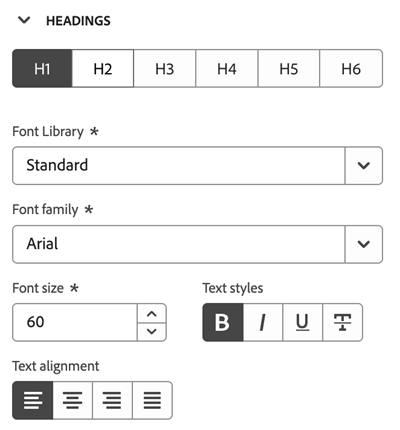
머리글
다양한 제목 유형에 대해 글꼴 라이브러리, 패밀리, 크기, 텍스트 스타일 및 텍스트 정렬을 설정합니다.
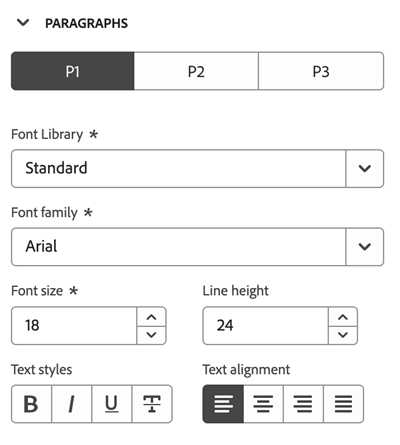
단락
서로 다른 단락 사전 설정에 대해 글꼴 라이브러리, 패밀리, 크기, 텍스트 스타일 및 텍스트 정렬을 설정합니다.
간격 및 테두리 spacing-and-border
여러 다른 구조 중에서 선택하고 여백, 패딩 또는 테두리를 사용자 지정합니다.
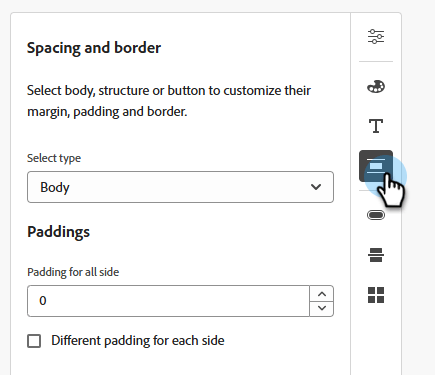
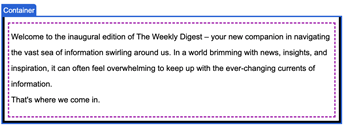
아래 예에서는 컨테이너를 사용자 정의하는 중입니다.
여백
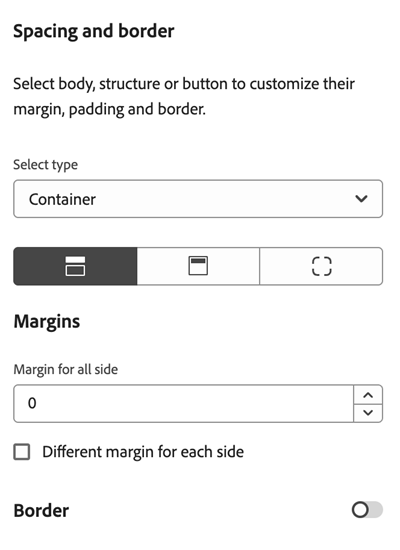
패딩
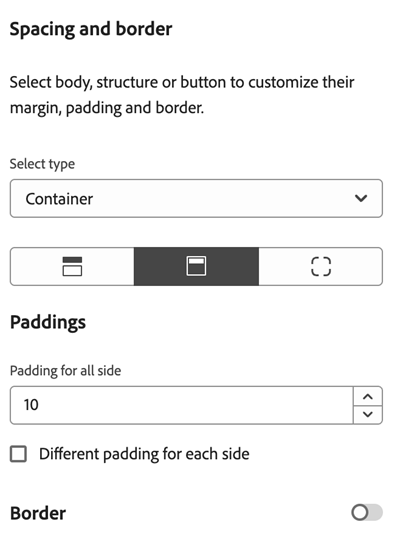
모서리
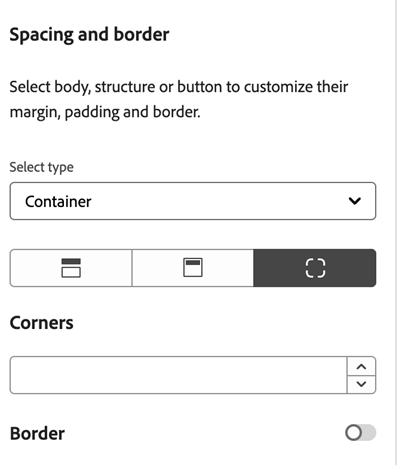
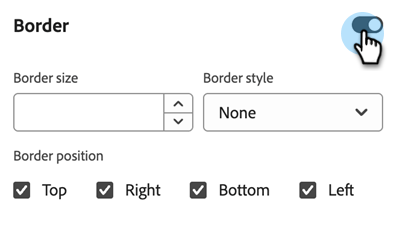
테두리
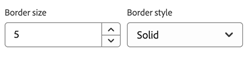
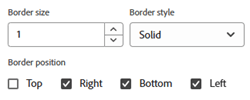
테두리를 켜짐으로 전환하여 크기, 스타일 및 위치를 설정하는 옵션을 표시합니다.
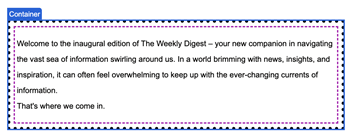
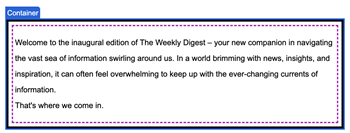
다음은 테두리 스타일 변경의 몇 가지 시각적 예입니다.
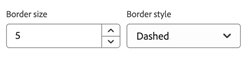
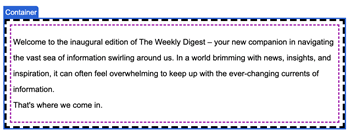
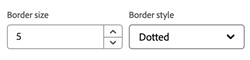
테두리의 표시 또는 숨기기 측면을 조정합니다. 아래 예에서는 상단 테두리가 숨겨져 있습니다.
단추 설정 button-settings
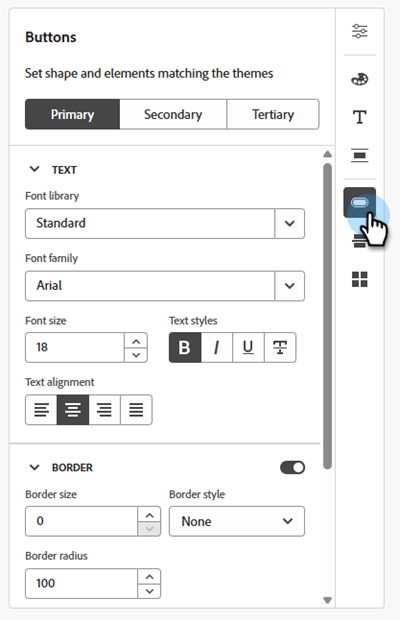
모양, 반경, 텍스트 및 크기와 같은 단추에 대해 색상이 아닌 요소를 설정합니다. 세 가지 사전 설정은 Primary, Secondary 및 Tertiary 입니다.
구분선 divider
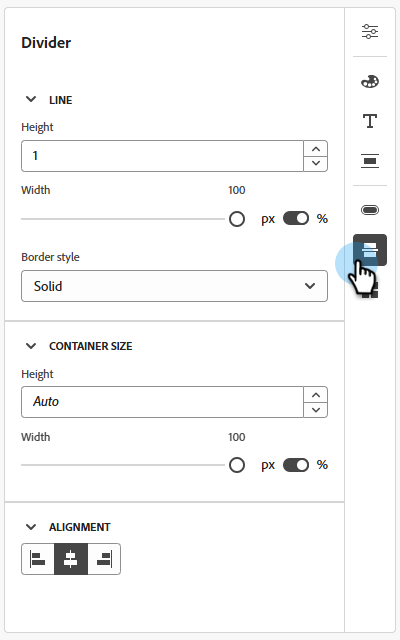
구분선에 대한 선 및 컨테이너 설정 유형을 설정합니다.
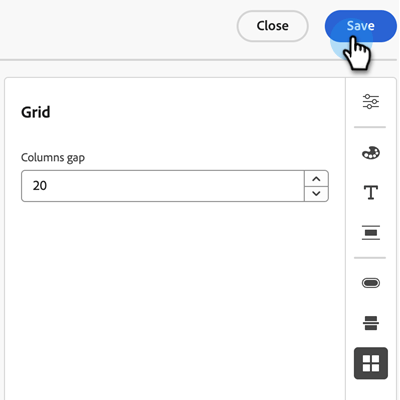
그리드 설정 grid-settings
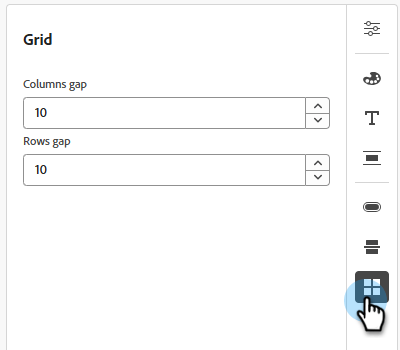
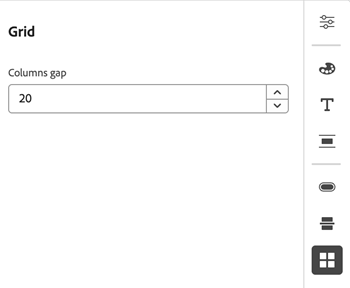
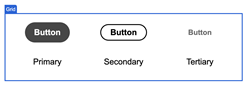
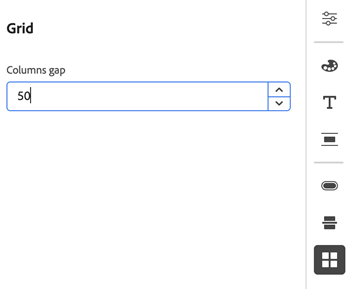
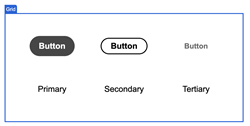
열 간격을 사용하여 그리드의 간격을 제어합니다.
완료되면 저장을 클릭합니다.
기존 테마 편집 edit-a-brand-theme
-
템플릿 디자인 화면에서 테마 만들기 또는 편집을 선택합니다.
-
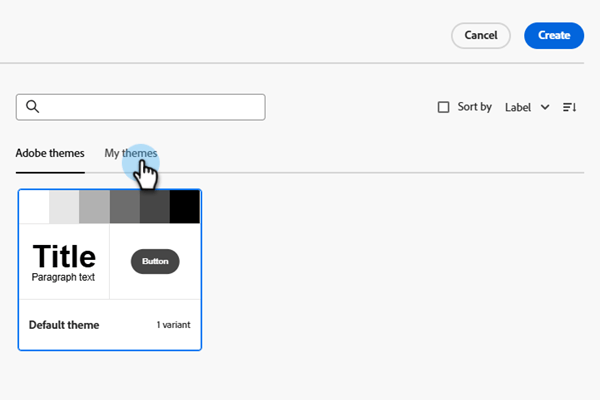
내 테마 탭을 클릭합니다.
-
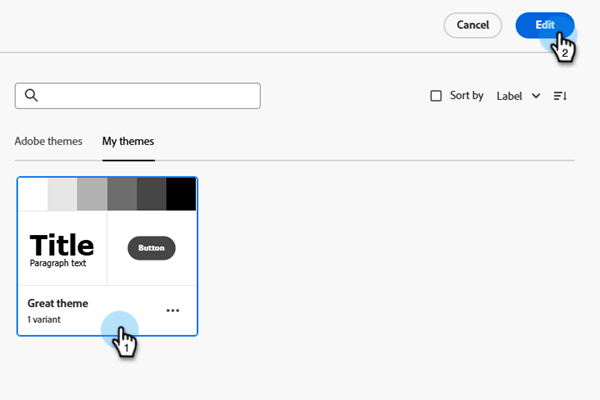
원하는 테마를 선택합니다. 만들기 단추가 편집 단추가 됩니다. 편집을 클릭합니다.
-
편집을 위해 캔버스가 열립니다. 설정에 있는 옵션에서 원하는 대로 변경합니다.
브랜드 테마 사용 using-brand-themes
이메일, 이메일 템플릿 및 조각에서 테마를 활용합니다.
편집기에서 구조 및 구성 요소를 만들고 브랜드 테마 및 해당 변형을 적용할 수 있습니다.
내 이메일 in-your-emails
-
전자 메일 만들기의 단계를 따릅니다.
-
만든 후 전자 메일 콘텐츠 편집을 클릭하세요.
-
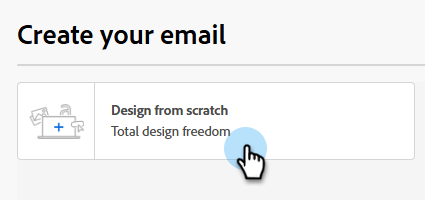
처음부터 디자인을 선택하십시오.
-
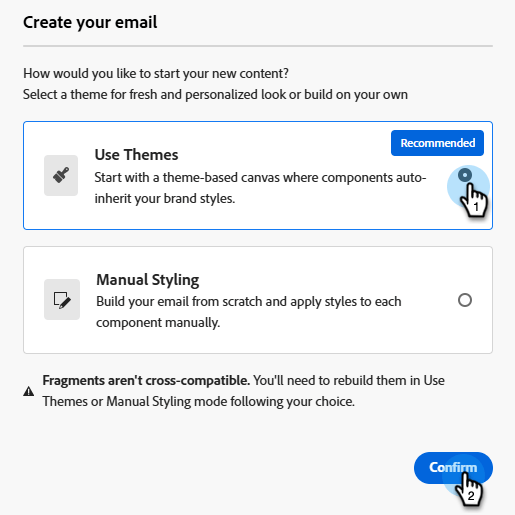
테마 사용(기본적으로 선택되어야 함)을 선택하고 확인을 클릭합니다.
-
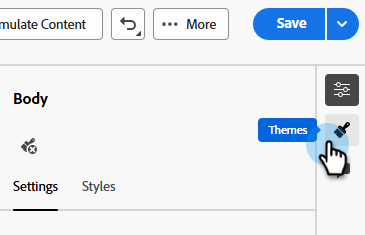
오른쪽 막대에서 테마 아이콘을 클릭합니다.
-
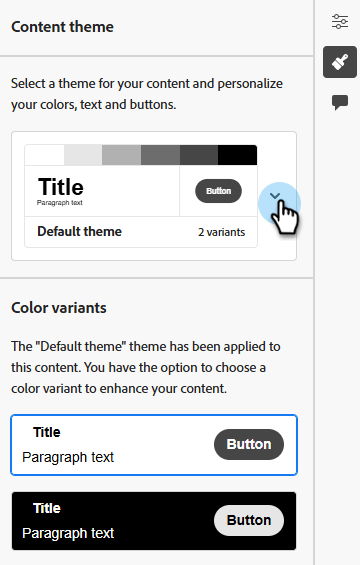
이미 만든 Adobe 테마 또는 테마에서 선택하십시오.
note note NOTE - 캔버스에서 이메일 콘텐츠를 디자인하고 콘텐츠에 적용할 테마를 선택합니다.
- 이메일에는 하나의 브랜드 테마만 포함될 수 있습니다.
- 이 에셋에서 만든 구성 요소의 경우 오른쪽 창의 '스타일' 탭에서 테마 내에서 사용할 수 있는 스타일 옵션을 적용할 수 있습니다(예: call-to-action을 기본/보조/3차 구성 가능).
-
원하는 디자인을 구현합니다. 예를 들어 테마에 정의된 대로 제목/단락 스타일을 적용하도록 텍스트 구성 요소를 선택할 수 있습니다.
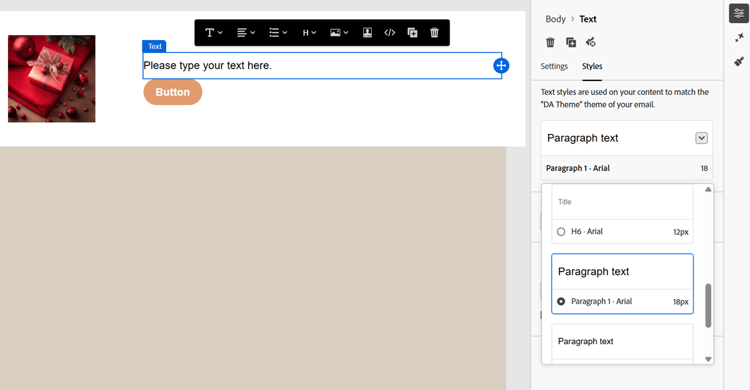
note note NOTE 스타일 탭은 구성 요소의 스타일을 지정할 수 있는 창의적인 권한이 더 있는 기존의 수동 스타일 지정 이메일과 다릅니다.
템플릿을 테마와 호환되도록 합니다 make-a-template-compatible
-
원하는 템플릿을 찾아 선택합니다.
-
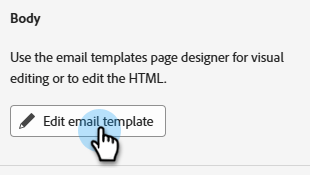
전자 메일 템플릿 편집을 클릭합니다.
-
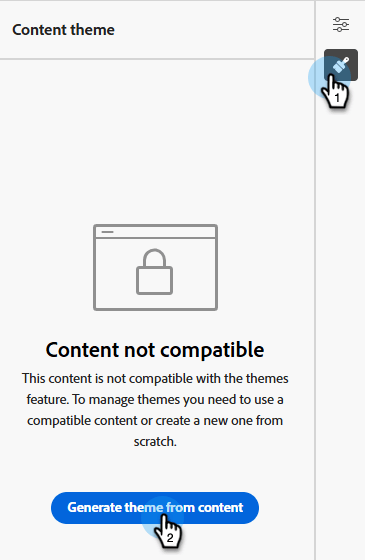
테마 아이콘을 클릭하고 콘텐츠에서 테마 생성을 클릭합니다.
-
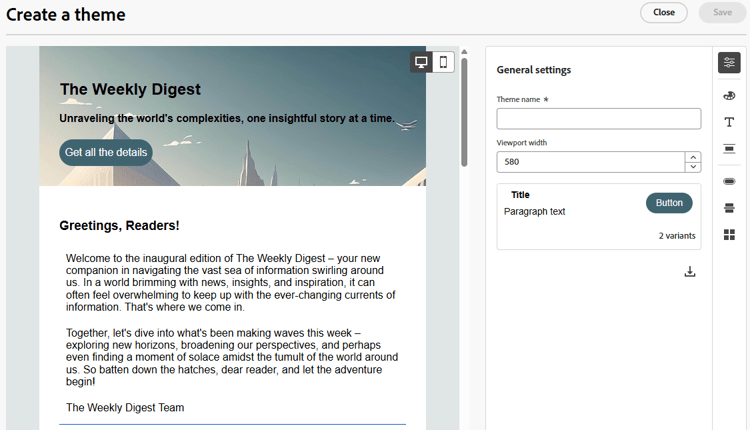
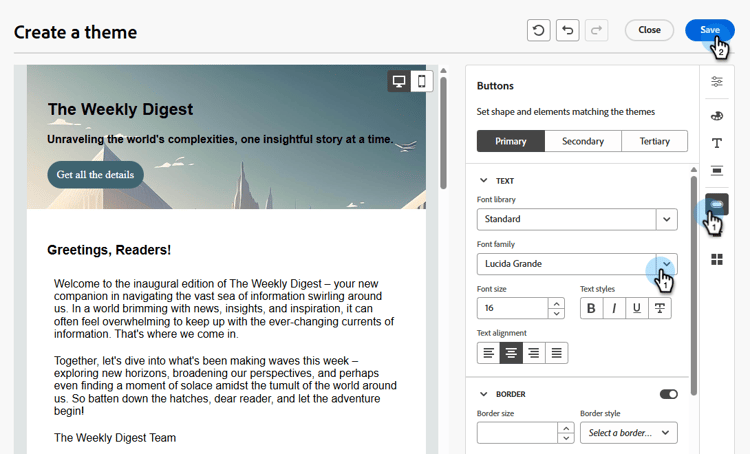
테마 만들기 창이 열립니다. Marketo Engage은 스타일 요소를 자동으로 감지하고 새 테마로 통합합니다.
-
테마 이름을 지정합니다.
-
원하는 대로 변경합니다(처음부터 테마를 만들 때처럼). 완료되면 저장을 클릭합니다.
조각 내 in-your-fragments
이후 캔버스에서 만들어진 모든 조각 콘텐츠는 선택한 테마를 채택합니다. 모든 테마 변형을 콘텐츠에 적용할 수도 있습니다.
조각이 게시되면 테마를 사용하여 만든 모든 이메일/이메일 템플릿에서 사용할 수 있습니다.
유의할 사항 things-to-note
-
처음부터 이메일을 만들 때는 테마를 사용하여 콘텐츠 작성을 시작하도록 선택하여 내 브랜드 및 디자인에 맞는 특정 스타일을 빠르게 적용할 수 있습니다. 클래식 모드를 선택하면 이메일을 다시 설정하지 않는 한 테마를 적용할 수 없습니다.
-
조각은 테마와 클래식 모드 간에 상호 호환되지 않습니다. 테마가 적용되는 콘텐츠에서 조각을 사용할 수 있으려면 테마 모드에서 만들어야 합니다.
-
테마를 업데이트해도 해당 테마를 사용하는 모든 에셋이 자동으로 계단식으로 배열되지 않습니다. 테마를 새로 고치려면 개별 오브젝트를 편집해야 합니다.
-
테마가 삭제되면 테마를 사용하는 자산에 영향을 주지 않습니다.