ON24 이벤트 통합 예시 example-on-event-integration
다음은 ON24 웨비나에 대한 캠페인 등 샘플 이벤트입니다. 이벤트를 빌드할 때에는 캠페인을 실행하기 전에 테스트하십시오.
마케팅 활동에서 새 이벤트 만들기 create-a-new-event-in-marketing-activities
-
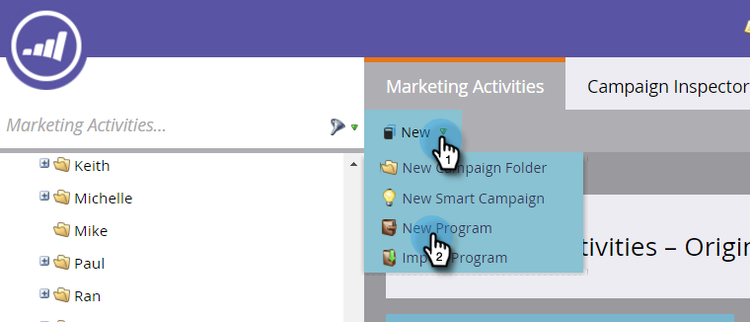
New > New Program을(를) 선택합니다.
-
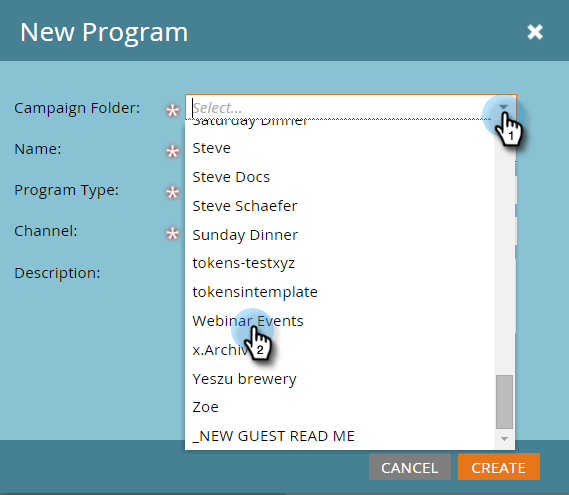
이벤트가 활성화될 Campaign Folder을(를) 선택하십시오.
-
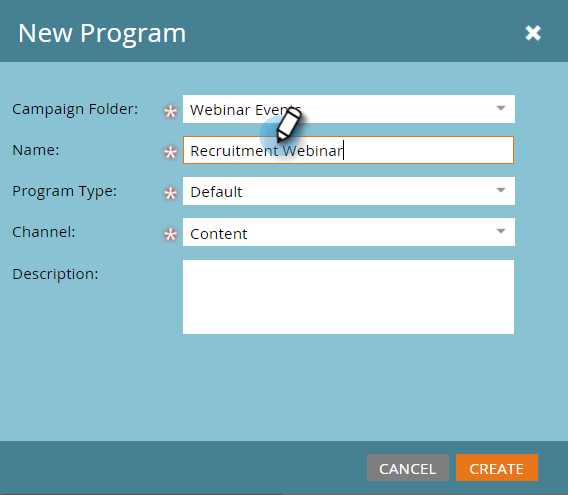
이벤트에 대한 Name을(를) 입력하십시오.
-
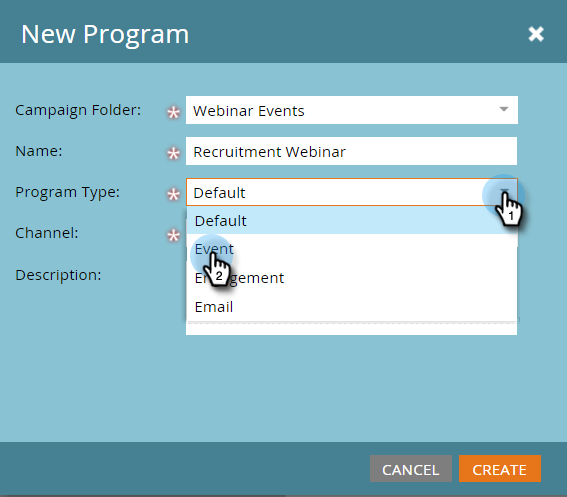
Event을(를) Program Type(으)로 선택합니다.
-
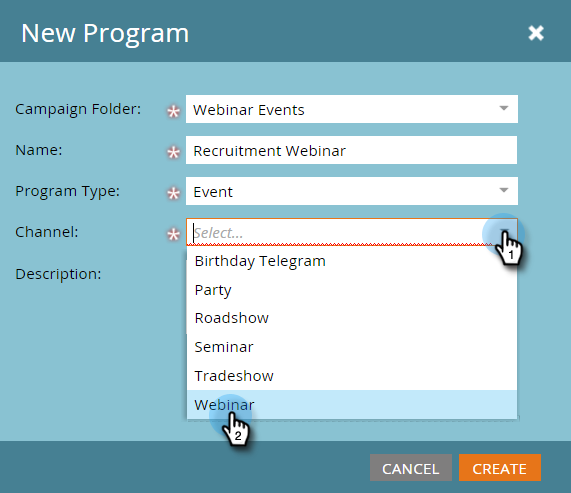
Webinar을(를) 이벤트의 Channel(으)로 선택합니다.
-
Create를 클릭합니다.
초대(일괄 캠페인) invite-batch-campaign
-
스마트 목록 - 이벤트에 초대할 사용자를 정의합니다.
-
흐름
- 이메일 보내기 - 로컬 에셋 이메일인 경우, EventName.EmailName 명명 규칙이 적용됩니다. 글로벌 이메일을 사용할 수도 있습니다.
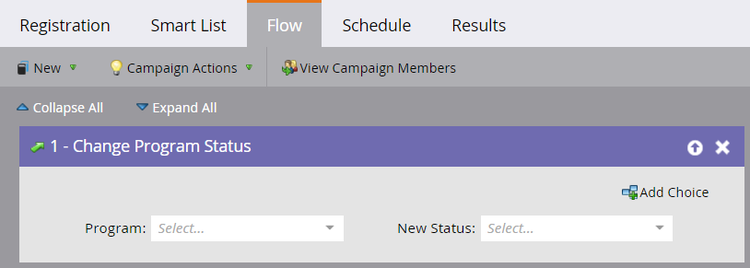
- 진행 상태 변경 - 웨비나 > 초대로 설정합니다.
-
일정 - 초대를 보낼 날짜를 설정합니다.
등록/확인(캠페인 트리거) registration-confirmation-trigger-campaign
-
스마트 목록
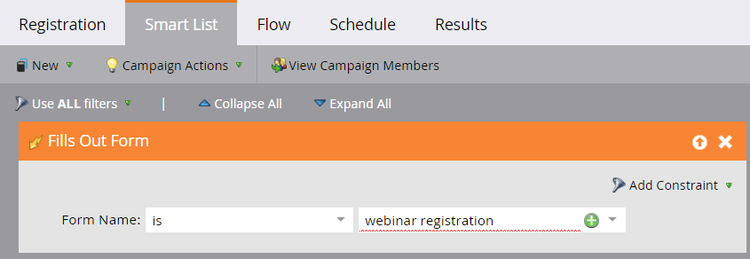
- Fills Out Form을(를) 기반으로 캠페인을 트리거합니다. Add Constraint을(를) 사용하여 양식이 있는 랜딩 페이지를 포함합니다. 특히 양식이 여러 랜딩 페이지에서 사용되는 경우 더욱 그렇습니다.
-
흐름
-
진행 중 상태 변경 - 웨비나 > 등록됨으로 설정합니다. 주의: 자식 캠페인을 설정할 때 이 흐름 단계가 필요합니다. 개인의 진행 상태가 등록됨(으)로 변경되면 Marketo에서 등록 정보를 ON24로 푸시합니다.
-
전자 메일 보내기 - 확인 전자 메일(Operational(으)로 설정되어 등록된 구독 취소자가 계속 받을 수 있도록 함).
-
참고: 등록 오류가 있는 사용자가 반환되면 전자 메일 확인이 수신되지 않습니다.
미리 알림(일괄 캠페인) reminder-batch-campaign
-
스마트 목록 - 프로그램 구성원을(를) 사용하여 필터링하고 상태를 등록됨(으)로 설정합니다.
-
흐름 - 전자 메일(미리 알림 전자 메일)을 보냅니다.
참고: 초대를 받았지만 아직 등록하지 않은 사람에게 유사한 캠페인을 사용하여 다른 후속 전자 메일을 보낼 수 있습니다.
후속 캠페인(일괄 처리 또는 트리거 캠페인) follow-up-campaign-batch-or-trigger-campaign
- 스마트 목록 - 프로그램 상태의 변경 내용에 따라 트리거됩니다.

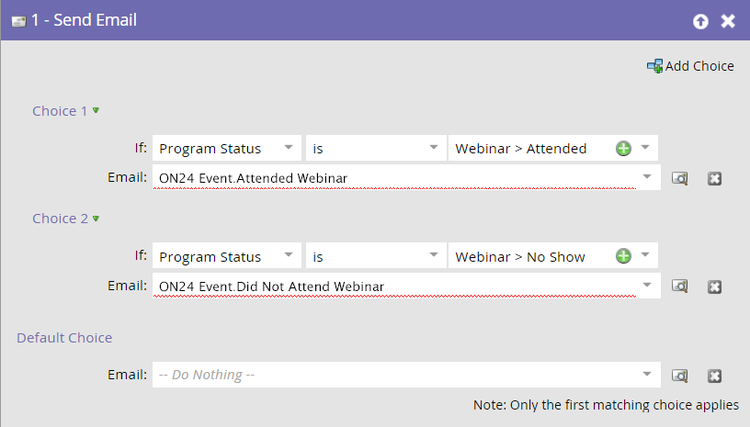
- 흐름 - 전자 메일을 보냅니다. 프로그램 상태에 따라 다양한 이메일을 보내려면 선택 사항을 사용하십시오.