사용자 액세스 및 권한
프로비저닝이 완료되고 샌드박스가 바인딩되면 다음 단계를 완료하여 팀 및 사용자에게 Marketo Optimizer 액세스 권한을 제공하십시오.
- Admin Console에서 제품 프로필 만들기 Marketo Optimizer 제품 프로필 만들기(1회/초기 설정만 해당).
- Admin Console에서 사용자 그룹 추가.
- Admin Console의 사용자 그룹에 제품 프로필을 할당합니다.
- Admin Console에서 사용자를 새 그룹에 추가합니다.
- 기본 제공 역할을 편집 또는 사용자 지정 역할을 만들기 제품 권한과 Experience Platform에서 필요한 Marketo Optimizer 샌드박스를 사용합니다.
- Adobe Experience Platform의 역할에 사용자 추가 또는 그룹.
제품 프로필 구성 config-profile
관리자는 Adobe 제품 라이선스 및 사용자를 관리하고 관리하는 중앙 위치인 Adobe Admin Console에서 이러한 작업을 완료할 수 있습니다. Admin Console에서는 다양한 개별 솔루션 내부가 아닌 단일 위치에서 사용자를 만들고 관리할 수 있습니다. 기능 및 기능에 대한 자세한 내용은 Admin Console 개요 페이지를 참조하세요.
Admin Console 액세스 admin-console
Admin Console을 사용하여 팀 내의 사용자를 관리하려면 먼저 Admin Console에 액세스할 수 있고 적절한 권한이 있는지 확인해야 합니다.
-
시스템 관리자는 온보딩 프로세스의 일부로 Adobe에서 여러 개의 이메일을 수신해야 합니다.
액세스 권한이 부여된 조직 이름에 대한 정보를 제공하는 시작 이메일을 찾습니다.
-
시작 이메일의 시작하기 링크를 클릭하여 Admin Console으로 이동합니다.
이메일을 찾을 수 없는 경우 https://adminconsole.adobe.com에서 Admin Console으로 직접 브라우저를 엽니다.
-
Adobe ID를 사용하여 로그인합니다.
로그인에 성공하면 Adobe Admin Console의 개요 페이지가 표시됩니다.
-
여러 조직에 대한 액세스 권한이 있는 경우 올바른 조직에 로그인했는지 확인하십시오.
조직을 변경하려면 오른쪽 상단에서 조직 이름을 클릭하고 액세스가 필요한 조직을 선택합니다.
-
시스템 관리자인지 확인하려면 사용자 카드에서 관리자를 선택하십시오.

-
Adobe ID 이메일, 사용자 이름, 이름 또는 성을 입력하여 검색합니다.
-
액세스가 올바르게 구성된 경우 검색은 사용자의 레코드를 반환합니다.
-
관리자 역할 열의 값에
System이(가) 표시되면 사용자(또는 표시된 사용자)가 시스템 관리자임을 알 수 있습니다.
-
Marketo Optimizer 제품 프로필 만들기 create-profile
사용자에게 Adobe 솔루션에 대한 액세스 권한을 부여할 때 반드시 전체 액세스 권한을 부여할 필요는 없습니다. 제품 프로필을 사용하면 각 솔루션이 고유한 사용자 권한 집합을 가질 수 있습니다. Admin Console을 사용하여 제품 프로필을 할당합니다.
사용자 자격에 제품 프로필을 사용하는 방법에 대한 자세한 내용은 Admin Console 설명서에서 기업 사용자에 대한 제품 프로필 관리를 참조하십시오.

-
제품 탭을 선택합니다.
-
프로필을 추가할 Marketo Optimizer 인스턴스를 열고 새 프로필을 클릭합니다.
-
제품 프로필 이름(예: 액세스)을 입력하십시오.
-
다음을 클릭한 다음 저장을 클릭합니다.
사용자 그룹 추가 add-user-group
사용자 그룹은 공유 사용 권한 집합이 부여된 사용자 컬렉션입니다. 사용자 그룹의 사용자를 추가하거나 제거할 수 있습니다. 그룹 내의 사용자가 변경되는 동안 그룹 권한은 동일하게 유지됩니다.
사용자 그룹을 사용하여 권한을 관리하는 방법에 대한 자세한 내용은 Admin Console 설명서에서 사용자 그룹 관리를 참조하십시오.
-
사용자 탭을 선택합니다.
-
왼쪽 탐색에서 사용자 그룹을 선택합니다.
-
오른쪽 상단의 새 사용자 그룹을 클릭합니다.
-
최적화 프로그램 사용자와 같은 사용자 그룹의 이름을 입력하고 저장을 클릭합니다.

제품 프로필 할당 assign-profile
-
생성한 사용자 그룹을 클릭합니다.
-
할당된 제품 프로필 탭을 선택하고 프로필 할당을 클릭합니다.
-
+을(를) 클릭하고 다음 제품의 각 인스턴스를 추가합니다.
- Adobe Marketo Optimizer - 액세스
- Adobe Experience Platform - AEP-Default-All-Users
- Adobe Experience Platform 데이터 수집 - 기본 데이터 수집 모든 액세스
- Adobe Experience Platform - 기본 프로덕션 모든 액세스

-
저장을 클릭합니다.
새 그룹에 사용자 추가 add-users
사용자 관리에 대한 자세한 내용은 Admin Console 설명서에서 Adobe Admin Console 사용자를 참조하십시오.
-
사용자가 아직 조직의 멤버가 아닌 경우 각 사용자를 추가합니다.
-
빠른 링크에서 사용자 추가를 클릭합니다.
-
사용자의 전자 메일 주소를 입력하고 새 사용자로 추가를 클릭합니다.
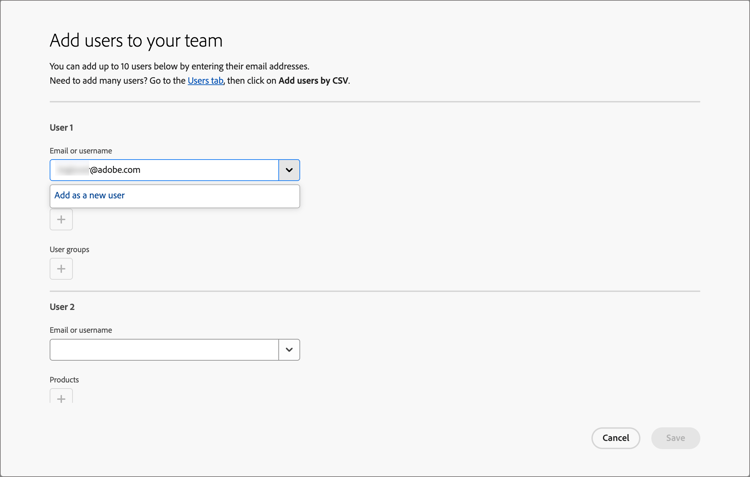
-
이름과 성을 입력한 다음 저장을 클릭합니다.
-
-
그룹에 각 사용자를 추가합니다.
-
사용자 이름을 클릭합니다.
-
사용자 세부 정보 페이지에서 사용자 그룹(으)로 스크롤합니다.
-
왼쪽의 자세히( …) 아이콘을 클릭하고 사용자 그룹 편집을 선택합니다.
-
사용자 그룹 아래의 추가( +) 아이콘을 클릭합니다.

-
이전에 만든 사용자 그룹을 선택하고 적용을 클릭합니다.
-
사용자 변경 내용을 보려면 저장을 클릭하세요.
-
제품 권한 할당 assign-product-permissions
권한은 제품 프로필에 할당된 권한을 정의할 수 있는 단일 권한입니다. 각 권한은 Marketo Optimizer의 기능을 나타내는 개인 여정 또는 콘텐츠와 같은 기능 아래에 그룹화됩니다.
Adobe Experience Platform의 권한 영역에서 관리자는 사용자 역할과 액세스 정책을 정의하여 제품 응용 프로그램 내의 기능 및 개체에 대한 액세스 권한을 관리할 수 있습니다. 이 앱에서는 역할을 만들고 관리하며, 이러한 역할에 대해 원하는 리소스 권한을 할당할 수 있습니다. 또한 권한을 사용하여 특정 역할과 연관된 샌드박스 및 사용자를 관리할 수 있습니다.
Experience Platform의 역할 권한에 대한 자세한 내용은 Experience Platform 설명서에서 역할에 대한 권한 관리를 참조하십시오.
-
experience.adobe.com(으)로 이동합니다.
-
빠른 액세스 패널에서 권한을 선택합니다.
note NOTE 권한이 표시되지 않으면 모두 보기를 클릭하고 사용 가능한 응용 프로그램에서 선택해야 할 수 있습니다. 
권한 리소스 permissions
다음 권한 리소스는 Marketo Optimizer의 채널 구성, 콘텐츠 관리 및 개인 여정 기능에 대한 액세스를 제어합니다.
Mktoaep + Marketo Engage 구독 접두사를 사용하여 프로비저닝된 특정 샌드박스를 활성화해야 합니다. 예를 들어 연결된 Marketo Engage 구독 접두사가 AcmeAssoc인 경우 Marketo Optimizer 액세스에 필요한 샌드박스는 MktoaepAcmeAssoc입니다.Marketo Optimizer에서 외부 대상을 지원하려면 다음 권한이 필요합니다.
역할 권한 편집 edit-role-permissions
기본 제공 또는 사용자 지정 역할의 경우 언제든지 권한을 추가하거나 삭제할 수 있습니다. 기본 또는 사용자 정의 역할을 수정하는 경우 해당 역할에 할당된 모든 사용자에게 영향을 줍니다.
Mktoaep + Marketo Engage 구독 접두사를 사용하여 프로비저닝된 특정 샌드박스를 활성화해야 합니다. 예를 들어 연결된 Marketo Engage 구독 접두사가 AcmeAssoc인 경우 Marketo Optimizer 액세스에 필요한 샌드박스는 MktoaepAcmeAssoc입니다.:_역할에 대한 권한을 변경하려면(_T)
-
왼쪽 탐색에서 역할을(를) 선택합니다.
-
Optimizer 사용자 역할 이름을 클릭합니다.
-
세부 정보 페이지에서 오른쪽 상단의 편집을 클릭합니다.

역할 편집기에서 리소스 메뉴에 Experience Cloud - 플랫폼 기반 애플리케이션에 적용되는 리소스 목록이 표시됩니다.
-
Marketo Optimizer 액세스(
Mktoaep<Marketo subscription prefix>)에 대해 프로비전된 샌드박스를 선택하십시오.
-
각 기능 리소스에 대해 추가 아이콘(+)을 클릭합니다.
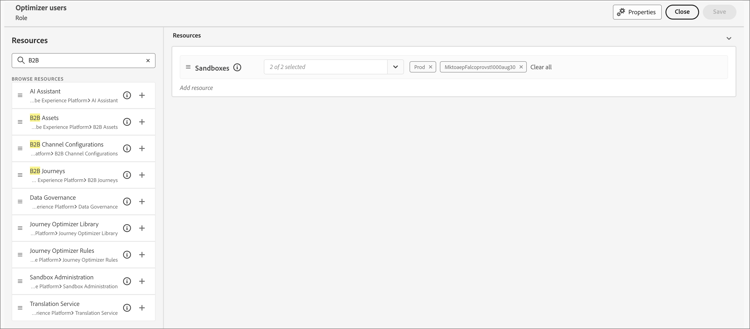
-
각 리소스에 대한 특정 권한을 추가하거나 모두 추가를 선택합니다.
-
저장을 클릭합니다.
-
세부 정보 페이지로 돌아가려면 닫기를 클릭하십시오.
역할에 사용자 추가 add-users-to-a-role
-
역할 세부 정보를 열고 사용자 탭을 선택합니다.
이 탭에는 역할에 할당된 모든 사용자 목록이 표시됩니다.
-
사용자 추가를 클릭합니다.

-
사용자 추가 대화 상자에서 역할에 추가할 사용자를 찾아 선택합니다.
-
검색 도구를 사용하여 사용자 목록을 필터링할 수 있습니다.
-
각 사용자에 대한 확인란을 선택합니다.
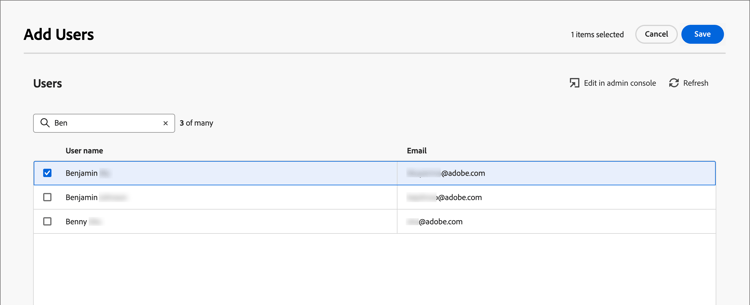
-
-
추가할 모든 사용자를 선택한 경우 저장을 클릭합니다.
역할에 사용자 그룹 추가 add-user-groups-to-a-role
사용자 관리에 대한 자세한 내용은 Admin Console 설명서에서 Adobe Admin Console 사용자를 참조하십시오.
-
역할 세부 정보를 열고 사용자 그룹 탭을 선택합니다.
이 탭에는 역할에 할당된 모든 사용자 그룹 목록이 표시됩니다.
-
그룹 추가를 클릭합니다.
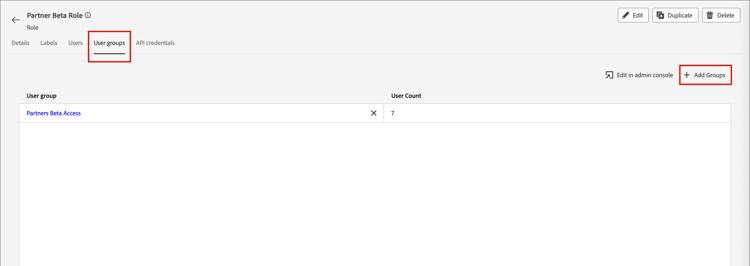
-
그룹 추가 대화 상자에서 역할에 추가할 그룹을 찾아 선택합니다.
-
검색 도구를 사용하여 사용자 그룹 목록을 필터링할 수 있습니다.
-
각 사용자 그룹에 대한 확인란을 선택합니다.

-
-
추가할 모든 그룹을 선택한 경우 저장을 클릭합니다.
사용자 정의 역할 만들기 create-a-custom-role
-
왼쪽 탐색에서 역할을(를) 선택하고 역할 만들기를 선택합니다.
-
새 역할 만들기 대화 상자에서 B2B 마케터와 같은 역할 이름과 설명(선택 사항)을 입력합니다.
-
확인을 클릭합니다.
-
Marketo Optimizer 액세스(
Mktoaep<Marketo subscription prefix>)에 대해 프로비전된 샌드박스를 선택하십시오. -
제품 권한 추가:
역할에 대해 원하는 제품 기능을 확인하려면 제품 권한 목록을 참조하세요.
왼쪽의 리소스 목록에서 B2B 항목을 찾은 다음 추가(+) 아이콘을 클릭하여 역할에 사용할 각 특성을 추가합니다.
검색 도구에 B2B을(를) 입력하여 Marketo Optimizer에 적용되는 많은 B2B 관련 제품 권한 목록을 필터링할 수 있습니다.
-
오른쪽 상단의 저장을 클릭합니다.
-
역할 세부 정보로 이동하여 사용자 그룹 탭을 선택합니다.
-
그룹 추가를 클릭합니다.
-
이전에 Admin Console에서 만든 사용자 그룹 옆의 확인란을 선택합니다.
-
저장을 클릭합니다.
사용자 지정 역할이 구성되었으며 할당된 그룹의 사용자가 이제 선택한 Marketo Optimizer 기능에 액세스할 수 있습니다.