자산
Adobe Marketo Optimizer에서 에셋은 일반적으로 여정을 지원하는 콘텐츠를 디자인할 때 사용되는 이미지입니다. 자산 선택기의 전자 메일, 전자 메일 템플릿 및 시각적 조각 또는 시각적 디자인 공간 내의 간단한 드래그 앤 드롭 인터페이스에서 이러한 이미지를 사용할 수 있습니다.
지원되는 파일 형식: JPG, JPEG, GIF, PNG, EPS, SVG 및 RGB
Assets 라이브러리는 이미지 및 기타 크리에이티브 자산을 저장하고 관리하기 위한 중앙 저장소에 대한 액세스를 제공합니다. 여기에는 메타데이터를 자동으로 생성하고 자연어 검색을 가능하게 하는 AI 기반의 기능이 포함되어 있습니다.
왼쪽 탐색에서 콘텐츠 관리를 확장하고 Assets을 선택합니다.
정렬 가능한 메타데이터 열을 표시하는
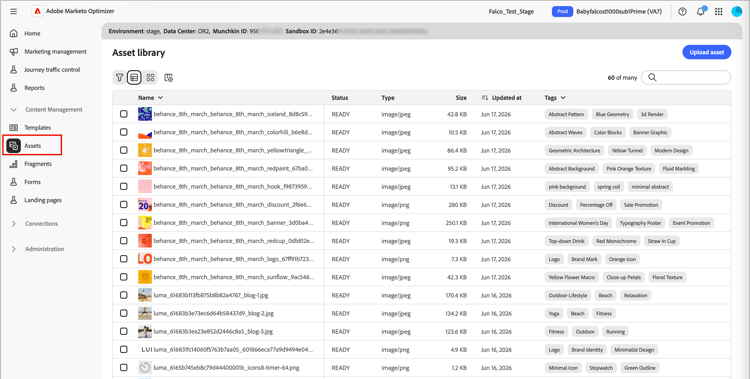
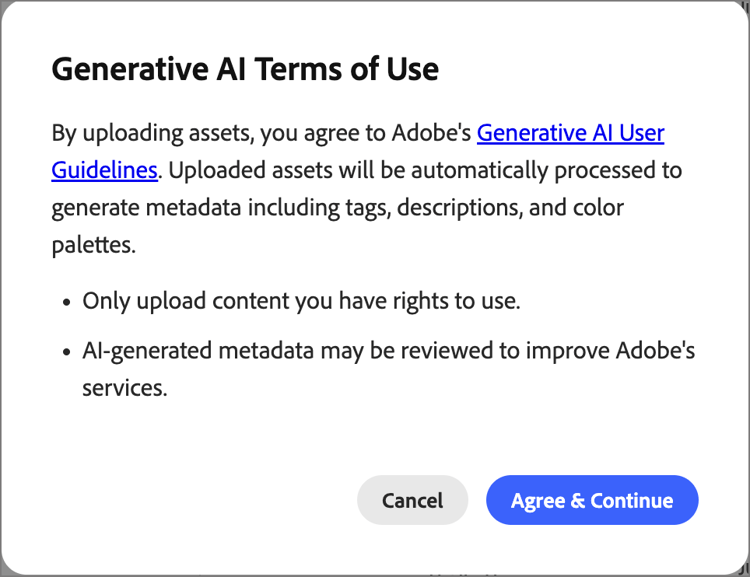
Assets 라이브러리에 처음 액세스하면 Generative AI 사용 약관을 검토하고 동의를 확인하십시오.
Assets 라이브러리의
라이브러리는 다음 두 가지 레이아웃 옵션을 지원합니다.
- 목록 — 메타데이터 열이 있는 정렬 가능한 테이블에 에셋을 표시하려면 목록 보기(

- 갤러리 — 자산을 시각적 썸네일 격자로 표시하려면 갤러리 보기(

자산 검색 find-assets
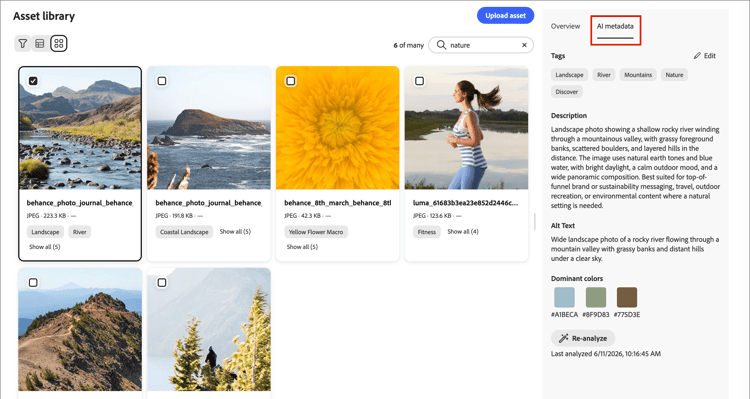
필요한 내용을 자연어로 설명하여 자산을 찾으려면 검색 필드를 사용하십시오. 검색 결과는 AI가 생성한 메타데이터를 기반으로 하므로 파일 이름별로 검색하도록 제한되지 않습니다.
예:
team membersnatureexercise

자산 세부 사항 보기 view-details
목록 또는 갤러리 보기에서 에셋을 선택하여 오른쪽에 세부 사항 보기를 엽니다. 이 보기에는 AI가 생성한 설명, 태그, 키워드 및 추가 메타데이터 필드가 표시됩니다. 에셋이 업로드되면 이 정보가 자동으로 생성됩니다. 생성된 설명, 태그 및 메타데이터를 검토하려면 AI 메타데이터 탭을 선택하십시오.
에셋 업로드 upload
-
오른쪽 상단의 업로드를 클릭합니다.
-
대화 상자에서 로컬 시스템에서 파일을 끌어서 놓습니다.

또는 컴퓨터에서 파일 선택을 클릭하여 로컬 파일 시스템을 사용하여 파일을 찾아 선택할 수 있습니다.
-
파일 업로드를 클릭하여 파일을 확인하고 저장소에 업로드합니다.
업로드가 완료되면 시스템에서 설명을 자동으로 생성하고, 태그와 키워드를 지정하며, 제목 및 설정과 같은 시각적 속성을 추출합니다. 수동 태깅은 필요하지 않습니다. 이 프로세스가 완료될 때까지 새 이미지가 처리 중 상태로 표시됩니다.

자산을 사용하여 콘텐츠 작성 assets-authoring
이메일, 이메일 템플릿 및 시각적 조각을 작성할 때 에셋을 사용하십시오. 시각적 콘텐츠 편집기에서 Assets 라이브러리의 이미지에 액세스할 수 있습니다. 이미지 에셋을 업로드하여 내부 에셋 저장소에 배치할 수도 있습니다.
이미지 구성 요소에 대한 설정을 편집할 때 또는 캔버스에서 직접 이미지 에셋을 선택할 수 있습니다.
-
구성 요소 비어 있음 - 캔버스에 이미지 구성 요소를 추가하면 해당 구성 요소가 비어 있고 이미지 파일을 선택하거나 가져올 수 있는 간편한 액세스를 제공합니다.

-
이미지 구성 요소 도구 모음 - 캔버스에서 이미지 구성 요소를 선택한 경우 도구 모음을 통해 소스를 선택하고 이미지 파일을 선택할 수 있습니다.

-
이미지 구성 요소 설정 - 캔버스에서 이미지 구성 요소를 선택한 경우 오른쪽 패널에서 설정을 보고 편집할 수 있습니다. 구성 요소에 표시되는 이미지 파일을 추가하거나 변경하려면 소스 유형을 선택하고 이미지 파일을 선택합니다.
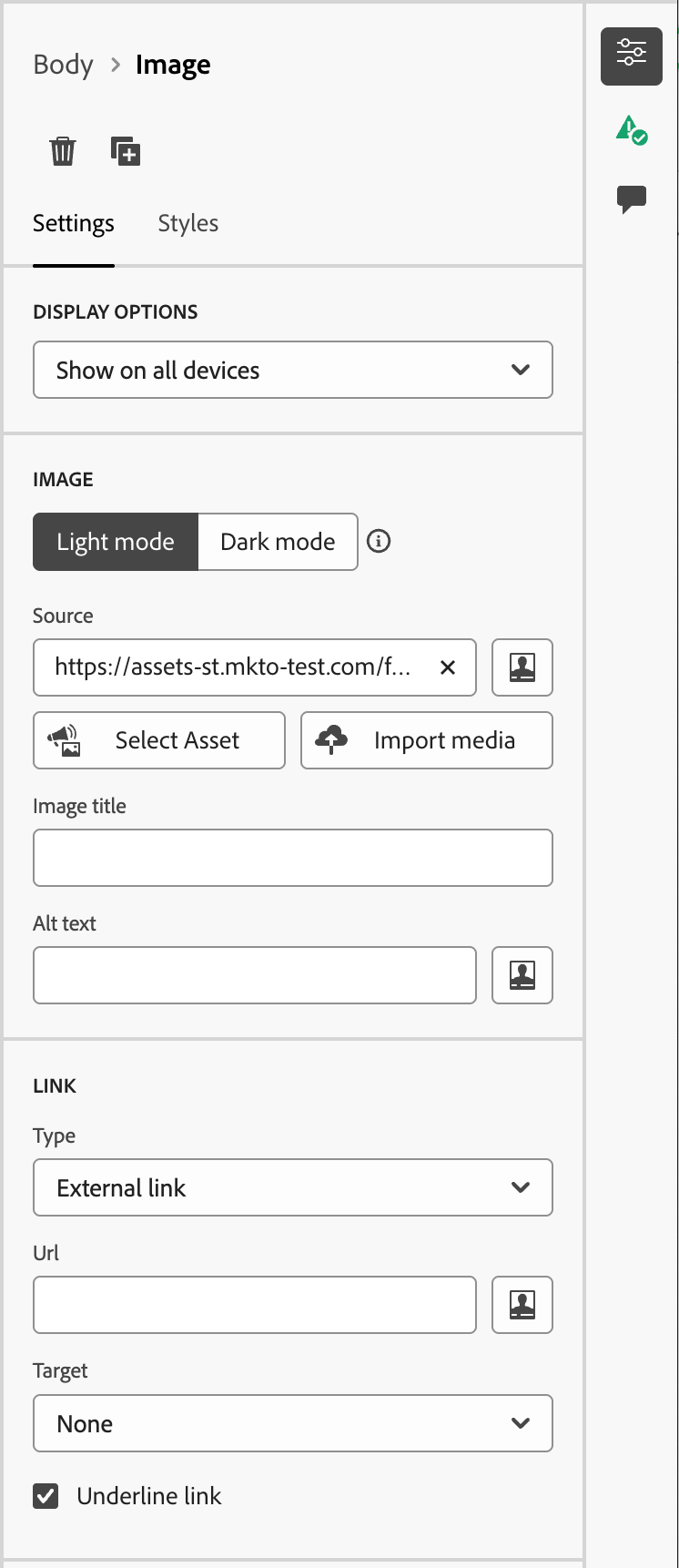
Marketo Optimizer 자산 저장소에서 이미지를 선택할 수 있는 자산 선택기를 열려면 자산 선택을 클릭합니다.
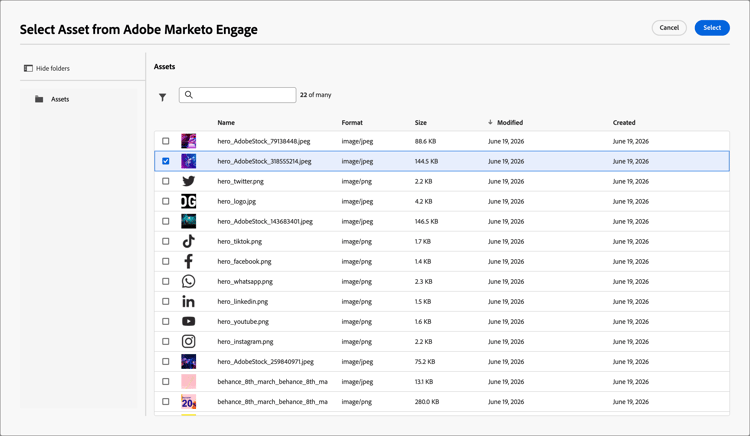
검색어와 필터를 사용하여 원하는 이미지 자산을 찾을 수 있습니다. 자산을 선택하고 선택을 클릭하여 이미지 구성 요소에 사용합니다.
구조 구성 요소의 배경 설정에서 이미지 에셋을 선택할 수도 있습니다.