사용자 정의 세분화 custom-segmentation
세그먼트를 사용하면 특정 데이터 집합을 더 자세히 드릴다운할 수 있도록 Marketo Measure ROI 대시보드의 데이터를 필터링할 수 있습니다. 예를 들어 세그먼트는 지리적 영역 또는 등급 지정 시스템에 의해 정의될 수 있습니다.
사용자 지정 세그먼테이션의 이유는 무엇입니까?
사용자 지정 세그멘테이션을 사용하면 카테고리(필터 이름) 및 규칙(필터 값)별로 터치포인트를 필터링할 수 있습니다. Tier 1 고객은 하나의 세그먼트를, Tier 2 고객은 10 개의 세그먼트를 갖게 됩니다. ROI 대시가 가리키는 개체(리드 또는 연락처)에 따라 리드/연락처 개체에 있는 필드를 기반으로 세그먼트를 만들 수 있습니다. 또한 Opportunity 객체에 있는 모든 필드를 기반으로 세그먼트를 생성할 수 있습니다.
사용자 지정 세분화 기능이 언제 유용합니까?
사용자 정의 세그먼테이션을 사용하여 특정 레코드 유형의 데이터를 볼 수 있습니다. 필터 논리를 매핑하면 Marketo Measure 대시보드의 Demand Waterfall 보기에서 CRM에 표시되는 데이터와 동일한 데이터를 볼 수 있습니다.
어떻게 설정합니까?
1단계 - 보려는 정보를 결정합니다.
이 기능을 사용하기 전에 필터링할 터치포인트 정보를 파악합니다. 레코드 종류에 대해 CRM의 정확한 값을 사용해야 합니다. 설정은 마케팅 단계의 맨 위에서 맨 아래로 터치포인트를 필터링합니다.
2단계 - 로그인하여 Segments 기능을 찾습니다.
- experience.adobe.com/marketo-measure(으)로 이동한 다음 로그인합니다.
- My Account 탭에서 Settings 선택
- Reporting 섹션 아래의 왼쪽 사이드바의 옵션에서 Segments을(를) 선택합니다.
3단계 - 구성 요소를 이해합니다.
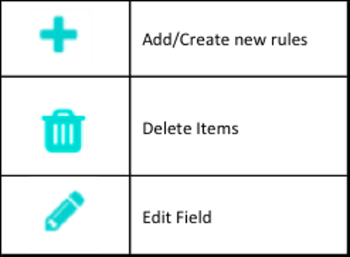
- 이 범례를 사용하여 이 페이지에 있는 다양한 아이콘을 이해합니다
4단계 - 필터 규칙을 추가합니다.
- 먼저 범주 이름을 입력합니다. Business Type이(가) 예입니다. 완료되면 확인 표시를 클릭합니다. 세그먼트를 추가하려면 먼저 카테고리 이름을 입력해야 합니다.
- 더하기 기호를 클릭하여 세그먼트를 추가합니다.
- 세그먼트 이름을 입력합니다. 예를 들어 신규 비즈니스, 파트너, 갱신 또는 상향 판매를 위한 하나의 세그먼트가 있을 수 있습니다
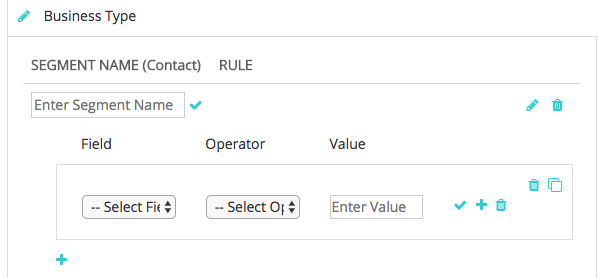
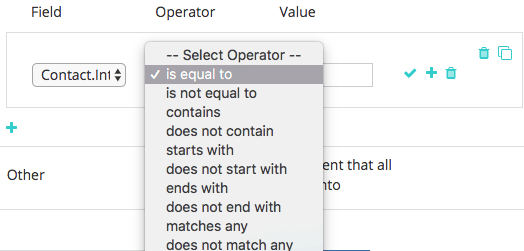
- 더하기 아이콘을 클릭하여 규칙 입력 필드를 표시합니다. 필드 선택 목록의 옵션은 CRM에서 직접 필드를 가져옵니다
-
Value 옵션은 드롭다운이 아니므로 값을 수동으로 입력해야 합니다. Salesforce 조직의 값을 확인하십시오.
-
Opportunities 세그먼트 규칙에 대해 이 프로세스를 반복합니다
-
기타 카테고리는 정의되지 않은 터치포인트를 캡처하는 기본 세그먼트입니다. 기본 세그먼트의 이름을 변경할 수 있습니다
-
전체 범주 또는 범주 내의 개별 규칙을 삭제하려면 휴지통 아이콘을 클릭합니다. 또는 연필 아이콘을 클릭하여 범주 또는 규칙을 편집합니다
-
"Save" 단추와 "저장 및 처리" 단추가 있습니다. 저장 버튼을 사용하여 작업 및 시간 경과에 따른 변경 사항을 저장합니다. 다음을 확인한 경우에만 저장 및 처리 단추를 사용합니다.
- 매핑이 정확합니다
- 범주 내에 추적할 모든 세그먼트를 추가했습니다.
- 저장 및 처리 단추를 사용하면 Marketo Measure이(가) 모든 터치포인트를 동기화하고 추가한 새 정보를 적용합니다. 이 프로세스는 7일이 소요되며 이 기간 동안 규칙을 변경할 수 없습니다.
추가 참고 사항:
Lead/Contacts 와 Opportunity 모두에 대해 규칙이 설정되지 않은 경우 데이터의 일부만 표시됩니다. 다시 말해, Opportunities 규칙을 설정하지 않으면 관련된 Opportunities 가 없는 Lead/Contact 데이터만 표시됩니다. Lead/Contact에 대한 규칙을 설정하지 않은 경우에도 마찬가지입니다. 연관된 Lead/Contact 가 없는 Opportunity 만 표시됩니다.
완료되면 먼저 Save을(를) 클릭하고 모든 항목을 다시 확인한 다음 Save and Process을(를) 클릭합니다. 저장 및 처리 후 7일 동안 설정을 편집할 수 없습니다. 이 기간 동안 Marketo Measure에서 데이터를 다시 포맷하기 때문입니다.
Marketo Measure Ultimate 고객이고 기본 대시보드 개체를 연락처로 설정한 경우, 아래 두 필드를 리드와 관련된 것으로 사용하지 마십시오(자세히 알아보기).
- b2b.personStatus
- b2b.isConverted
생성된 보고서를 어떻게 저장합니까?
생성된 보고서를 사용자 인터페이스에 직접 저장할 수 없습니다. 그러나 Marketo Measure은(는) 페이지를 책갈피로 지정하여 각 보고서를 기록할 수 있도록 세그먼트 이름을 URL에 저장합니다.