AEM Cloud Service Managed CDN(Fastly)
이 구성은 에이전틱 트래픽(AI 봇 및 LLM 사용자 에이전트의 요청)을 Edge Optimize 백엔드 서비스(live.edgeoptimize.net)로 라우팅합니다. 사람 방문자와 SEO 봇은 기존과 동일하게 사용자의 원본 서버에서 계속 제공됩니다. 구성을 테스트하려면 설정이 완료된 후 응답에서 헤더 x-edgeoptimize-request-id를 확인합니다.
사전 요구 사항
이 기능에 액세스하려면:
- 유료 고객은 Adobe LLM Optimizer 사용자 IMS 제품 프로필에 대한 액세스 권한이 있어야 합니다. 액세스 권한을 요청하려면 조직 관리자에게 문의하십시오.
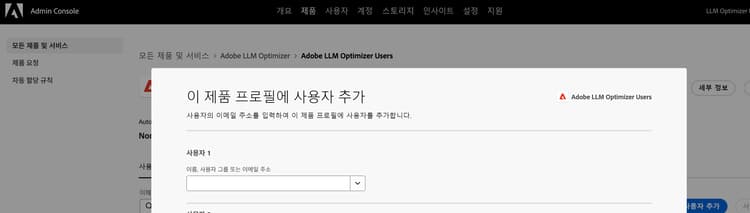
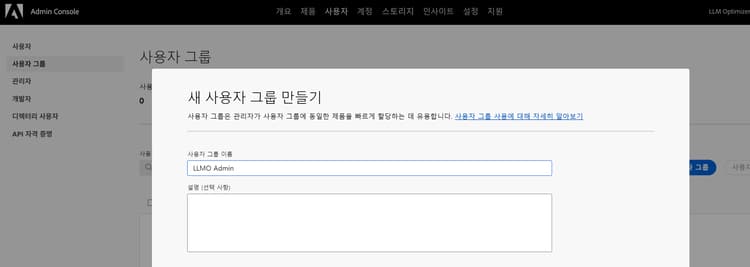
- 체험판 사용 고객은 LLMO 관리자 IMS 그룹에 속해야 합니다. 그룹이 없는 경우에는 조직의 관리자가 그룹을 생성하고 고객을 추가할 수 있습니다.
라우팅 활성화 단계
에이전틱 트래픽을 Edge Optimize로 라우팅하려면 다음을 수행합니다.
-
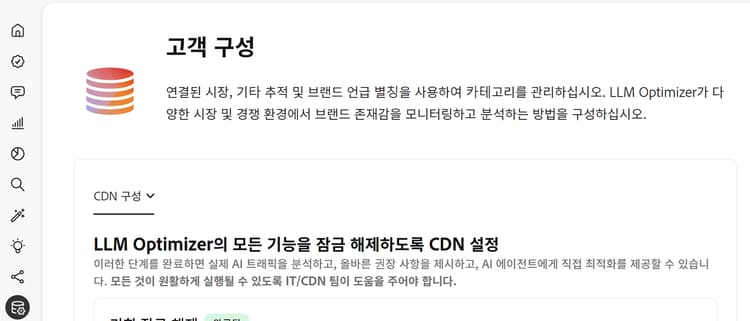
LLM Optimizer에서 고객 구성을 열고 CDN 구성 탭을 선택합니다.
-
AI 에이전트에 최적화 배포 섹션을 찾습니다. 활성화 버튼을 클릭합니다.

-
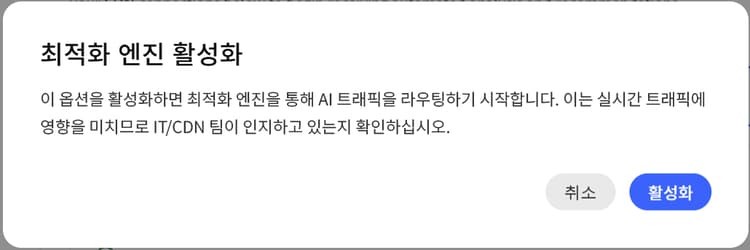
확인 대화 상자에서 활성화를 선택하여 라우팅을 활성화하도록 설정합니다. 오류가 나타나면 문제 해결 섹션을 참조하여 문제를 해결하십시오.
-
확인 후 라우팅을 완료하는 데 몇 분 정도 소요됩니다.

5분 후 페이지를 다시 로드하여 라우팅이 완료되었는지 확인합니다. 라우팅이 구성되고 활성화되면 상태가 완료됨으로 업데이트되고 녹색 체크 표시가 표시되어 라우팅이 활성화되었음을 알려 줍니다. 추가적인 액션은 필요하지 않습니다.

언제든지 라우팅을 비활성화하려면 CDN 구성 탭의 AI 에이전트에 최적화 배포 섹션으로 돌아가서 비활성화를 클릭합니다.
또한 위 단계에 대한 도움이 필요한 경우 Adobe 계정 팀 또는 llmo-at-edge@adobe.com에 문의하십시오.
문제 해결
라우팅을 활성화하거나 비활성화하는 동안 발생한 오류는 다음과 유사합니다.
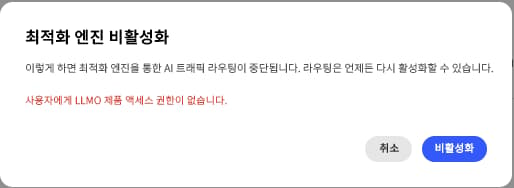
아래 목록을 사용하여 오류를 식별하고 지침을 따르십시오.
-
사용자에게 LLMO 제품 액세스 권한 없음
원인: 사용자 계정에 Adobe IMS 프로필의 LLM Optimizer 제품 컨텍스트가 없습니다. 유료 고객이 CDN 라우팅을 구성하는 데 필요합니다.
추천: 조직 관리자가 Adobe Admin Console에서 Adobe LLM Optimizer 사용자 제품 프로필을 할당했는지 확인하십시오.
-
LLMO 관리자 그룹 구성원만 CDN 라우팅을 구성할 수 있음
원인: 계정이 LLMO 관리자 IMS 그룹의 구성원이 아닙니다. 체험판 고객이 CDN 라우팅을 구성하는 데 필요합니다.
추천: 조직 관리자가 Adobe Admin Console의 LLMO 관리자 IMS 그룹에 추가되었는지 확인하십시오.
-
요청한 CDN 유형 aem-cs-fastly가 이 도메인에 대해 감지된 CDN과 일치하지 않음
원인: 사이트에 대해 감지된 CDN 유형이 AEM Cloud Service Managed CDN(Fastly)이 아님을 나타냅니다.
추천: 사이트가 AEM Cloud Service Managed CDN(Fastly)을 통해 제공되는지 확인하십시오.
-
사이트 검색 중 오류
원인: 라우팅 설정 중에 LLM Optimizer에서 사이트에 연결할 수 없습니다. 이 문제는 사이트가 다운되었거나, 연결할 수 없거나, 요청 시간이 초과된 경우 발생할 수 있습니다.
추천: 사이트에 공개적으로 액세스할 수 있고 올바른 응답을 반환하는지 확인한 후 다시 시도하십시오.
-
사이트에서 라우팅 프로브에 대한 올바른 응답을 반환하지 않음
원인: 설정 시 조사할 때 사이트에서 예기치 않은 HTTP 상태(2xx 또는 301이 아님)를 반환했습니다.
추천: 사이트에서 LLM Optimizer에 등록된 기본 URL에 대한 성공적인 응답(2xx)을 반환하고 있는지 확인한 후 다시 시도하십시오.
-
업스트림 IMS 서비스에서 인증 실패
원인: 세션이 만료되었거나 라우팅 요청 중에 Adobe IMS로 인증하는 데 문제가 있을 수 있습니다.
추천: LLM Optimizer에서 로그아웃했다가 다시 로그인한 다음 라우팅을 다시 활성화해 보십시오.
문제가 지속되면 Adobe 계정 팀이나 llmo-at-edge@adobe.com에 문의하십시오.
(선택 사항) 설정 확인
라우팅 구성이 완료된 후, 선택적으로 AI 봇 트래픽이 Edge Optimize로 라우팅되고 있으며 사람 트래픽이 영향을 받지 않는지 확인할 수 있습니다.
-
봇 트래픽 테스트(최적화해야 함)
에이전틱 사용자 에이전트를 사용하여 AI 봇 요청을 시뮬레이션합니다.
code language-none curl -svo /dev/null https://www.example.com/page.html \ --header "user-agent: chatgpt-user"성공적인 응답에는 요청이 Edge Optimize를 통해 라우팅되었음을 확인하는
x-edgeoptimize-request-id헤더가 포함됩니다.code language-none < HTTP/2 200 < x-edgeoptimize-request-id: 50fce12d-0519-4fc6-af78-d928785c1b85 -
사람 트래픽 테스트(영향을 받지 않아야 함)
일반 사람 브라우저 요청을 시뮬레이션합니다.
code language-none curl -svo /dev/null https://www.example.com/page.html \ --header "user-agent: Mozilla/5.0 (Macintosh; Intel Mac OS X 10_15_7) AppleWebKit/537.36"응답에는
x-edgeoptimize-request-id헤더가 없어야 합니다. 페이지 콘텐츠와 응답 시간은 Optimize at Edge를 활성화하기 전과 동일하게 유지되어야 합니다. -
두 시나리오를 구분하는 방법
table 0-row-3 1-row-3 2-row-3 헤더 봇 트래픽(최적화됨) 사람 트래픽(영향을 받지 않음) x-edgeoptimize-request-id있음 - 고유한 요청 ID가 포함되어 있습니다. 없음 x-edgeoptimize-fo장애 조치가 발생한 경우에만 표시됩니다(값: 1).없음 -
LLM Optimizer에서 라우팅 상태 확인
LLM Optimizer UI에서 라우팅을 확인할 수도 있습니다. 고객 구성을 열고 CDN 구성 탭을 선택합니다. 라우팅이 활성화된 경우 AI 에이전트에 최적화 배포 섹션에 완료됨이 표시됩니다.
사용 가능한 기회, 자동 최적화 워크플로 및 FAQ를 포함하여 Edge에서 최적화에 대해 자세히 알아보려면 Edge에서 최적화 개요로 돌아가십시오.