로그 전달: Imperva log-forwarding-imperva
이 안내서에서는 에이전틱 트래픽 데이터 수집을 위해 Imperva에서 Adobe의 S3 버킷으로 CDN 로그를 전달하는 방법을 설명합니다. LLM Optimizer CDN 구성 페이지를 사용하여 LLM Optimizer에 온보딩합니다. 온보딩 프로세스가 완료되면 이 페이지에 제공된 단계를 따라 Imperva 웹 콘솔에서 로그 전달을 구성합니다.
1단계: LLM Optimizer에서 온보딩 step-1
LLM Optimizer 페이지(https://llmo.now/)로 이동합니다.
-
구성으로 이동합니다.
-
CDN 구성 탭을 클릭합니다.
-
시작하기를 클릭합니다.
-
AI 트래픽 인사이트 활성화 옆의 구성을 클릭합니다.

-
Imperva(BYOCDN)를 선택합니다.

-
온보딩을 클릭합니다.
2단계: Imperva에서 로그 전달 구성 step-2
Imperva 콘솔로 이동합니다.
-
https://my.imperva.com에서 Imperva 계정에 로그인합니다.
-
사이드바에서 로그 > 로그 설정(또는 로그 통합)으로 이동합니다.
-
연결 유형(로그 대상)으로 Amazon S3 ARN을 선택합니다.
-
다음을 입력합니다.
table 0-row-3 1-row-3 2-row-3 필드 설명 메모 연결 이름 연결에 대한 설명적인 이름입니다(예: 프로덕션 S3 로그). 기본 이름을 바꿀 수 있습니다. 경로 로그 파일이 저장되는 폴더의 위치입니다. <Amazon S3 bucket name>/<log folder>형식을 사용합니다. 예:MyBucket/MyImpervaLogFolder.Amazon S3 bucket name은 LLM Optimizer 구성 페이지의 버킷 이름입니다.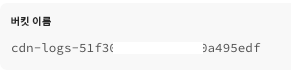

-
연결 테스트를 클릭합니다. Imperva는 테스트 파일(실제 데이터 없음)을 지정된 폴더로 전송한 후 전송이 완료되면 제거되는 전체 테스트를 실행합니다.
- 사용 가능 — 스토리지 세부 정보가 유효합니다. 이 연결을 사용하도록 로그를 구성할 수 있습니다.
- 정의되지 않음 — 필요한 세부 정보가 없거나 테스트가 실패했습니다.
-
구성을 저장하려면 저장을 클릭합니다.
-
로그 옵션(로그 유형, 로그 수준, 형식, 압축) 및 로그 수준을 구성합니다. LLM Optimizer 구성 페이지에서 값을 가져올 수 있습니다.
table 0-row-2 1-row-2 2-row-2 3-row-2 4-row-2 5-row-2 6-row-2 필드 메모 로그 통합 모드 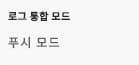
게재 방법 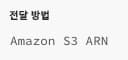
로그 유형 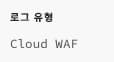
로그 수준 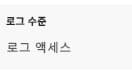
형식 
로그 압축 