라이브 허브(Beta) 레이아웃 이해
Adobe Learning Manager Live Hub의 세션 룸은 실시간 세션 중에 강사와 학습자가 효율적으로 공동 작업할 수 있도록 설계되었습니다. 레이아웃에는 오디오, 비디오, 참가자 및 인터랙션을 실시간으로 관리할 수 있도록 하는 여러 패널과 컨트롤이 포함되어 있습니다.
이 문서에서는 라이브 허브 인터페이스 및 레이아웃에 대한 개요를 제공합니다. 이 패널에서는 컨트롤 패널, 참석자 패널 및 기타 주요 요소 등 회의실의 여러 구성 요소에 대해 설명하며, 사용자 인터페이스를 탐색하는 데 도움이 되도록 레이블이 지정된 참조가 있습니다.
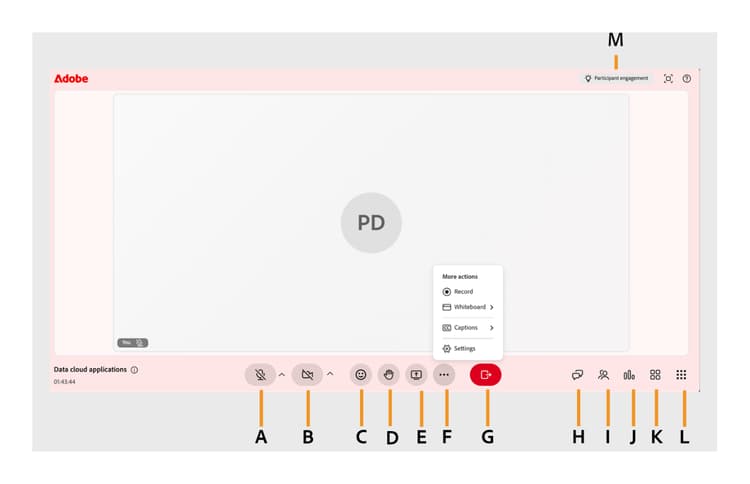
A: 마이크 컨트롤, B: 카메라 옵션, C: 반응, D: 손 들기, E: 화면 공유, F: 추가 작업, G: 세션 나가기, H: 채팅 패널, I: 참석자 패널, J: 투표 및 퀴즈 패널, K: 브레이크아웃, L: 추가 앱, M: 참가자 참여.
강의실 레이아웃의 주요 구성 요소
라이브 허브 레이아웃은 강사와 학습자가 효과적으로 상호 작용하고 공동 작업하고 세션을 관리할 수 있도록 패널과 도구 모음으로 구성되어 있습니다.
컨트롤 막대(아래쪽 도구 모음)
컨트롤 막대를 사용하면 다음 세션 내 컨트롤 및 설정에 빠르게 액세스할 수 있습니다.
-
마이크 컨트롤: 세션 중에 마이크를 켜거나 끕니다. 이 기능은 강사와 학습자 모두에게 제공됩니다. 자세한 내용은 사전 가입 설정 화면을 참조하세요.
-
비디오 컨트롤: 카메라를 활성화하거나 비활성화합니다.이 기능은 강사와 학습자 모두에게 제공됩니다. 자세한 내용은 사전 가입 설정 화면을 참조하세요.
-
반응: 세션 중 상호 작용하려면 이모지와 빠른 응답을 사용하세요. 이 기능은 강사와 학습자 모두에게 제공됩니다. 자세한 내용은 손 들기 및 반응 보내기를 참조하세요.
-
손을 들어: 질문하거나 말하기를 원함을 나타냅니다. 이 기능은 강사와 학습자 모두에게 제공됩니다. 자세한 내용은 손 들기 및 반응 보내기를 참조하세요.
-
화면 공유: 세션 중에 화면을 표시합니다(권한 기반). 이 기능은 강사와 학습자 모두에게 제공됩니다. 자세한 내용은 화면 공유 정보를 참조하세요.
-
추가 작업: 다음 추가 도구 및 설정에 액세스합니다.
-
캡션: 세션 중에 음성 콘텐츠를 텍스트로 보려면 실시간 캡션을 켜거나 끕니다. 자세한 내용은 폐쇄 자막을 참조하세요.
-
화이트보드: 화이트보드를 열어 다른 참가자와 그리기, 쓰기 또는 주석을 추가하여 시각적으로 공동 작업할 수 있습니다. 자세한 내용은 화이트보드 정보를 참조하세요.
-
회의실 설정: 참가자 액세스, 기록 환경 설정, AI 기능 및 참가자 가시성을 제어하기 위한 참가자 권한, 기록, AI 및 개인 정보 옵션을 포함하여 세션 설정을 구성합니다. 자세한 내용은 강사로 회의실 설정 관리를 참조하세요.
-
투표 및 퀴즈 패널
설문 및 퀴즈 패널은 강사가 참여를 주도하고 세션 내내 학습자의 이해를 측정하는 데 도움이 됩니다. 다음을 수행할 수 있습니다.
대화형 설문 조사를 만들어 세션 중에 학습자의 피드백을 수집하고, 의견을 수집하고, 적극적인 참여를 유도하십시오. 답변을 실시간으로 보고 토론을 안내하며 필요에 따라 전달을 조정할 수 있습니다. 자세한 내용은 설문 조사 정보를 참조하세요.
퀴즈를 만들어 학습자의 이해도를 평가하고, 지식 보유량을 측정하고, 완료 상황을 추적합니다. 학습자 진행률과 퀴즈 답변을 실시간으로 모니터링하여 추가 수업이 필요할 수 있는 영역을 파악할 수 있습니다. 자세한 내용은 퀴즈 정보를 참조하세요.
참석자 패널
[참석자] 패널에는 세션의 모든 참가자가 나열됩니다. 다음을 수행할 수 있습니다.
-
현재 참가자 및 부재 참가자를 포함하여 등록된 참석자를 봅니다.
-
강사 또는 학습자와 같은 참가자 역할을 식별합니다.
-
참여자를 검색합니다.
-
실시간 출석 모니터링
이 기능은 강사와 학습자 모두에게 제공됩니다.
자세한 내용은 참석자 패널 정보를 참조하세요.
채팅 패널
채팅 패널을 사용하면 참여자 간 실시간 커뮤니케이션이 가능합니다. 다음을 수행할 수 있습니다.
-
세션 중에 메시지를 보내고 받습니다.
-
질문을 하거나 토론에 답변하십시오.
-
참여자와 상호 작용.
이 기능은 강사와 학습자 모두에게 제공됩니다.
자세한 내용은 채팅 패널 정보를 참조하세요.
브레이크아웃 패널
강사는 브레이크아웃 패널을 통해 참여자를 더 작은 그룹으로 나누어 집중적인 토론과 협력 활동을 할 수 있습니다. 다음을 수행할 수 있습니다.
-
세션 중에 소회의실을 만들고 관리합니다.
-
자동 또는 수동으로 참가자를 그룹에 할당합니다.
-
회의실 간에 이동하여 각 그룹을 모니터링하고 지원합니다.
-
활동이 종료되면 모든 참가자를 기본 세션으로 다시 가져옵니다.
이 기능은 강사와 학습자 모두에게 제공됩니다.
자세한 내용은 브레이크아웃 정보를 참조하세요.
기타 앱
세션 중에 공동 작업을 확장하는 통합 도구에 액세스하려면 기타 앱을 여십시오. 여기에서 Miro 앱을 실행하여 실시간으로 공유 시각적 보드에서 함께 작업할 수 있습니다. Miro 보드를 사용하여 다음을 수행할 수 있습니다.
-
무한한 공유 캔버스에서 아이디어를 함께 브레인스토밍하세요.
-
세션이 진행되면 스티커 노트, 모양 및 다이어그램을 추가합니다.
-
세션을 종료하지 않고도 모든 참여자와 시각적으로 공동 작업을 수행할 수 있습니다.
자세한 내용은 화이트보드 정보를 참조하세요.
참가자 참여
참여자 참여는 세션 동안 참여자의 활동과 참여를 실시간으로 추적하는 데 도움이 됩니다. 다음을 수행할 수 있습니다.
-
전체 학습자 참여 수준을 봅니다.
-
반응, 반응, 활동 등의 상호 작용을 기반으로 참여를 모니터링한다.
-
학습자가 적극적으로 참여하는지 관심이 필요한지를 파악한다.
자세한 내용은 참가자 참여 추적을 참조하세요.