강사로 폐쇄 자막 관리
폐쇄 캡션은 음성 콘텐츠를 화면 텍스트로 표시하므로 프레젠테이션 중, 참가자 질문 응답 중 또는 잡음 환경에서 작업하는 동안 라이브 허브 세션을 쉽게 따라 할 수 있습니다. 강사는 회의실 기타 액션 메뉴에서 자신만의 폐쇄 캡션을 관리할 수 있습니다.
이 문서에서는 Live Hub 세션 중에 폐쇄 캡션을 표시, 사용자 정의 및 숨기는 방법에 대해 설명합니다.
폐쇄 캡션 표시
라이브 허브 세션 중에 폐쇄 자막을 표시하여 음성 콘텐트의 실시간 받아쓰기를 봅니다.
폐쇄 자막을 활성화하려면 다음을 수행하십시오.
-
컨트롤 막대에서 기타 옵션(⋯)을 선택합니다.
-
캡션을 선택합니다.
-
캡션 표시를 활성화합니다. 닫힌 캡션은 인터페이스의 아래쪽에 표시됩니다.
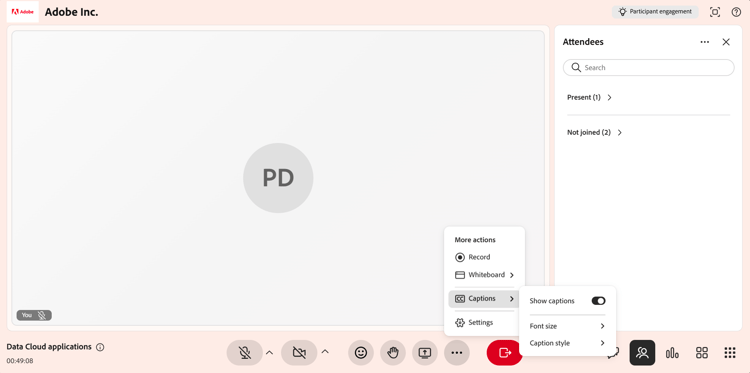
폐쇄 캡션의 모양 변경
세션 중에 폐쇄 캡션의 모양을 사용자 정의하여 보기 요구 사항에 따라 가독성을 높일 수 있습니다.
캡션 모양을 변경하려면 다음을 수행하십시오.
-
기타 옵션(⋯)을 선택합니다.
-
캡션을 선택합니다.
-
다음 옵션 중 하나를 선택합니다.
-
글꼴 크기: 폐쇄 캡션의 텍스트 크기를 선택합니다. 사용 가능한 옵션은 작게, 보통 및 크게입니다.
-
캡션 스타일: 색상 조합을 선택합니다. 사용 가능한 조합은 흰색 바탕에 검정, 검은색 바탕에 노랑, 검은색 바탕에 흰색, 노란색 바탕에 어두운 색, 파란색 바탕에 노랑입니다.

글꼴 크기를 선택하여 캡션에 표시되는 텍스트 크기를 변경합니다. -