브레이크아웃 세션 참가
라이브 허브 세션 중에 강사는 집중 토론 및 실습 활동을 위해 세션을 소규모 소회의실로 나눌 수 있습니다.
브레이크아웃 세션이 시작되면 자동으로 할당된 회의실로 이동하여 그룹과 공동 작업을 하고 활동 지침을 따르며 필요할 때 도움을 요청할 수 있습니다. 세션이 종료된 후 회의실에서 진행된 토론의 AI 생성 요약을 볼 수 있습니다. 이 안내서에서는 브레이크아웃 세션 동안 학습자로서 예상할 수 있는 사항과 수행할 수 있는 작업에 대해 안내합니다.
소회의실 참여
강사가 브레이크아웃 세션을 시작하면 자동으로 안방에서 배정된 브레이크아웃 룸으로 이동합니다. 가입하기 위해 아무 것도 할 필요가 없습니다. 화면 상단에는 세션 이름과 회의실이 표시되며, 활동에 남아 있는 시간을 보여 주는 카운트다운 타이머가 있습니다.
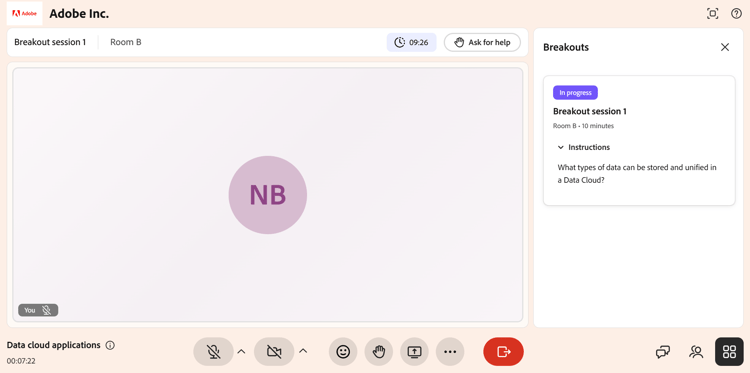
활성 소회의실의 학습자 보기, 회의실 이름, 카운트다운 타이머 및 세션 도구 표시
활동 지침 보기
강사가 브레이크아웃에 대한 활동 또는 토론 프롬프트를 설정합니다. 오른쪽의 브레이크아웃 패널에 세션 상태(진행 중), 회의실 및 세션 기간이 표시됩니다.
활동 프롬프트를 보려면 다음을 수행합니다.
-
브레이크아웃 패널이 닫혀 있으면 화면 오른쪽 하단의 브레이크아웃(격자) 아이콘을 선택합니다.
-
지침을 선택하여 활동 프롬프트를 확장합니다(예: “Data Cloud에 저장하고 통합할 수 있는 데이터 유형은 무엇입니까?”).
분리 내내 이 지침을 참조하여
토론은 활동에 맞게 조정됩니다.
내 그룹과 공동 작업
소회의실 내에서는 컨트롤 막대의 도구를 사용하여 회의실의 다른 학습자와 작업할 수 있습니다.
-
마이크: 그룹과 대화하려면 자신을 음소거하거나 음소거를 해제하세요.
-
카메라: 비디오 설정 또는 해제.
-
반응: 빠른 이모지 반응을 보냅니다.
-
손 들기: 말하거나 관심을 끌고 싶다는 신호를 보냅니다.
-
화면 공유: 회의실과 화면 또는 프레젠테이션을 공유합니다.
-
채팅: 채팅창을 열어 방에 있는 다른 사람에게 메시지를 보냅니다.
-
참석자: 소회의실에 있는 사용자를 확인합니다.
방에 있는 이용자만 보고 들을 수 있어 다른 소회의실을 방해하지 않고 자유롭게 토론할 수 있다.
강사로부터 메시지 수신
강사가 모든 회의실에 동시에 브로드캐스트 메시지를 보낼 수 있습니다(예: 활동 미리 알림 또는 시간 확인). 메시지가 표시되면 화면에 표시됩니다. 메시지를 읽은 다음 닫아 활동으로 돌아갑니다.

학습자 회의실에 표시되는 강사의 브로드캐스트 메시지
지원 요청
그룹에 질문이 있거나 강사가 방에 참여해야 하는 경우 소회의실 상단의 도움 요청을 선택하십시오. 강사에게 알립니다. 강사가 강의실에 참가하여 도움을 받을 수 있습니다. 강사가 응답할 때까지 기다리는 동안 토론을 계속할 수 있습니다.

도움말 요청 옵션은 강사의 지원을 요청하는 데 사용됩니다.
요청을 보내면 단추가 도움 요청 취소(으)로 변경됩니다. 더 이상 지원이 필요하지 않은 경우(예: 귀하의 그룹이 직접 질문을 해결한 경우) 지원 요청 취소를 선택하여 요청을 철회하십시오.

도움말 요청 회수에 사용된 도움말 전화 취소 옵션
안방으로 돌아가기
브레이크아웃 세션은 타이머에 표시된 기간 동안 실행되며 강사가 필요한 경우 세션을 연장할 수 있습니다. 세션이 종료되면 타이머가 만료되거나 강사가 세션을 일찍 종료하면 자동으로 다시 회의실로 이동하여 모든 사람들과 세션을 계속합니다.
회의실 요약 보기
브레이크아웃 세션이 종료된 후에는 회의실에서 진행된 대화의 AI 생성 요약을 볼 수 있습니다. 요약에는 그룹이 논의한 주요 사항이 포함됩니다.
소회의실에서 최소 60초 이상의 대화가 있을 경우에만 요약이 생성됩니다. 룸 활동이 60초 미만인 경우 요약을 사용할 수 없습니다.
강사가 동일한 브레이크아웃 세션 중에 사용자를 다른 회의실로 이동하는 경우(예: A회의실에서 B회의실로 이동) 가장 최근 회의실에 대한 요약만 표시됩니다. 이전에 있었던 회의실의 요약은 유지되지 않습니다.
회의실 요약을 보려면:
-
컨트롤 막대에서

브레이크아웃 패널이 표시됩니다. -
요약을 보려는 브레이크아웃 세션 카드로 이동합니다.
-
브레이크아웃 세션을 선택한 다음 요약을 선택합니다.
방에 대한 AI 생성 요약이 나타납니다.
방 요약을 보려면 요약을 선택하세요.