Adobe Learning Manager의 Power BI 커넥터
소개
Power BI 커넥터를 통해 Adobe Learning Manager과 Microsoft Power BI(상업용 라이선스)를 통합하고 학습 데이터를 분석, 시각화 및 공유할 수 있습니다.
이러한 통합을 통해 통합 책임자는 학습자 성적 증명서, 사용자 스킬, xAPI 활동 보고서와 같은 라이브 데이터 세트를 선택한 Power BI 작업 영역으로 직접 자동으로 내보낼 수 있습니다.
연결되면 Power BI의 모든 기능을 사용하여 사용자 지정 대시보드 및 보고서를 만들 수 있습니다. 이를 통해 조직은 학습자 진행 상황, 스킬 성취, 교육 효과에 대한 깊은 통찰력을 얻고 실시간 학습 데이터를 기반으로 정보에 입각한 결정을 내릴 수 있습니다.
사전 요구 사항
- 상업용 라이선스가 있는 Microsoft Power BI만 지원됩니다.
- Power BI 앱 및 작업 영역을 만들 수 있는 권한이 있는지 확인하십시오.
- 테넌트 이름, 앱 클라이언트 ID, 앱 클라이언트 암호 및 작업 영역 ID(선택 사항)을 얻습니다.
Power BI 커넥터 구성
ALM을 Power BI과 연결하려면:
-
통합 관리자로 Adobe Learning Manager에 로그인합니다.
-
Power BI 커넥터 타일 위로 마우스를 가져간 후 연결을 선택합니다.
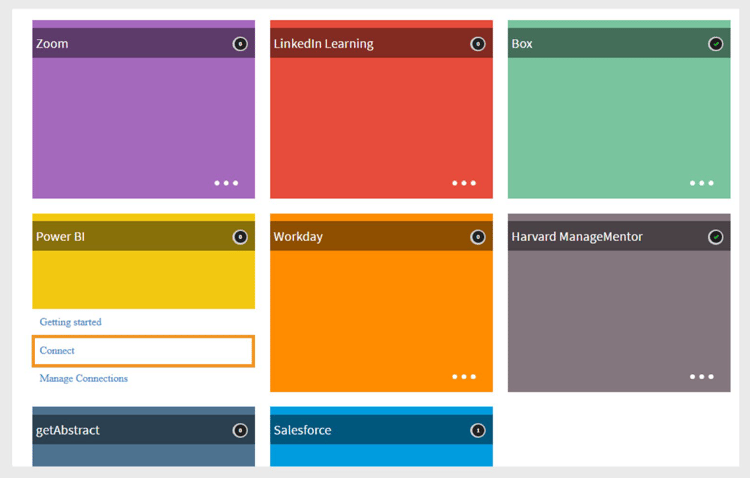
연결을 선택하여 Power BI 커넥터 구성 -
다음 세부 사항을 입력합니다.
- 클라이언트 ID
- 클라이언트 시크릿
- 테넌트 이름
- 작업 영역 ID(선택 사항)

Power BI 구성에 필요한 세부 정보 입력 -
연결을 선택합니다.
Power BI 앱 등록
Power BI 앱을 등록하려면 다음을 수행하십시오.
- Power BI 앱 등록(으)로 이동합니다.
- 조직에 대해 포함을 선택하고 Microsoft 계정에 로그인합니다.
- 앱 이름을 입력합니다.
- 앱 유형에서 서버측 웹 앱을 선택합니다.
- 리디렉션 URL 섹션에서 사용자 지정 URL 사용을 선택하고 이 URL:(환경에 필요한 경우 도메인 바꾸기)을 입력하십시오.
- 홈 URL 필드에 이 URL을(를) 입력합니다.
- 권한 섹션에서 모든 데이터 집합 읽기 및 모든 데이터 집합 읽기 및 쓰기를 선택합니다.
- 테넌트 이름을(를) 가져오려면 Power BI 관리자에게 문의하십시오.
- 작업 영역 ID가 없는 경우 Power BI에서 작업 영역을 만들고(Power BI Pro 필요) URL에서 ID를 복사합니다.
- 앱 등록을 선택하고 나중에 사용할 수 있도록 클라이언트 ID 및 클라이언트 암호를 저장하세요.
보고서를 Power BI으로 내보내기
연결을 구성한 후 다음 보고서를 내보낼 수 있습니다.
- 학습자 성적 증명서
- 사용자 스킬
- xAPI 활동 보고서
- 통합 보고서(여러 보고서의 조합)
학습자 성적 증명서
내보내기 예약
-
왼쪽 패널에서 학습자 성적 증명서를 선택합니다.
-
내보내기 페이지에서 예약 사용을 선택합니다.
-
시작 날짜 및 시간을 선택하세요.
-
내보내기를 반복해야 하는 빈도(매일, 매주 등)에 대한 간격을 정의합니다.
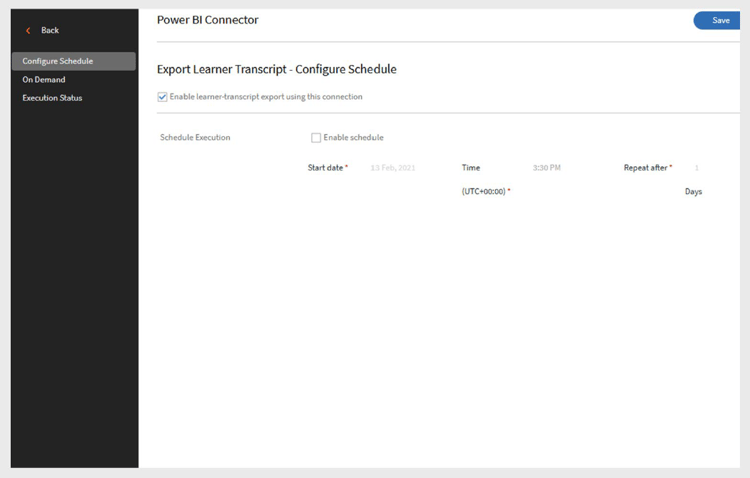
학습자 성적 증명서에 대한 일정 내보내기 사용 -
저장을 선택합니다.
온디맨드 내보내기
- 시작 날짜를 지정하고 온디맨드 내보내기를 실행하여 보고서를 수동으로 생성할 수 있습니다.
- 보고서에는 지정한 날짜부터 현재까지의 데이터가 포함됩니다.
사용자 스킬
내보내기 예약
-
왼쪽 패널에서 사용자 스킬을 선택합니다.
-
내보내기 페이지에서 예약 사용을 선택합니다.
-
시작 날짜 및 시간을 선택하세요.
-
내보내기를 반복해야 하는 빈도(매일, 매주 등)에 대한 간격을 정의합니다.
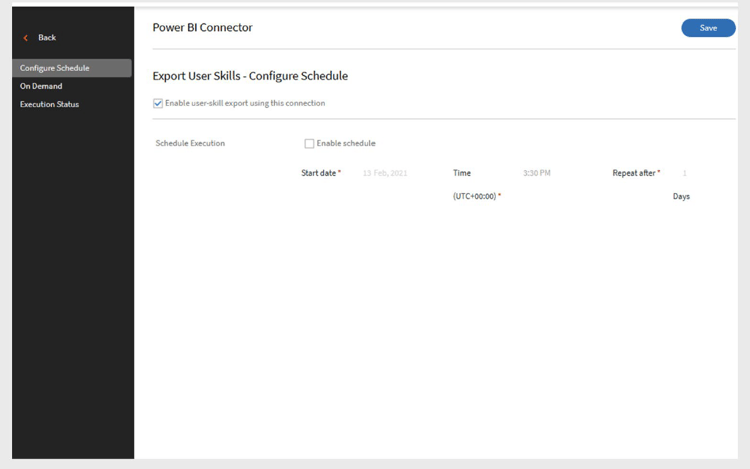
사용자 스킬 보고서 일정 내보내기 사용 -
저장을 선택합니다.
온디맨드 내보내기
- 시작 날짜를 지정하고 온디맨드 내보내기를 실행하여 보고서를 수동으로 생성할 수 있습니다.
- 보고서에는 지정한 날짜부터 현재까지의 데이터가 포함됩니다.
xAPI 활동 보고서 관리
xAPI 문을 Power BI으로 내보낼 수도 있습니다.
xAPI 내보내기 구성
-
xAPI 활동 보고서 내보내기를 선택합니다.
-
왼쪽 창에서 구성을 선택합니다.
- CSV 열과 일치하도록 JSON 경로 필드를 채웁니다.
- 더 많은 경로를 포함하려면 추가를 선택하세요.
- 편집을 사용하여 필드를 업데이트합니다.
-
저장을 선택합니다.
내보내기 예약
- 일정 구성을 선택합니다.
- 이 연결을 사용하여 xAPI 문 내보내기 사용을 선택합니다.
- 시작 날짜, 시간 및 간격을 설정합니다.
- 저장을 선택합니다.
온디맨드 내보내기
- 온디맨드를 선택합니다.
- 시작 날짜를 지정하십시오.
- 실행을 선택합니다.
실행 상태 보기
- 시작 시간, 기간 및 상태를 포함하여 내보내기 기록을 보려면 실행 상태를 사용하세요.
- 경고 아이콘 은 실패한 실행을 나타냅니다. 링크를 클릭하여 오류 보고서를 .CSV 로 다운로드합니다.
통합 보고서
통합 보고서에서 데이터 결합:
- 학습자 성적 증명서
- 게임화
- 피드백 보고서
- 로그인/액세스
- 사용자 스킬
- 사용자 보고서
- 교육 보고서
이를 통해 Power BI에서 데이터를 병합하여 보다 강력한 대시보드를 만들 수 있습니다.
통합 보고서 구성 만들기
-
통합 보고서를 선택한 다음 구성을 선택합니다.
-
데이터 집합 이름 필드에 고유한 이름을 입력합니다.
-
데이터 내보내기를 위한 보고서 선택에서 이 데이터 집합에 포함할 보고서를 하나 이상 선택하십시오.
- 학습자 성적 증명서
- 로그인/액세스
- 교육 보고서
- 게임화
- 사용자 스킬
- 피드백 보고서
- 사용자 보고서
-
사용자 그룹 필터 추가 필드를 사용하여 내보낼 사용자 그룹의 데이터를 선택합니다. 기본적으로 모든 사용자가 선택됩니다.
-
콘텐츠 카탈로그 필터 추가 필드를 사용하여 콘텐츠 카탈로그별로 보고서를 필터링하십시오.
-
필터 테이블에는 사용자 그룹, 카탈로그 또는 시간 필터를 지원하는 보고서가 표시됩니다.

통합 보고서에 대한 구성 만들기 -
보고서 및 필터를 선택한 후 오른쪽 상단의 저장을 선택합니다.
상태별 학습자 성적 증명서 필터링
- 모두: 날짜 범위의 모든 레코드
- 완료됨: 학습 활동만 완료됨
- 진행 중: 진행 중인 활동만
- 시작되지 않음: 아직 시작되지 않은 레코드를 제외합니다.
- 등록 취소됨: 등록 취소된 레코드 포함
Power BI 템플릿 다운로드
Adobe은 빠르게 시작할 수 있도록 준비된 Power BI 템플릿을 제공합니다.
- 템플릿을 다운로드하고, 보고서를 가져오고, 필요에 따라 사용자 정의합니다.
- 템플릿을 사용하여 처음부터 시작하지 않고도 매력적인 대시보드를 만들 수 있습니다.
학습 경로 관련 설정
보고서에 학습 경로가 표시되는 방법은 관리자 설정에 따라 다릅니다.
-
기존 연결:
- 학습 경로를 사용하지 않도록 설정한 경우 관련 행 또는 열이 포함되지 않습니다.
- 활성화된 경우 보고서에는 등록된 학습자에 대한 학습 경로(상위 레벨)가 포함됩니다.
-
새 연결:
-
학습 경로를 비활성화하면 열이 표시됩니다.
- 포함된 경로: 학습 프로그램 이름.
- 학습 프로그램의 포함된 경로 ID: ID.
- 학습 경로에 포함된 강의 ID 포함된 강의 ID:입니다.
-
활성화되면 유형 열은 관련된 학습 경로(상위 수준)를 사용합니다.
-
새 연결의 경우, 변경 사항은 30일 후에 적용됩니다.
-
데이터는 어디에서 볼 수 있습니까**
내보낸 모든 데이터는 Power BI 계정에 데이터 집합으로 표시됩니다. 이를 사용하여 사용자 정의 대시보드 및 시각화를 빌드할 수 있습니다.