Adobe Learning Manager의 linkedIn Learning 커넥터
도입
linkedIn Learning 커넥터를 사용하면 LinkedIn 학습 콘텐츠를 Adobe Learning Manager과 원활하게 통합할 수 있습니다. 이 커넥터를 통해 조직은 자동으로 LinkedIn 학습 과정을 Adobe Learning Manager으로 가져와 학습자가 플랫폼 내에서 직접 LinkedIn 과정을 찾고, 등록하고, 완료할 수 있습니다.
설정 시 LinkedIn 학습 콘텐츠에 대한 학습자 진행률이 Adobe Learning Manager에서 다시 추적되므로 책임자가 완료 여부와 소요 시간을 모니터링할 수 있습니다. 자동 콘텐츠 동기화를 예약하고, 온디맨드 가져오기를 실행하고, 언어, 라이브러리 또는 사용자 정의 태그로 시스템에 가져오는 과정을 필터링할 수 있습니다.
linkedIn 학습 포털 설정 구성
linkedIn Learning 포털 설정을 구성하려면:
-
관리자로 LinkedIn Learning LMS에 로그인합니다.
-
상단 탐색 패널에서 관리자를 선택합니다.
-
설정 탭을 클릭합니다.
-
왼쪽 탐색에서 통합 재생을 선택한 다음 통합 탭을 선택합니다.
-
LMS 콘텐츠 시작 설정을 확장합니다.
-
다음 호스트 이름을 추가합니다.
- learningmanager.adobe.com
- learningmanagerlrs.adobe.com
- cpcontents.adobe.com
-
AICC 통합 활성화를 선택합니다.
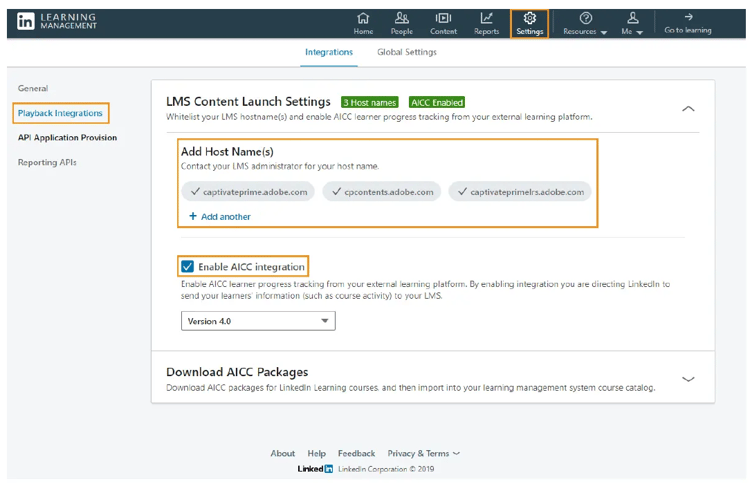
AICC 통합 활성화를 선택하여 LinkedIn Learning 커넥터 구성
Adobe Learning Manager에서 LinkedIn Learning 연결
linkedIn Learning 커넥터 구성 방법:
-
통합 관리자로 Adobe Learning Manager에 로그인합니다.
-
LinkedIn Learning 타일 위로 마우스를 가져간 후 연결을 선택합니다.
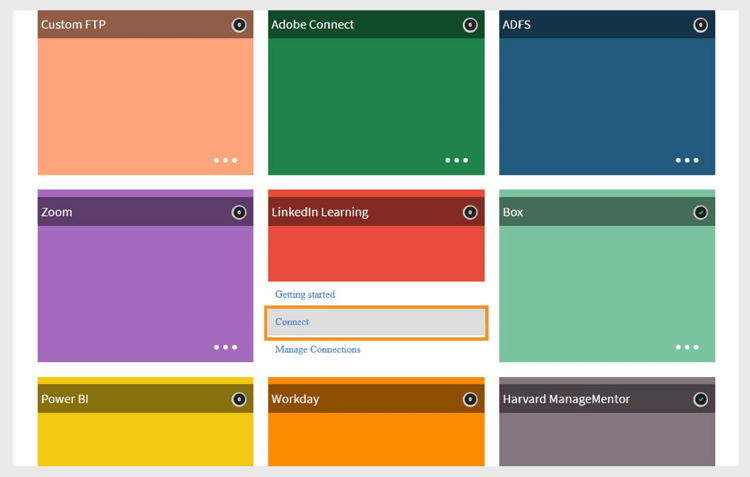
연결을 선택하여 LinkedIn Learning 커넥터 구성 -
연결 설정 페이지에서 다음을 수행합니다.
- 연결 이름을 입력하십시오.
- 응용 프로그램 키 및 보안 키를 입력하십시오.
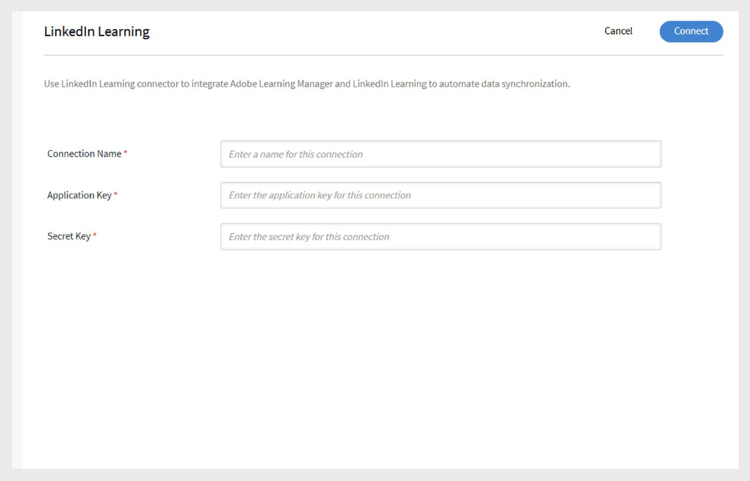
연결 이름, 응용 프로그램 키 및 비밀 키를 입력하여 LinkedIn Learning 커넥터를 구성하십시오note NOTE 기업 책임자는 LinkedIn Learning Admin 포털에서 응용 프로그램을 만들어 이러한 키를 생성할 수 있습니다. -
저장을 선택하여 연결을 추가합니다.
기존 연결을 편집하려면 LinkedIn Learning 타일에서 연결 관리를 선택합니다.
연결 및 동기화 관리
linkedIn Learning 커넥터를 관리하려면:
-
연결 관리를 선택하고 연결을 선택합니다.
-
왼쪽 창에서 구성을 선택합니다.
-
연결 사용을 선택합니다.

LinkedIn Learning 커넥터 구성 페이지에서 연결 사용 선택 -
자격 증명을 업데이트하려면 편집을 선택하십시오. 다시 설정을 사용하여 편집을 실행 취소합니다.
-
동기화를 자동화하려면 예약 사용을 선택하십시오.
-
시작 날짜, 시간 및 빈도(예: 3일마다)를 설정합니다.
-
저장을 선택합니다.
온디맨드 동기화
온디맨드 동기화를 실행하려면
-
왼쪽 창에서 온디맨드 실행을 선택합니다.
-
시작 날짜를 입력하십시오.
-
실행 중 Adobe Learning Manager에 대한 활성화 또는 액세스 비활성화를 위해 다음 옵션 중 하나를 선택합니다.
- 실행 중 Adobe Learning Manager에 대한 액세스 사용: 사용자에 대한 가동 중지 시간이 없습니다.
- 실행 중 Adobe Learning Manager에 대한 액세스를 사용하지 않도록 설정: 동기화 중에는 응용 프로그램을 사용할 수 없습니다.

가져오기를 실행할 온디맨드 실행 선택 -
실행을 선택하여 해당 날짜부터 LinkedIn Learning에서 사용자 피드 및 데이터를 가져옵니다.
모든 동기화 실행을 모니터링하려면 다음을 수행하십시오.
왼쪽 창에서 실행 상태를 선택하여 모든 동기화, 해당 기간, 유형(예약됨 또는 온디맨드) 및 현재 상태(진행 중, 완료됨)의 기록을 봅니다.
LinkedIn 학습 콘텐츠 필터링
커넥터를 설정할 때 가져올 LinkedIn 학습 과정을 필터링할 수 있습니다.
필터를 설정하려면 다음을 수행하십시오.
-
왼쪽 창에서 필터를 선택합니다.
-
다음을 사용하여 교육 필터링에서 필수 옵션을 선택하십시오.
- 필터 없음 - 모든 과정을 가져옵니다.
- 언어 - 특정 언어별로 강의를 필터링합니다.
- 라이브러리 - LinkedIn Learning 라이브러리로 과정을 필터링합니다.
-
언어로 필터링하는 경우 원하는 언어를 선택하십시오. 예를 들어 영어 및 스페인어입니다.
-
교육 가져오기에서 강의를 가져올 위치를 선택합니다.
-
가져온 강의 구성 방법을 선택합니다.
-
다음을 기준으로 교육 분리 옵션에 대해 아래 옵션 중 하나를 선택하십시오.
- 언어 - 언어별 그룹화입니다.
- 라이브러리 - 라이브러리별 그룹화.
-
태그 가져오기에서 가져온 강의에 적용할 태그 유형을 선택합니다.
- 언어
- 라이브러리
- 제목
- 주제
- 사용자 지정 태그
-
사용자 지정 태그 필드에 할당할 사용자 지정 태그를 입력합니다. 여러 태그를 쉼표로 구분합니다.
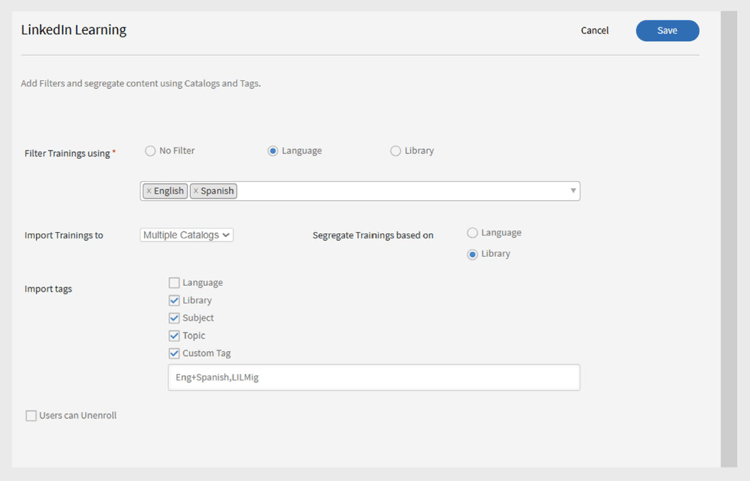
LinkedIn Learning 커넥터에서 데이터를 가져올 필터 옵션 선택 -
학습자가 이 강의를 등록 취소할 수 있도록 하려면 사용자가 등록 취소할 수 있음을 선택하십시오.
-
저장을 선택하여 필터를 적용하고 설정을 가져옵니다.