Adobe Learning Manager의 Adobe Commerce 커넥터
Adobe Commerce 커넥터
Adobe Learning Manager은 B2B 및 B2C 고객을 위해 다중 채널 상거래 경험을 제공하는 확장 가능한 전자상거래 솔루션인 Adobe Commerce과 통합됩니다. Adobe Commerce 커넥터를 사용하여 Adobe Learning Manager과 Adobe Commerce을 연결하여 학습 플랫폼 내에서 유료 교육 및 전자상거래 기능을 사용할 수 있습니다.
커넥터가 활성화되면 Learning Manager에서 Adobe Commerce으로 교육 데이터를 전송하여 학습자가 강의, 학습 경로 또는 인증을 구매할 수 있도록 합니다. 커넥터는 또한 구매 정보를 수집하여 거래를 확인하고 학습자에게 교육에 대한 액세스 권한을 부여합니다.
사전 요구 사항
Adobe Commerce 커넥터를 설정하기 전에 다음 사항을 확인하십시오.
이 기능을 활성화하려면 다음 파일을 편집하십시오.
- .magento.app.yaml
- .magento/services.yaml
- .magento.env.yaml
기타 설정 요구 사항:
- 사용자 정의 모듈을 사용하여 옵션 제한을 재정의합니다. 이 단계는 선택 사항이지만 대규모 데이터 세트에는 권장됩니다.
- 모든 비동기 API를 사용하도록 설정합니다. 대규모 교육 데이터 세트는 비동기적으로 내보내집니다. Learning Manager에서 Adobe Commerce API를 호출하면 요청은 상거래 측에서 제품을 생성하는 소비자가 대기열에 추가되어 처리됩니다. 비동기 처리는 Adobe Commerce에서 기본적으로 사용할 수 없으므로 활성화해야 합니다.
- Adobe Commerce의 결제 성공 페이지에서 Learning Manager에 반환 링크를 추가합니다.
- 이 반환 URL 사용:
- 인덱싱을 저장 시에서 예약(으)로 변경합니다. 자세한 내용은 기술 자료를 참조하세요.
- 필요한 패치를 적용합니다. 지침은 패치 적용 설명서를 참조하십시오.
- 클라우드 인프라(스테이징 및 프로덕션)에서 Adobe Commerce에 대해 Fastly를 구성하십시오. 자세한 내용은 Fastly 설정을 참조하세요.
커넥터 구성
Adobe Commerce Connector를 구성하려면:
-
통합 관리자로 Adobe Learning Manager에 로그인합니다.
-
Adobe Commerce 커넥터 타일 위로 마우스를 가져간 후 연결을 선택합니다.
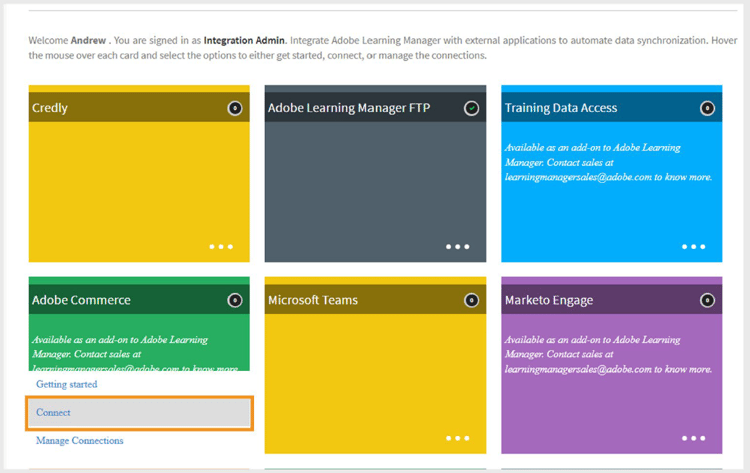
연결을 선택하여 Adobe Commerce 커넥터 구성 -
다음 세부 사항을 입력합니다.
- 연결 이름
- 액세스 토큰
- ADOBE COMMERCE URL
- 저장 코드
-
다음에서 인터페이스 유형을 선택합니다.
- 기본 Learning Manager
- AEM Sites을 사용하여 맞춤 제작
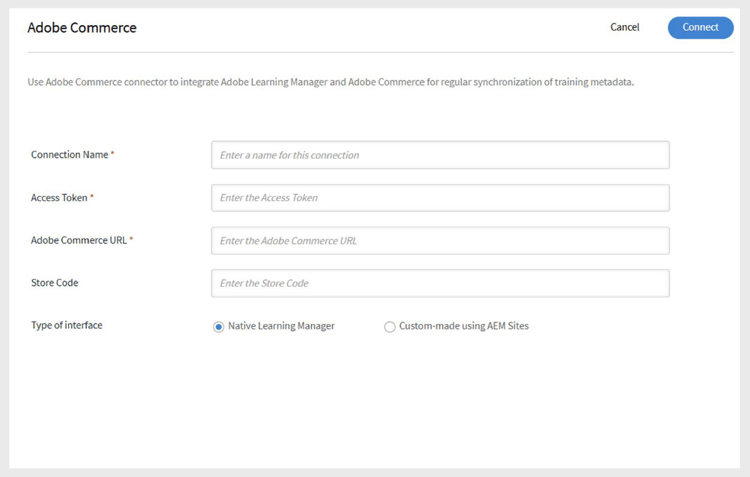
Adobe Commerce 구성에 필요한 세부 정보 입력 -
연결을 선택합니다.
교육 가격 설정
연결이 활성화되면:
- 작성자는 강의, 학습 경로 또는 인증의 가격을 설정할 수 있습니다.
- 게시 후 학습자는 Adobe Learning Manager 또는 맞춤형 AEM 사이트를 통해 교육을 구매할 수 있습니다.
구매 플로우
기본 Adobe Learning Manager
- 학습자는 Adobe Learning Manager에 로그인하여 강의, 학습 경로 또는 인증서를 구매합니다.
- 학습자가 지금 구매를 클릭하면 Adobe Commerce으로 리디렉션되어 결제가 완료됩니다.
- 결제 후 학습자는 Adobe Learning Manager으로 돌아가 교육을 시작하라는 메시지가 표시됩니다.
- 구매를 완료하려면 학습자가 Adobe Commerce에 별도로 로그인해야 합니다.
- 학습자는 Learning Manager와 Adobe Commerce 모두에서 구매 확인 전자 메일을 받습니다. Adobe Commerce 이메일은 필요에 따라 활성화하거나 비활성화할 수 있습니다.
사용자 정의 AEM Sites
사용자 정의 AEM 사이트를 사용하는 경우:
- 학습자는 AEM 사이트를 통해 강의를 찾아보고 구입할 수 있습니다.
- AEM 사이트에서는 검색 및 표시를 위해 Adobe Learning Manager에서 동기화된 메타데이터를 사용합니다.
- 로그인한 사용자와 게스트 사용자 모두 검색할 수 있습니다. 단, 로그인한 사용자만 구매할 수 있습니다.
- 로그인 후 학습자는 장바구니에 강의를 추가하고, 세부 정보를 미리 보고, 구매를 완료할 수 있습니다.
Adobe Commerce로 과정 내보내기
내보내기 예약
내보내기를 예약하려면 다음을 수행하십시오.
-
교육 메타데이터 내보내기를 선택한 다음 일정 구성을 선택합니다.
-
이 연결을 사용하여 교육 메타데이터 내보내기 사용을 선택합니다.
-
예약 사용을 선택하고 시작 날짜, 시간 및 간격을 설정합니다.

예약된 내보내기 사용 -
저장을 선택합니다.
온디맨드 내보내기
작성자가 교육 가격을 설정한 후 통합 책임자는 교육 데이터를 내보내야 합니다.
-
교육 메타데이터 내보내기를 선택한 다음 온디맨드를 선택합니다.
-
날짜 범위를 선택합니다.
-
실행을 선택하여 내보냅니다.
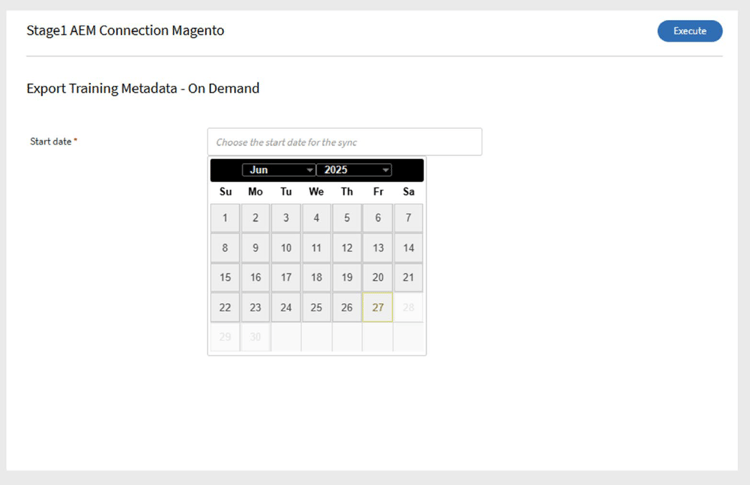
온디맨드 내보내기 만들기 -
성공 시 가격이 책정된 강의 및 학습 경로를 구매할 수 있는 Adobe Commerce으로 이동합니다.