그룹 성공 대시보드
소개
Adobe Learning Manager의 GSD(Group Success Dashboard)를 사용하면 관리자와 관리자가 부서나 사용자 그룹 전반에서 거의 실시간으로 학습자 진행률을 모니터링할 수 있습니다(등록, 진행 또는 완료에서 대시보드에 반영되기까지 60분 지연). 강의 완료, 등록 및 보류 중인 작업에 대한 사전 추적 기능을 지원하므로 팀의 학습을 보다 쉽게 관리할 수 있습니다. 사용자 그룹에 대한 자세한 내용은 이 문서를 참조하세요.
주요 사용 사례
그룹 성공 대시보드는 다음과 같은 기능을 제공합니다.
-
학습자 진행률 추적 간소화: 그룹 성공 대시보드는 사용자 친화적이고 실시간 학습자 데이터 보기를 제공하여 Excel 기반 성적 증명서의 필요성을 줄입니다. 관리자와 책임자는 다음과 같은 주요 시나리오를 지원하기 위해 학습자 등록 및 강의 진행 상황을 빠르게 볼 수 있습니다.
- 성능 검토 준비 상태: 관리자는 평가 주기에 앞서 팀 구성원의 강의 진행률을 평가할 수 있습니다.
- 준수 모니터링: 필수 교육을 완료하지 않은 학습자를 식별합니다.
- 팀 수준 추적: 프랜차이즈, 스토어 또는 지역 관리자는 팀이 정시에 필요한 학습을 완료하고 있는지 확인할 수 있습니다.
-
팀 관리를 용이하게 합니다: 그룹 성공 대시보드는 매장 관리자, 프랜차이즈 관리자, 대리점 관리자 또는 내부 팀과 같이 소규모 팀(50명 미만)을 사용하는 관리자에게 유용합니다. 팀 보기를 제공하며 관리자는 팀이 비즈니스 목표를 달성하기 위해 필요한 일련의 과정을 완료했는지 빠르게 확인할 수 있습니다.
그룹 성공 대시보드를 사용하는 방법
책임자는 대시보드에 이름을 지정하고, 사용자 그룹을 선택하고, 강의 또는 학습 경로를 선택하여 대시보드를 활성화하고 생성할 수 있습니다. 대시보드는 다른 관리자 또는 관리자와 공유할 수 있습니다.
그룹 성공 대시보드 활성화
책임자는 계정에 대해 그룹 성공 대시보드를 활성화해야 합니다. 그룹 성공 대시보드를 활성화하려면 다음 단계를 따르십시오.
-
관리자로 로그인합니다.
-
설정을 선택한 다음 보고서를 선택합니다.
-
대시보드 표시 여부 토글을 선택합니다.
-
대시보드 이름(예: 저장소 관리자 대시보드)을 입력하십시오.
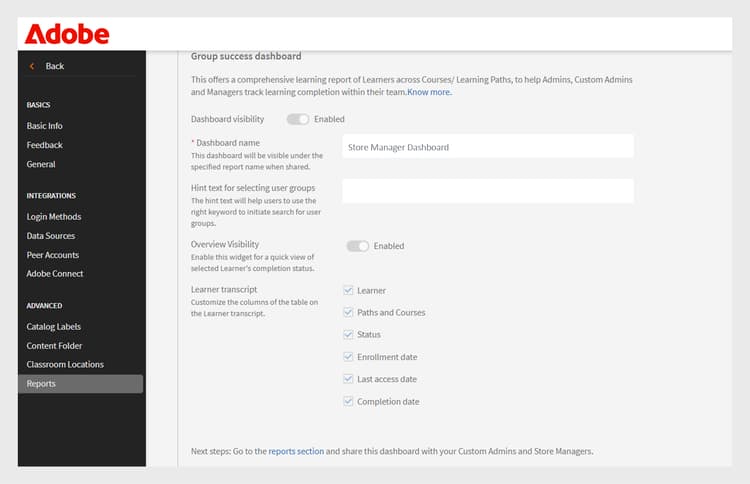
대시보드 이름, 사용자 그룹 및 학습 경로 선택을 위한 필드 -
대시보드에서 개요 섹션을 활성화하려면 개요 표시를 선택합니다. 이 섹션에서는 최대 50명의 학습자의 진행률을 볼 수 있습니다.
note NOTE 팀에 50명 이상의 학습자가 있거나 학습 개체가 50개 이상인 경우 개요 탭 대신 학습자 성적 증명서 탭으로 이동합니다. -
학습자 성적 증명서 섹션에서 보려는 필수 열을 선택합니다.
- Prime에서
- 경로 및 강의
- 상태
- 등록 날짜
- 마지막 액세스 날짜
- 완료일
이 기능을 활성화하면 관리자는 보고서 섹션에서 그룹 성공 대시보드를 볼 수 있습니다.
그룹 성공 대시보드 만들기
책임자는 최대 100개의 대시보드를 만들어 학습자의 진행률을 볼 수 있습니다. 대시보드를 만들려면 다음 단계를 따르십시오.
-
관리자로 로그인하고 보고서 페이지를 선택합니다.
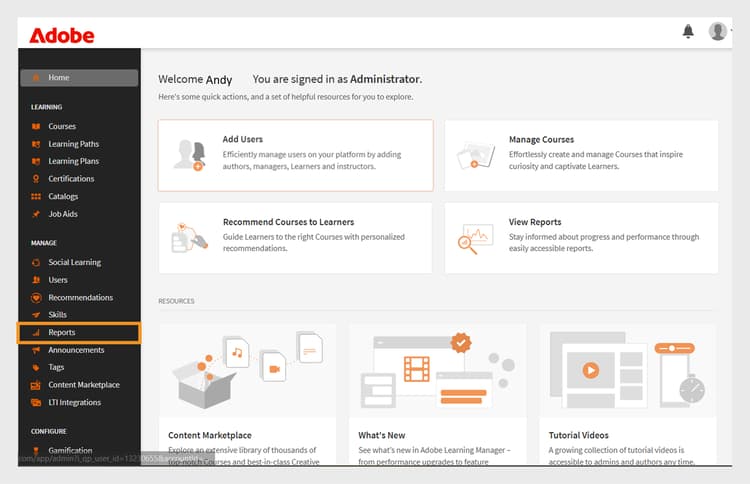
관리자 홈페이지에서 보고서 선택 -
그룹 성공 대시보드를 선택합니다. 대시보드의 이름은 저장소 관리자 대시보드입니다.
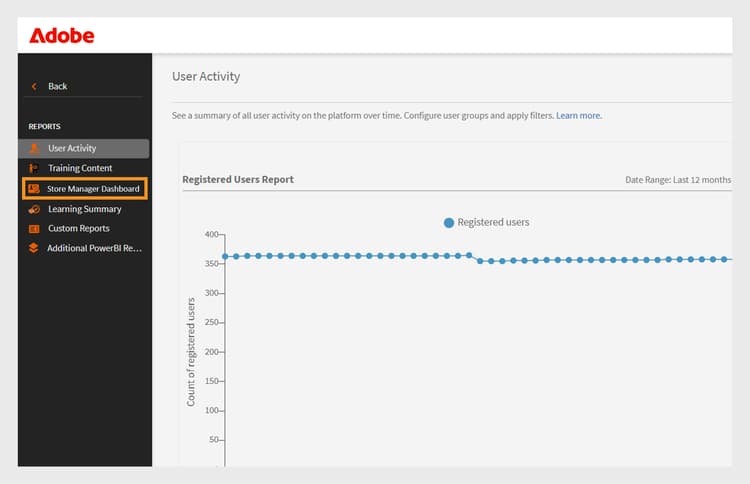
저장소 관리자 대시보드 선택note NOTE 그룹 성공 대시보드를 활성화할 때 설정한 이름이 대시보드 이름으로 표시됩니다. -
대시보드 선택 드롭다운에서 새 대시보드 만들기를 선택합니다.
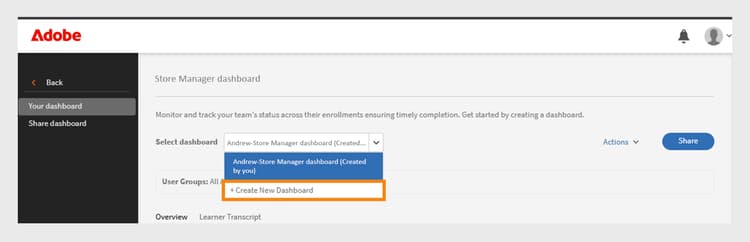
GSD를 만드는 옵션 선택 -
대시보드 이름을 입력합니다.
-
대시보드에 표시할 사용자 그룹을 선택합니다.
-
강의 또는 학습 경로를 검색하고 결과에서 선택합니다.
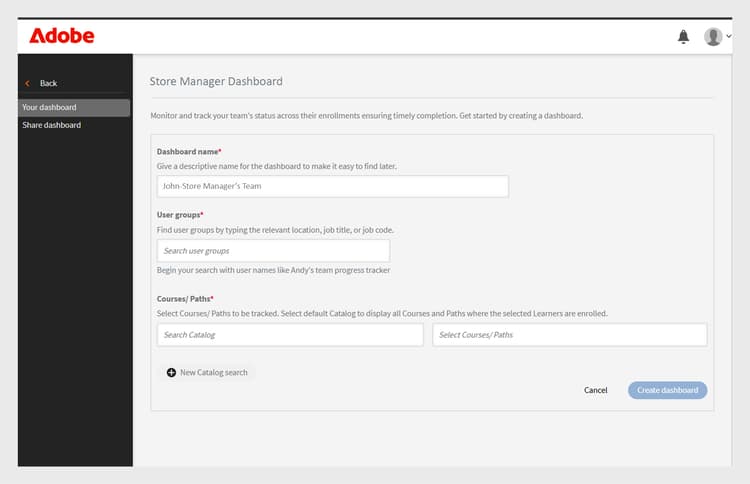
사용자 그룹 및 과정 선택 -
대시보드 만들기를 선택합니다.
더 큰 팀의 경우 학습자 성적 증명서 탭에서 기본 카탈로그 및 모든 학습자 사용자 그룹을 선택하여 대시보드를 만드십시오. 여기에는 학습자 성적 증명서 보기의 모든 강의와 학습자가 포함되므로 각 학습자의 진행률을 보다 쉽게 검색하고 추적할 수 있습니다.
그룹 성공 대시보드 보기
대시보드를 생성한 후 관리자는 다음 단계에 따라 대시보드를 볼 수 있습니다.
-
관리자로 로그인합니다.
-
보고서를 선택한 다음 그룹 성공 대시보드를 선택합니다.
대시보드의 이름은 스토어 관리자 대시보드입니다. -
내 대시보드 섹션의 대시보드 선택 드롭다운에서 만든 대시보드를 선택합니다.
-
대시보드는 다음과 같이 구분됩니다.
- 개요: 개별 강의 또는 학습 경로에서 학습자의 진행률을 빠르게 확인할 수 있습니다. 한 번에 최대 50개의 강의 또는 학습 경로와 50명의 학습자의 진행률을 볼 수 있습니다. 특정 학습자의 진행률을 확인하려면 학습자 성적 증명서 섹션을 선택하십시오.
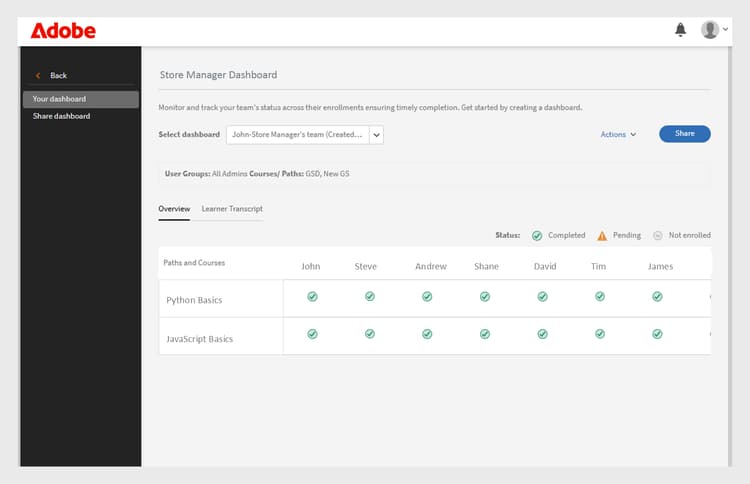
스토어 관리자의 팀에 있는 학습자의 학습 상태- 학습자 성적 증명서: 특정 학습자 또는 강의를 선택하여 학습자 진행률을 봅니다. 대시보드 내에서 학습자를 검색하여 학습 진행률을 확인합니다. 기본 카탈로그를 사용하여 대시보드를 만들고 모든 학습자를 포함했다면 모든 학습자를 검색하여 진행 상황을 쉽게 검토할 수 있습니다.
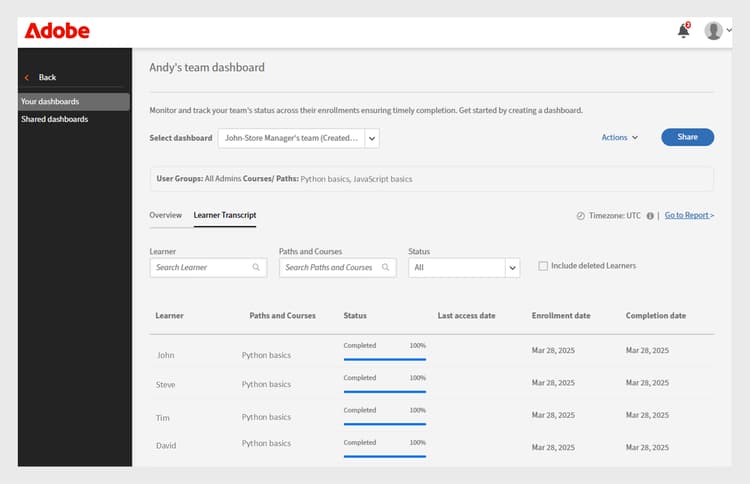
등록 및 완료용 열이 있는 자세한 학습자 성적 증명서 보기
그룹 성공 대시보드 공유
관리자는 다른 관리자 또는 관리자와 대시보드를 공유할 수 있습니다. 대시보드를 공유하려면 다음 단계를 따르십시오.
-
보고서를 선택한 다음 그룹 성공 대시보드를 선택합니다. 대시보드의 이름은 저장소 관리자 대시보드입니다.
-
내 대시보드 옵션에서 공유를 선택합니다.
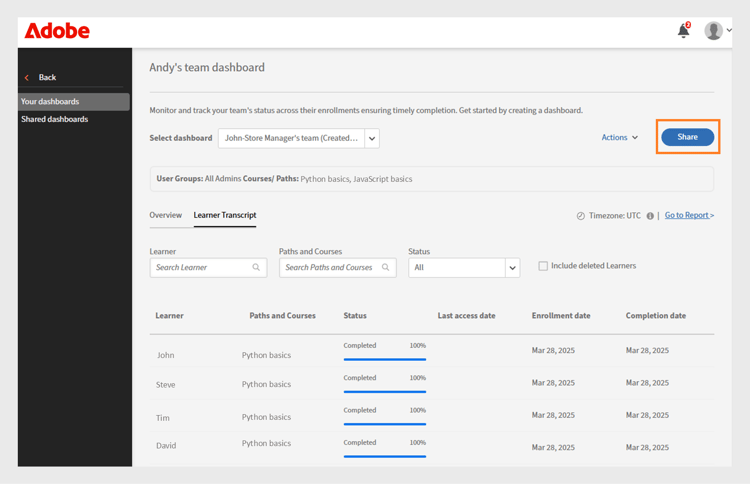
공유 단추 선택 -
이름으로 사용자 또는 사용자 그룹을 검색하고 선택합니다.
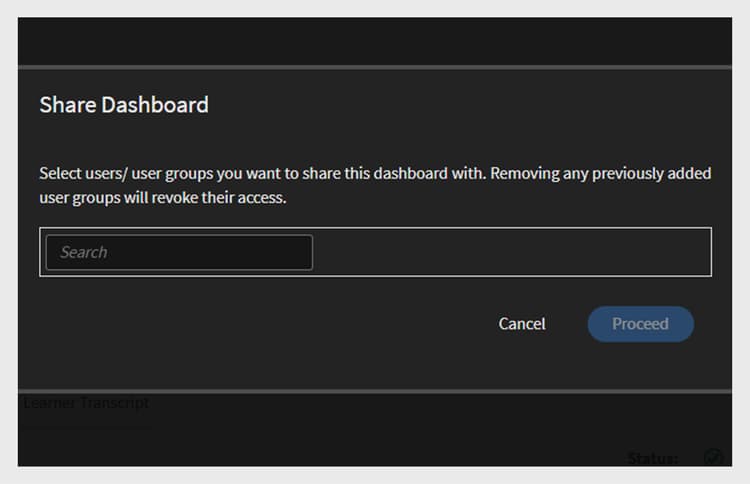
사용자 또는 사용자 그룹과 대시보드 공유 -
대시보드를 공유하려면 계속을 선택하세요.
보고서에서 공유 대시보드 세부 정보를 보고 그룹 성공 대시보드(스토어 관리자 대시보드)를 선택한 다음 공유 대시보드를 선택합니다.
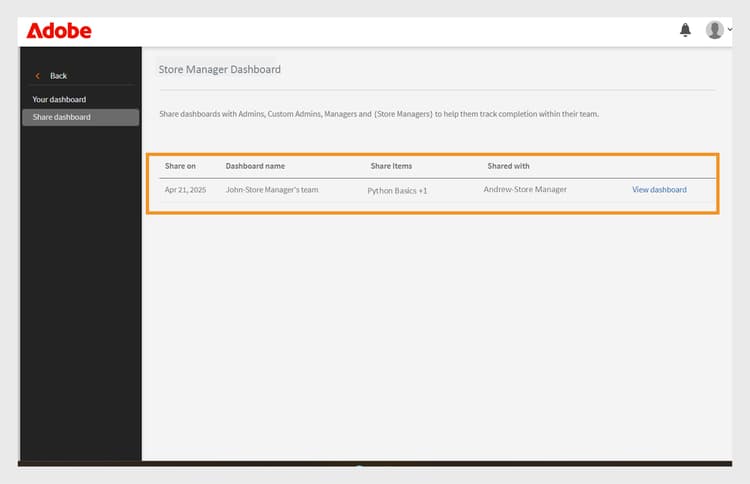
공유 대시보드 보기
그룹 성공 대시보드의 제한
다음은 그룹 성공 대시보드의 제한입니다.
- 반복 인증서는 대시보드에서 지원되지 않습니다.
- 현재 학습자 성적 증명서 탭의 마지막 액세스 날짜 열에는 학습 경로 및 인증에 대한 데이터가 표시됩니다. 강의에 대한 지원은 향후 업데이트를 통해 제공될 예정입니다.
여러 사용자 그룹에서 학습자 선택
둘 이상의 사용자 그룹을 선택하면 Adobe Learning Manager은 특정 규칙을 사용하여 포함할 학습자를 결정합니다.
- 활성 필드가 동일한 사용자 그룹: 사용자 그룹이 동일한 필드(예: 위치)를 사용하는 경우 두 그룹의 모든 학습자가 시스템에 포함됩니다. 그것은 가치들을 결합합니다. 예: 위치 = Bangalore 및 위치 = Chennai 여기에는 두 위치의 학습자가 모두 포함됩니다.
- 다른 활성 필드가 있는 사용자 그룹: 사용자 그룹이 다른 필드(예: 위치 및 역할)를 사용하는 경우 모든 조건을 충족하는 학습자만 시스템에 포함됩니다. 예: 위치 = 벵갈루루 또는 첸나이 및 역할 = 관리자. 관리자 역할을 가지고 있으며 방갈로르 또는 첸나이에 있는 학습자만 포함됩니다.
요약:
- 동일한 활성 필드: 학습자가 결합됨(또는 논리)
- 다른 활성 필드: 학습자는 모든 조건(및 논리)과 일치해야 합니다.
이 접근 방식은 선택한 조건에 따라 적절한 학습자를 대상으로 하는 데 유용합니다.