Adobe Express개 템플릿 사용 중
GenStudio for Performance Marketing은(는) Adobe Express에서 만들고 디자인된 템플릿을 사용할 수 있습니다. Adobe Express에서 브랜드 자산을 가져와 강력한 도구를 사용하여 매력적인 마케팅 캠페인 및 Experiences에 통합합니다.
이 안내서에서는 Adobe Express의 서식 파일에 대한 요구 사항 및 기능을 설명합니다. 추가 팁과 모범 사례는 템플릿 사용 모범 사례를 참조하세요.
Adobe Express의 템플릿 정보
Adobe Express에서 응용 프로그램에 제공된 기존 시작 템플릿🔗을 사용하거나 다음과 같이 유용한 브랜드 제한을 포함할 수 있는 사용자 지정 템플릿을 사용하여 새 문서를 만들 수 있습니다.
- 변경할 수 없는 잠긴 요소
- 필요한 경우 사용자가 요소의 잠금을 해제하는 방법을 제어하는 잠금 제한
Adobe Express의 템플릿에 설정된 잠금 설정이 GenStudio for Performance Marketing에도 적용됩니다. 지침 Adobe Express 을 사용하여 브랜드 제한을 가진 사용자 지정 템플릿을 만듭니다.
빠른 템플릿에서 사용자 정의 글꼴을 사용하려면 관리자는 먼저 빠른 라이선스 권한의 일부로 포함된 Admin Console에서 사용자 정의 글꼴 적격 오퍼에 동의해야 합니다.
Express 템플릿 찾기
만들기 의 새로운 탭에 빠른 템플릿을 선택하는 메시지가 표시됩니다. 빠른 템플릿은 다음과 같은 경우에 GenStudio for Performance Marketing에서 액세스할 수 있습니다.
- 사용자가 생성함
- 사용자에게 공유됨
- 두 앱에서 동일한 IMS 조직을 사용하여 사용자의 조직에 공유됩니다
템플릿 유형을 선택한 후 만들기 워크플로우에서 사용 가능한 빠른 템플릿을 찾습니다. 빠른 템플릿은 다음 유형에만 사용할 수 있습니다.
- Meta
- Display
- TikTok
템플릿 선택 아래 상단 표시줄에서 빠른 템플릿을 찾습니다.
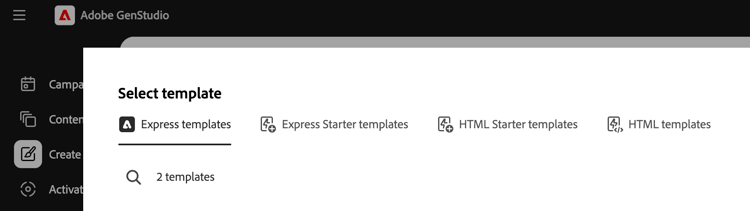
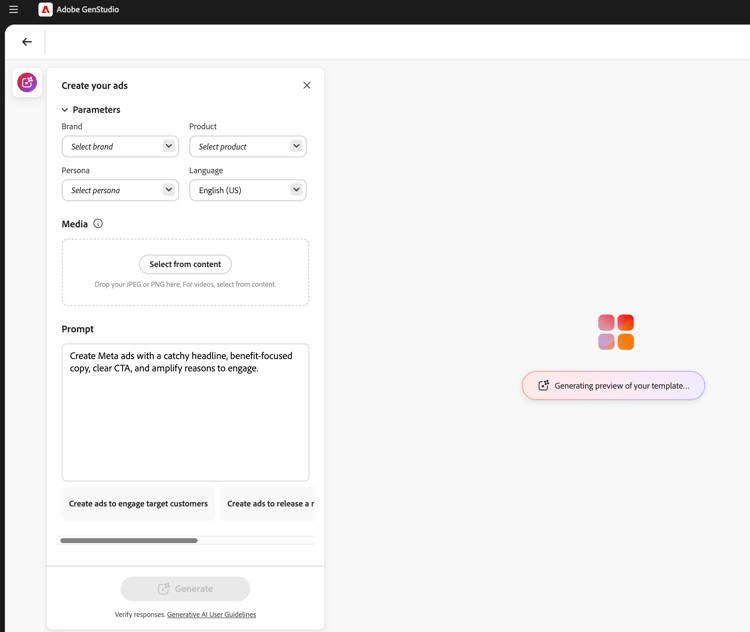
Express 템플릿을 선택하고 사용을 클릭하면 미리 작성된 매개 변수와 프롬프트가 왼쪽의 팝업 패널에 나타납니다. 선택한 템플릿으로 새 콘텐츠를 만들려면 생성 단추를 클릭하십시오.
Adobe Express개 서식 파일이 있는 변형 및 Experiences 정보
Express 템플릿은 다른 변형을 관리할 때 익숙한 기능과 동일한 기능을 많이 제공합니다. 그러나 Express의 콘텐츠에 대한 워크플로를 간소화할 수 있는 몇 가지 강력한 추가 기능이 있습니다. 이 섹션에서는 Adobe Express 구현에만 적용되는 기능에 대해 설명합니다.
여러 크기 자동 생성
에셋에 대해 Express에 여러 페이지를 만들면 해당 페이지는 해당 에셋에서 만든 템플릿으로 이월됩니다. 빠른 페이지는 각각 GenStudio for Performance Marketing에서 다른 크기의 크리에이티브 콘텐츠로 생성됩니다.
Express의 에셋에 대해 크기가 지정된 콘텐츠가 여러 개 있는 경우 한 번에 모든 크기에 대해 변형을 생성할 수 있습니다.
요소 위치 변경 및 크기 조정
템플릿의 요소는 캔버스 창에서 해당 요소를 클릭하고 드래그하여 크기를 조정하거나 크기에 맞게 이동할 수 있습니다.
모퉁이점에서 요소를 클릭하고 드래그하여 크기를 조정합니다.
캔버스 창 머리글 기능
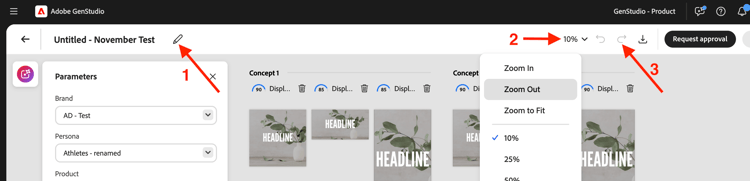
캔버스 창 헤더의 버튼을 사용하여 다음을 수행합니다.
- 초안 다시 제목
- 보기를 위한 확대/축소 수준 변경
- 변경 내용 실행 취소 및 재실행
경험 그룹 피드백 할당
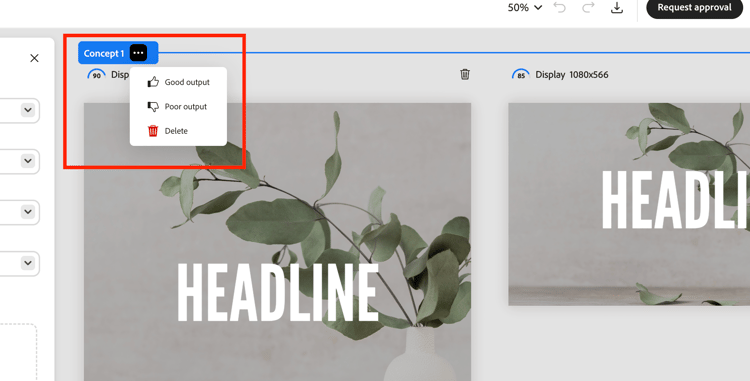
생성된 변형의 각 그룹에 피드백을 할당합니다. 이러한 피드백 레이블은 AI가 후속 세대에서 고려해야 하는 변형을 이해하는 데 도움이 됩니다.
“…” 클릭 드롭다운을 열려면 다음을 수행하십시오.
- 좋은 출력
- 낮은 출력
- 삭제 - 변형 그룹을 삭제합니다.
변형 삭제
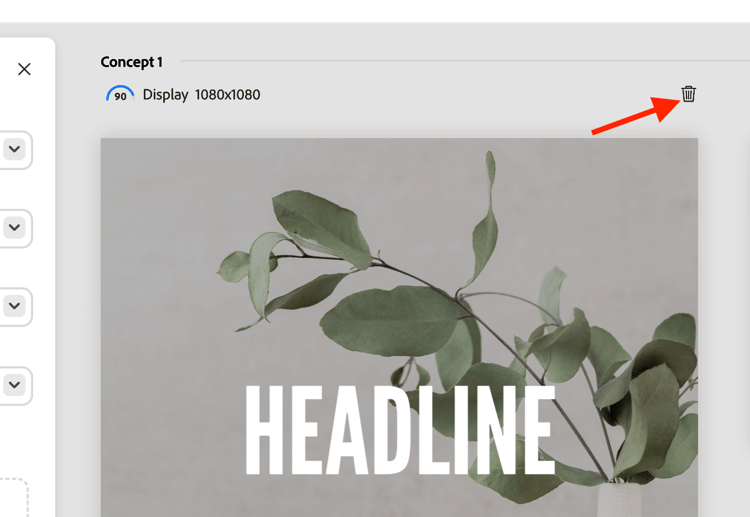
경험 그룹에서 생성된 단일 변형 크기는 휴지통 아이콘을 사용하여 삭제할 수 있습니다.
스페이스바-투-팬
클릭하여 끌어서 캔버스 보기 창을 "끌어오기"할 수 있는 기능을 사용하려면 Space을(를) 길게 누르십시오.
두 손가락으로 스크롤하여 뷰 창을 이동할 수도 있습니다.
수동으로 텍스트 편집
생성된 변형의 텍스트 필드를 편집할 수 있습니다. 다른 구 및 언어로 실험하고 서식을 적용하여 대상의 텍스트를 세분화합니다. 예를 들어 이미지 레이아웃에 맞게 변형의 텍스트를 굵게 및 오른쪽으로 정렬할 수 있습니다.
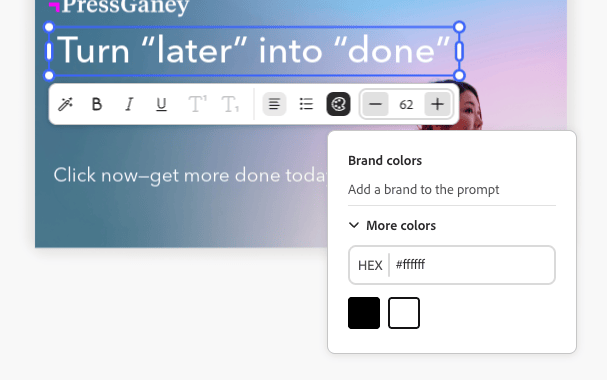
사용 가능한 텍스트 서식은 다음과 같습니다.
- 굵게, 기울임체 및 밑줄
- 텍스트 색상(검정, 흰색 또는 브랜드 색상)
- 왼쪽, 가운데 및 오른쪽 정렬
- 글머리 기호 및 순차 목록
- 텍스트 크기
- 위 첨자 또는 아래 첨자
생성된 변형에서 수동으로 텍스트를 편집하려면:
- 변형 세트를 생성한 후 변형에서 편집 가능한 텍스트를 두 번 클릭합니다.
- 새 텍스트를 입력합니다.
- 텍스트 서식을 지정하려면 을 클릭하거나 텍스트 상자 요소를 입력합니다. 서식 지정 옵션이 팝업 모음에 나타납니다. Shift 키를 누르면 텍스트를 볼 막대가 숨겨집니다.
- 변경 사항을 저장하려면 텍스트 필드 바깥쪽을 클릭합니다.
연결된 텍스트 흐름 상자 사용
Adobe Express은(는) 템플릿 작성자가 두 개의 텍스트 상자를 연결하여 두 상자 모두에 하나의 구가 흐르도록 하는 텍스트 흐름을 지원합니다. 예를 들어 헤드라인은 한 상자에서 시작하여 다른 상자에서 끝나거나, 구의 일부가 나머지 부분과 다른 스타일을 사용할 수 있습니다. 텍스트 흐름이 있는 템플릿을 GenStudio for Performance Marketing(으)로 가져오면 캔버스에서 해당 연결을 인식하고 적용합니다. Adobe Express의 텍스트 흐름에서 연결된 텍스트 상자를 만드는 방법에 대해 자세히 알아보세요.
추가 설정이 필요 없이 다른 필드를 생성하는 것과 동일한 방식으로 연결된 텍스트 상자에 대한 사본을 생성합니다. 연결된 상자는 생성, 편집 및 변형 검토 전체에서 연결된 단일 구문으로 작동하므로 상자 간에 텍스트를 분할, 복사 또는 위치를 변경할 필요가 없습니다.
생성된 복사본이 너무 길어서 연결된 상자에 맞지 않으면 마지막 상자의 아래쪽에 오버플로를 나타내는 빨간색 선이 표시되어 Adobe Express에서 사용된 것과 같은 표시기와 일치합니다. 복사본의 길이를 줄이거나 필드를 재생성하여 오버플로를 제거합니다.
레이어 보기
변형의 개별 레이어를 빠르게 선택하고 단면을 다시 생성하거나 이미지를 자르는 등의 변경 작업을 수행할 수 있습니다. 개별 레이어를 선택하면 레이어 내의 편집 가능한 필드 또는 이미지가 강조 표시됩니다.
변형의 레이어를 보려면:
- 변형 세트를 생성한 후 변형 내에서 편집 가능한 필드 또는 이미지를 클릭합니다. 레이어는 오른쪽 상단에 있는 타일 줄에 나타납니다.
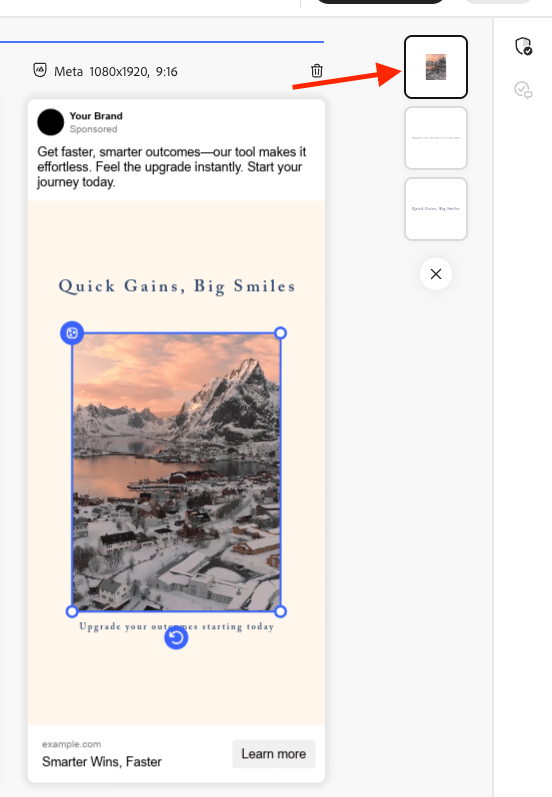
- 레이어 타일을 클릭하여 선택합니다. 변형에 대해 선택한 레이어가 강조 표시됩니다.
- 선택한 레이어에 필요한 편집을 계속 수행합니다.
섹션 다시 작성
GenStudio for Performance Marketing에는 생성된 변형의 섹션을 재생성하는 기본 제공 기능이 있습니다. 텍스트를 다시 만들거나, 줄이거나, 늘리거나, 새 프롬프트를 추가하여 새 콘텐츠를 생성할 수 있습니다.
예를 들어 하나의 Meta 광고 변형의 헤드라인 섹션을 다시 생성하여 특정 배경 자산과 어떻게 보이는지 확인할 수 있습니다. 섹션의 텍스트 콘텐츠를 다시 구문, 짧게 또는 길게하거나 안내 메시지를 사용하여 텍스트를 다시 생성할 수 있습니다.
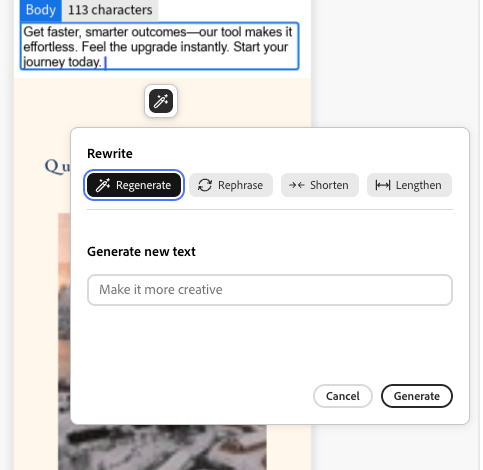
개별 변형 섹션을 다시 작성하려면:
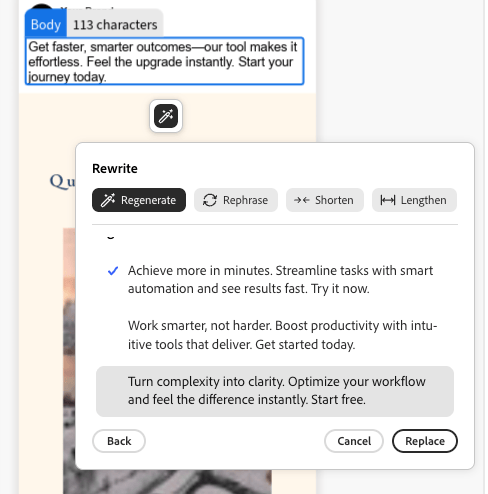
- 변형 세트를 생성한 후 변형에서 편집 가능한 텍스트를 한 번 클릭합니다. 지팡이 아이콘이 나타납니다.
- 자동 선택 아이콘을 클릭하여 [다시 작성] 창을 엽니다.
- 기존 텍스트를 변경하려면 구문 변경, 단축 또는 길이를 선택하십시오.
- 새 구문 옵션을 생성하려면 다시 생성을 선택하고 새 프롬프트를 입력하십시오.
- 생성을 클릭합니다.
- 결과는 창에 옵션으로 나타납니다. 원하는 옵션을 선택하고 바꾸기를 클릭합니다. 변형이 수정된 텍스트로 업데이트되었습니다.
자산 자르기
자르기 도구를 사용하여 생성된 개별 변형에서 이미지 에셋을 수동으로 자르고 위치를 변경할 수 있습니다.
변형에서 이미지를 자르고 위치를 변경하려면:
- 변형 세트를 생성한 후 에셋을 더블 클릭하여 경계 상자를 활성화합니다.
- 모서리나 모서리에서 드래그하여 이미지 테두리 상자를 조정하거나 전체 이미지를 원하는 위치로 드래그합니다.
자산 교체
캔버스 UI에서 바로 생성된 변형에 이미지, 승인된 로고 또는 비디오 에셋을 추가하거나 교체할 수 있습니다.
변형에서 자산을 추가하거나 교체하려면:
- 변형 세트를 생성한 후 에셋(또는 이미지가 현재 존재하지 않는 경우 이미지 에셋 영역)을 클릭합니다. 교체 아이콘이 나타납니다.
- 교체 아이콘을 클릭하여 자산 선택 페이지를 엽니다.
- GenStudio 에셋 콘텐츠 보기의 필터 및 검색 기능을 사용하여 검색 결과의 범위를 좁힐 수 있습니다.
- 위치 메뉴에서 해당 저장소를 선택하여 연결된 Adobe Experience Manager(AEM) Assets Content Hub 저장소에서 사용할 수 있는 이미지를 사용할 수도 있습니다.
- 이미지를 클릭하여 선택하고 사용을 클릭합니다. 이미지가 해당 변형에 추가되거나 교체됩니다.
템플릿의 수동 태깅
템플릿의 요소는 만들기 워크플로우에서 템플릿 생성 중에 자동으로 태그가 지정됩니다. 그러나 이러한 요소에 수동으로 태그를 지정할 수도 있습니다.
템플릿 요소에 수동으로 태그를 지정하려면:
- 템플릿에서 요소를 선택합니다.
- 드롭다운을 사용하여 해당 요소에 대한 태그를 선택합니다.
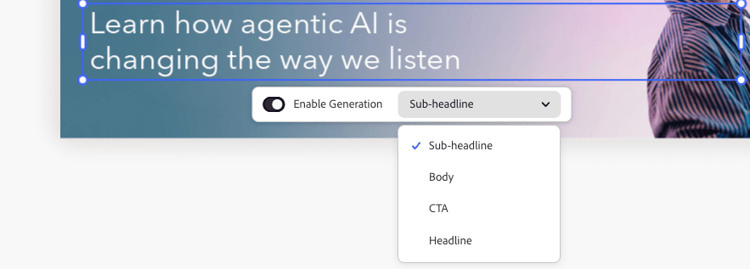
태그 지정 옵션은 요소 유형에 따라 다릅니다.
템플릿 잠금 제한 사항
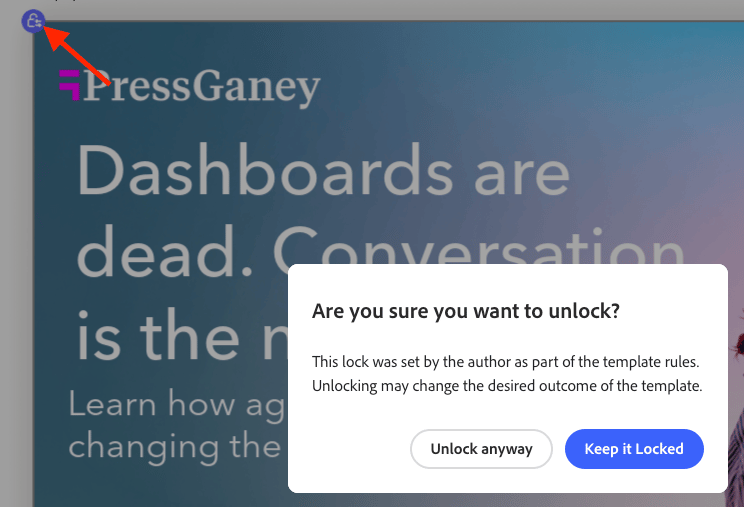
템플릿에는 Express에서 이월되고 일부 기능을 변경하는 방법을 제어하는 잠긴 요소가 포함될 수 있습니다. 이러한 설정은 템플릿에 적용되며, 템플릿에서 변경할 수도 있습니다.
- 템플릿에서 잠긴 요소를 선택합니다.
- 선택한 요소의 왼쪽 상단에 있는 잠금 아이콘을 클릭합니다.
- 요소의 잠금을 해제하려면 올바른 옵션을 선택합니다.
비디오 어셈블리
비디오가 포함된 템플릿은 비디오 어셈블리 기능을 활용할 수 있습니다.
비디오 어셈블리를 사용하려면:
-
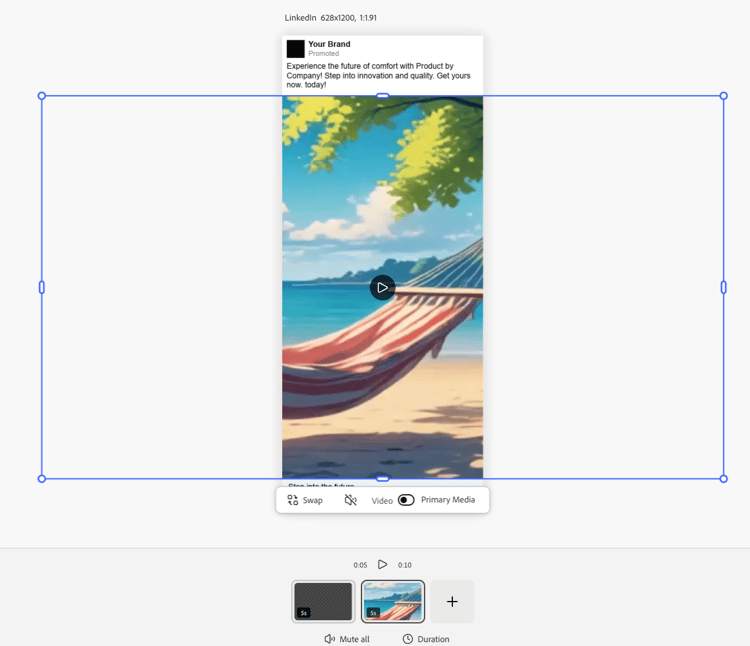
환경을 선택하고 편집 단추를 클릭하여 포커스 모드로 전환하고 비디오 어셈블리 기능을 사용하십시오. 단일 변형만 표시되고 장면 선은 아래쪽을 따라 표시됩니다.
-
비디오 경험을 조정합니다. 비디오 어셈블리 옵션은 다음과 같습니다.
- 비디오 재생
- 소리 음소거 및 음소거 해제
- “+” 버튼을 사용하여 새 비디오 콘텐츠 추가
- 비디오 지속 시간 설정
- 드래그 앤 드롭으로 비디오 콘텐츠 순서 변경
-
비디오 편집을 마쳤으면 상단의 종료 단추를 사용하여 변경 내용을 저장하고 무한 캔버스로 돌아갑니다.
생성 확장을 사용하여 이미지 수정
이미지 레이어의 경계를 AI로 확장하여 경험에서 원하는 크기에 맞출 수 있습니다.
생성 확장을 사용하여 이미지를 확장하려면:
-
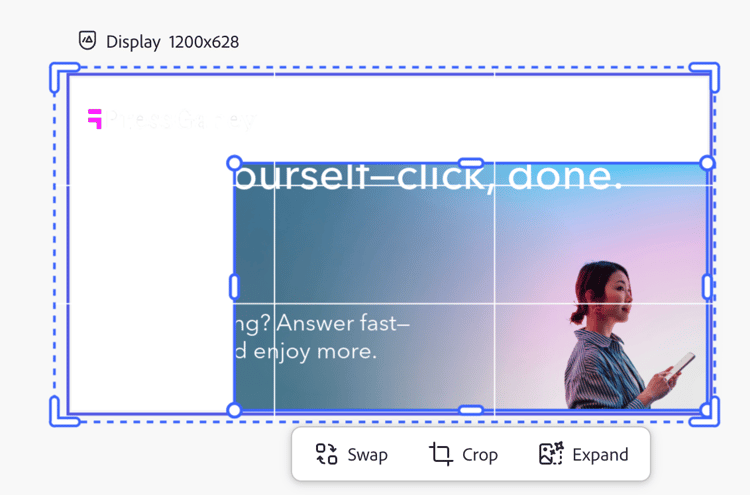
잠금 해제된 이미지 레이어를 선택하고 이미지 프레임 맨 아래에 있는 확장 단추를 클릭합니다.
-
프레임을 이미지가 확장될 원하는 치수로 당깁니다. 확장 옵션 창이 나타납니다. 확장 옵션에서 다음과 같이 확장을 용이하게 할 수 있습니다.
- 프롬프트 입력
- 프레임에 맞추기 선택
- 차원 재설정

-
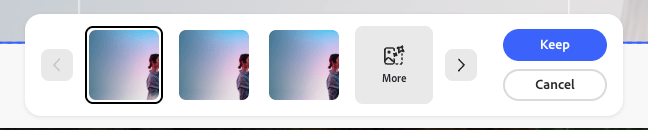
생성을 만들려면 확장을 클릭합니다. 선택할 변형이 프레임 하단에 나타납니다.
-
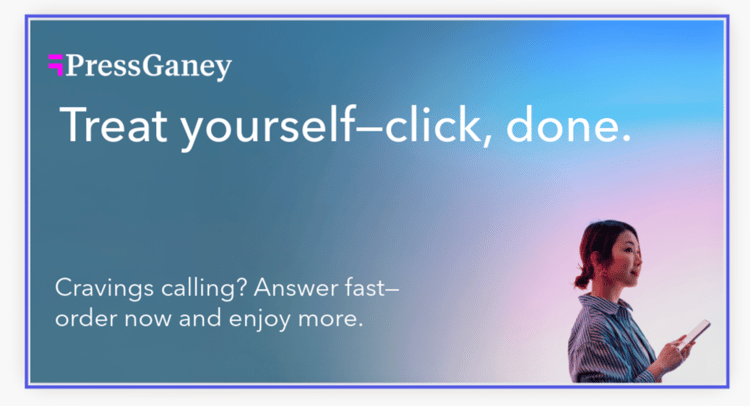
최상의 변형을 선택하고 유지를 클릭합니다.
브랜드 유효성 검사
콘텐츠 검사 패널을 사용하여 일관된 브랜드 ID, ADA 접근성 표준, 플랫폼 지침 및 변형 정렬을 유지하십시오.
브랜드 유효성 검사를 참조하십시오.
검토 및 승인
변형을 편집하고 조정한 후 검토 및 승인 워크플로를 사용하여 콘텐츠를 승인하고 게시하십시오.