광고 이름 생성
GenStudio for Performance Marketing의 자동 광고 이름 지정은 광고를 활성화할 때 조직의 이름 지정 규칙을 따르는 데 도움이 됩니다. 일관된 이름은 성능 보고, 속성 및 비용 조정을 지원합니다.
이름 지정 템플릿은 광고 이름 부분과 순서를 정의합니다. 제품, 캠페인, 시장 등을 예로 들 수 있습니다. 템플릿을 만들려면 조직의 명명 규칙을 설명하는 Excel 파일을 업로드하십시오.
템플릿을 사용하여 제품 또는 캠페인과 같은 각 경험에 대한 정보로부터 이름을 생성할 수 있습니다. 광고를 보내기 전에 결과를 검토하고 수정하십시오. 최종 이름은 광고 이름으로 각 대상 플랫폼에 전송됩니다.
시작하기에 앞서
템플릿을 한 번만 설정하면 됩니다. 플랫폼에 이미 현재 프로젝트에 할당된 템플릿이 있는 경우 활성화를 위한 이름 생성(으)로 바로 이동하십시오.
그렇지 않으면 템플릿을 만들고 시스템 관리자에게 플랫폼에 할당하도록 요청하십시오. 각 프로젝트에는 동일한 플랫폼에 대해 서로 다른 기본 템플릿이 있을 수 있습니다.
템플릿 설정의 경우 3MB 이하의 Excel 파일에 시트 하나만 준비하십시오. CSV 파일은 지원되지 않습니다. 캠페인이나 광고 그룹이 아닌 개별 광고에 대한 명명 규칙을 설명합니다.
필드를 필수 순서로 나열합니다. 각 필드에 허용된 값, 해당 코드 및 값 선택 지침을 포함합니다. 예를 들어 format 필드에 대한 Image 옵션은 이름에 IMG 코드를 사용합니다.
샘플 구조의 경우 WKND Meta 명명 규칙 예제(Excel)를 다운로드하십시오. 이 파일은 제품, 캠페인, 시장 및 광고 이름의 기타 부분에 대한 필드와 예제 값을 정의합니다.
파일을 자체 활성화용으로 사용하기 전에 샘플 값 및 규칙을 조직의 규칙으로 바꾸십시오. 이 예제의 플랫폼 값은 지원되는 활성화 대상 목록이 아니라 이름 지정 선택 사항을 보여 줍니다.
이름 지정 템플릿 만들기
기존 명명 규칙 파일에서 템플릿을 만든 다음 사용하기 전에 추출된 구조를 검토합니다.
-
템플릿을 사용할 프로젝트를 엽니다.
-
자세히 > 설정(으)로 이동합니다.
-
광고 이름 템플릿 옆의 설정을(를) 선택합니다.
템플릿이 이미 있는 경우 광고 이름 템플릿을 연 다음 템플릿 만들기를 선택하십시오.
-
파일 업로드 대화 상자에서 파일 선택을 선택합니다.
-
Excel 파일을 선택합니다.
또는 파일을 업로드 영역으로 드래그합니다. 스프레드시트를 분석하는 중…이(가) 나타나면 필드 및 값이 템플릿에 매핑됩니다. 분석을 완료할 때까지 잠시 기다립니다.
-
필드, 허용된 값 및 광고 이름 미리 보기를 검토합니다.
미리보기는 특정 광고의 세부 정보가 아니라 샘플 값을 사용합니다.
-
저장을 선택합니다.
3MB가 넘는 파일, 지원되지 않는 파일 유형 및 빈 파일은 기존 템플릿 또는 플랫폼 할당을 변경하지 않고 오류를 표시합니다.
템플릿 사용자 정의
저장된 템플릿을 편집하여 이름, 필드, 구분 기호 또는 규칙을 조정합니다.
-
자세히 > 설정 > 광고 이름 템플릿(으)로 이동합니다.
-
템플릿 옆에 있는 세 점 메뉴를 엽니다.
-
편집을 선택합니다.
-
템플릿 이름을 변경하려면 제목 옆에 있는 연필 아이콘을 선택합니다.
-
필드 구분 기호을(를) 밑줄(
_)과 같이 이름의 일부를 구분하는 문자로 설정합니다. -
필드를 필요한 순서로 드래그합니다.
포함된 필드를 변경해야 하는 경우 필드 추가 또는 필드의 휴지통 아이콘을 사용하십시오.
-
필드의 설정을 열려면 해당 연필 아이콘을 선택합니다.
-
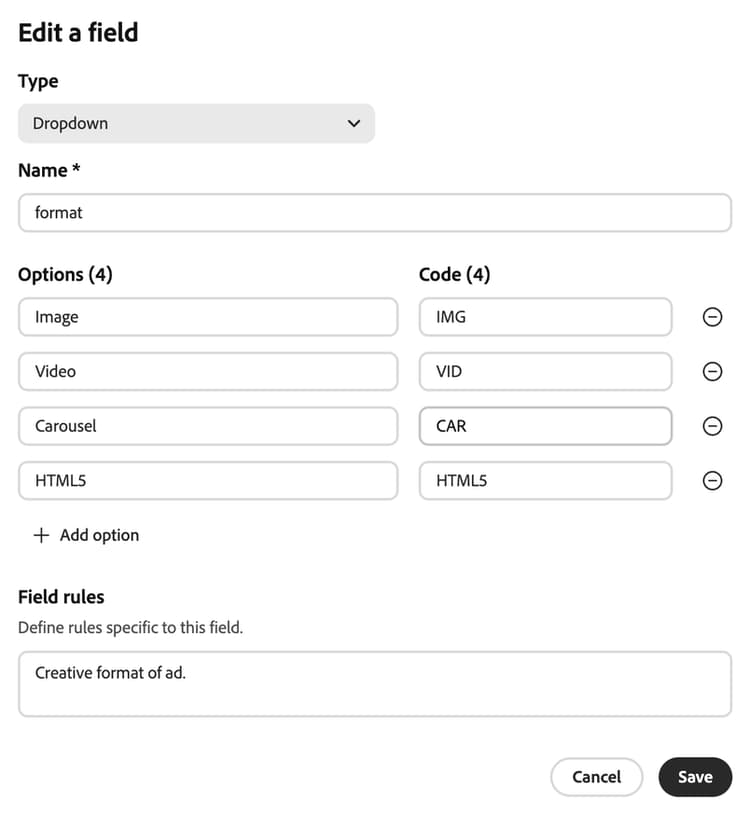
필드 편집 대화 상자에서 유형 및 이름을 검토합니다.
미리 정의된 선택 항목이 있는 필드에는 드롭다운을 사용하고, 입력한 값에는 자유 텍스트을 사용하십시오.
-
드롭다운 필드의 경우 옵션 및 코드을(를) 검토하십시오.
옵션에 읽을 수 있는 선택 항목이 포함되어 있습니다. Code에 광고 이름에 사용되는 해당 값이 포함되어 있습니다. 예를 들어
Image옵션은IMG코드를 사용합니다.선택 항목을 추가하려면 옵션 추가를 선택하십시오. 선택 항목을 제거하려면 빼기 아이콘을 선택합니다. 필드 내에는 중복 값을 사용할 수 없습니다.
-
해당 필드 값을 선택하거나 형식을 지정하는 데 필요한 필드 규칙을(를) 입력하십시오.
creativeVersion자유 텍스트 필드에 다음 예제 규칙을 입력합니다.Use the experience name as a starting value, with spaces removed. -
필드 대화 상자에서 저장을 선택합니다.
변경이 필요한 다른 모든 필드에 대해 필드 검토를 반복합니다.
-
이름에 적용되는 템플릿 규칙을(를) 입력하십시오.
예를 들어
Remove spaces from Product and Campaign values.을(를) 입력하십시오. -
페이지 맨 위에서 저장을 선택합니다.
미리 보기는 업데이트된 필드 순서 및 구분 기호를 반영합니다. 저장된 변경 사항을 확인하려면 템플릿을 다시 엽니다.
필드 편집기는 읽기 가능한 옵션이 생성된 이름에 포함된 코드에 매핑되는 방법을 보여 줍니다.
플랫폼에 템플릿 할당
시스템 관리자는 프로젝트 내의 각 플랫폼에 대한 기본 템플릿을 설정합니다. 시스템 관리자가 아닌 경우 이 절차를 완료하도록 요청하십시오.
- 플랫폼 기본값을 설정할 프로젝트를 엽니다.
- 자세히 > 설정 > 광고 이름 템플릿(으)로 이동합니다.
- 템플릿 옆에 있는 세 점 메뉴를 엽니다.
- 편집을 선택합니다.
- 편집기 하단의 기본 설정 플랫폼에서 하나 이상의 플랫폼을 선택하십시오.
- 저장을 선택합니다.
각 플랫폼에는 프로젝트당 하나의 기본 템플릿이 있습니다. 동일한 템플릿을 여러 플랫폼에 할당할 수 있습니다.
프로젝트 간 템플릿 보기 및 편집 가능 하지만 현재 프로젝트에서만 플랫폼 할당을 변경할 수 있습니다.
플랫폼의 기본값을 변경해도 이전 템플릿이 삭제되거나 다른 프로젝트의 할당이 변경되지 않습니다.
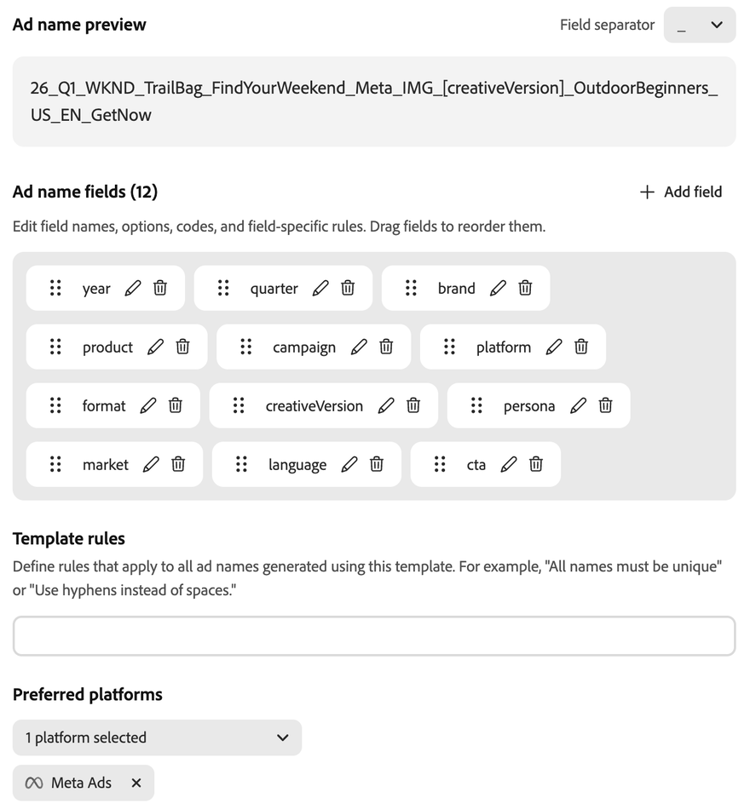
아래 예제는 템플릿 미리 보기, 필드 순서, 규칙 및 Meta 광고가 선택된 기본 설정 플랫폼을 보여 줍니다.
활성화 이름 생성
이름을 생성하기 전에 활성화를 준비합니다. 각 경험의 메타데이터에는 캠페인, 제품 또는 성향과 같은 정보가 포함되어 있습니다. 메타데이터가 템플릿에 필요한 값을 제공하는지 확인합니다. 활성화를 준비하는 데 도움이 필요하면 활성화 워크플로를 참조하십시오.
처음 활성화를 만들 때 각 광고의 초기 이름은 플랫폼의 템플릿 할당에 따라 다릅니다.
[market]_[year]). 광고 이름 생성을 선택한 후에만 이름이 생성됩니다.-
의도한 프로젝트에서 활성화를 엽니다.
-
활성화에 경험을 추가합니다.
-
플랫폼 설정 및 복사, call-to-action(CTA) 및 웹 사이트 URL을 포함한 모든 필수 정보를 완료합니다.
-
경험에 명명 규칙에 필요한 메타데이터가 있는지 확인합니다.
-
활성화 테이블 위에서 광고 이름 생성을 선택합니다.
결과를 검토하기 전에 광고 이름 생성이 완료될 때까지 기다리십시오.
-
광고 이름 열을 검토하십시오.
생성은 사용자 지정 이름 재정의가 있는 광고를 제외하고 템플릿이 할당된 플랫폼의 모든 광고에 적용됩니다. 테이블을 열 때 이름이 자동으로 생성되지 않습니다.
할당된 템플릿이 없는 플랫폼의 경우 필요에 따라 경험 기반 광고 이름을 수동으로 편집합니다.
플랫폼에 할당된 템플릿이 없으면 이름이 생성되지 않습니다.
개별 광고 이름 수정
광고를 보내기 전에 생성된 이름을 검토하십시오. 생성 후 비어 있는 필드는 [market]과 같이 강조 표시된 자리 표시자로 표시됩니다. 영향을 받는 광고는 주의가 필요합니다를 보여 줍니다.
수정해야 하는 이름을 찾으려면 활성화 테이블에서 강조 표시된 자리 표시자와 주의가 필요합니다 상태를 찾습니다.

- 활성화 테이블에서 광고 행을 선택합니다.
- 광고 이름 편집을 선택합니다.
- 관련 드롭다운 또는 텍스트 필드를 업데이트합니다.
- 저장을 선택합니다.
예를 들어, market에 값이 없으면 이름에 [market]을(를) 대체할 적절한 시장을 입력하거나 선택하십시오.
업데이트된 이름을 규칙에 따라 확인합니다.
잠재적인 중복 이름 해결
동일한 플랫폼에서 동일한 광고 이름은 잠재적 중복으로 플래그가 지정됩니다.
- 영향을 받는 광고 중 하나를 선택합니다.
- 광고 이름 편집을 선택합니다.
- 두 이름이 다르도록 이름을 변경합니다.
- 저장을 선택합니다.
이름이 다르게 되면 중복 가능성이 있는 경고가 지워집니다.
여러 광고 이름 편집 edit-several-ad-names-at-once
광고 간에 다른 값을 유지하면서 공유 수정을 적용하려면 벌크 편집을 사용합니다.
-
행 확인란을 사용하여 광고를 선택합니다.
-
선택 도구 모음에서 광고 이름 편집을 선택합니다.
-
선택한 광고에서 동일한 값을 필요로 하는 필드만 변경합니다.
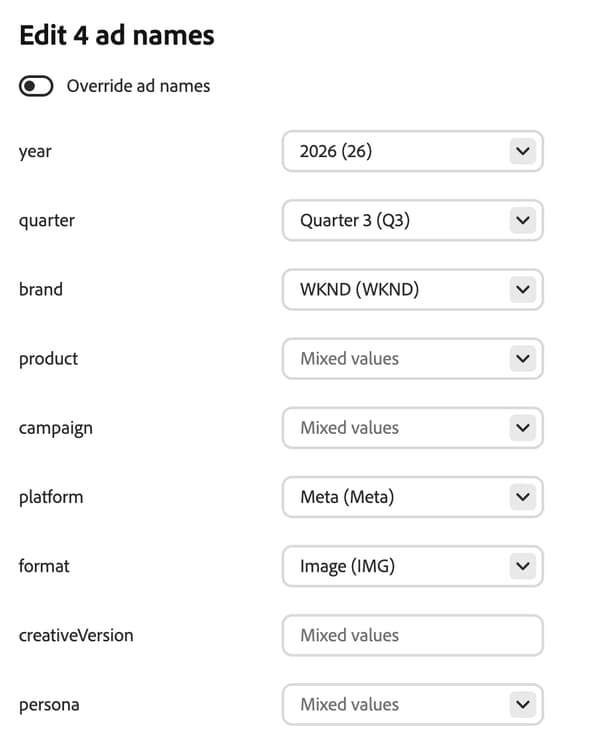
혼합 값은(는) 선택한 광고에 현재 필드에 대한 다른 값이 있음을 의미합니다. 각 광고의 값을 유지하려면 해당 필드를 그대로 둡니다.
-
저장을 선택합니다.
-
업데이트된 이름에서 정확성 및 잠재적인 중복을 검토하십시오.
선택한 광고만 업데이트됩니다. 선택하지 않은 광고는 변경되지 않습니다.
벌크 편집기는 선택한 광고에 따라 다른 필드에 대해 혼합 값을 표시합니다.
예를 들어 담당자만 OutdoorBeginners에서 Adventurers(으)로 변경하면 다른 제품이 유지됩니다. 이러한 단축된 이름은 변경 사항을 보여 줍니다.
WKND_TrailBag_OutdoorBeginnersWKND_TrailBag_AdventurersWKND_RiosShirt_OutdoorBeginnersWKND_RiosShirt_Adventurers사용자 지정 광고 이름 사용
재정의를 사용하여 개별 템플릿 필드를 편집하지 않고 생성된 전체 이름을 사용자 정의 이름으로 바꿉니다.
- 광고의 행을 선택합니다.
- 광고 이름 편집을 선택합니다.
- 광고 이름 재정의를 켭니다.
- 사용자 정의 이름을 입력합니다.
- 저장을 선택합니다.
이름을 다시 생성해도 사용자 정의 이름은 변경되지 않습니다.
무시가 활성화된 상태에서 개별 템플릿 필드 대신 전체 이름을 편집합니다.

템플릿 기반 이름 지정으로 돌아가려면 다음 단계를 수행합니다.
- 광고의 광고 이름 편집을 엽니다.
- 광고 이름 재정의를 끕니다.
- 저장을 선택합니다.
- 활성화 테이블 위에서 광고 이름 생성을 선택합니다.
이 작업은 또한 할당된 템플릿이 있고 사용자 지정 이름 재정의가 없는 테이블의 다른 광고에 대한 이름을 다시 생성합니다.
템플릿 변경 사항에 응답
활성화 테이블을 편집할 때 사용하는 템플릿이 변경되거나 삭제되면 경고가 표시됩니다.
템플릿이 변경된 경우 이름을 재생성하기 전에 업데이트된 템플릿을 검토하십시오. 적용하려면 광고 이름 생성을 선택하세요.
템플릿이 삭제되었거나 교체가 필요한 경우 다음 단계를 수행합니다.
- 시스템 관리자에게 동일한 프로젝트의 영향을 받는 플랫폼에 대체 템플릿을 할당하도록 요청하십시오.
- 활성화 테이블로 돌아갑니다.
- 광고 이름 생성을 선택합니다.
- 업데이트된 이름을 검토합니다.
재생성 중 무시가 활성화된 이름은 변경되지 않습니다.
플랫폼에 광고 보내기
광고를 보내기 전에 최종 이름을 검토하고 해결되지 않은 필드, 잠재적인 중복, 기타 주의가 필요합니다 문제를 해결하십시오.
활성화가 준비되면 플랫폼으로 보내기를 선택합니다.
GenStudio for Performance Marketing은(는) 각 광고의 최종 이름을 광고 이름으로 대상 플랫폼에 보냅니다. 전송된 이름에는 템플릿 필드 또는 사용자 지정 이름 무시에 대한 편집 내용이 포함됩니다. 플랫폼의 광고 이름은 검토한 최종 이름과 정확히 일치합니다.
Innovid와 같은 표시 대상의 경우 이름이 창의적인 이름으로 나타납니다.