GenStudio용 Journey Optimizer
동일한 IMS 조직에서 Adobe Journey Optimizer(AJO) 및 GenStudio for Performance Marketing을(를) 사용하는 조직은 Adobe Exchange에서 GenStudio용 Journey Optimizer 앱을 설치할 수 있습니다. 시스템 관리자가 앱을 승인하고 배포를 완료한 후 작성자는 AJO에서 Content에 직접 업로드된 템플릿 옆에 있는 전자 메일 환경을 만드는 동안 GenStudio 콘텐츠 템플릿을 선택할 수 있습니다.
이 항목은 앱을 설치하고, Adobe Developer Console에서 OAuth 자격 증명을 만들고, Adobe Experience Platform에서 기술 계정 권한을 매핑하는 관리자 및 개발자를 위한 항목입니다. AJO 및 Marketo 템플릿 구문이 GenStudio에서 작동하는 방법은 AJO 및 Marketo의 템플릿을 참조하십시오.
사전 요구 사항
- AJO은 확장을 배포하는 조직에서 프로비저닝되어야 합니다.
- AJO에서 템플릿을 작성하는 사용자는 조직에서 정의한 대로 Journey Optimizer에서 콘텐츠 템플릿을 만들고 편집할 수 있는 권한이 필요합니다.
- AJO의 이메일 템플릿에는 생성된 콘텐츠가 표시되어야 하는 필드 자리 표시자(핸들바)가 포함되어야 합니다. 이러한 필드 없이 템플릿을 선택할 수 있지만, 자리 표시자 GenStudio for Performance Marketing에서 예상하는 필드가 없으면 경험 생성에 실패합니다. 템플릿 사용자 지정 및 인식된 필드 이름을 참조하세요.
Adobe Exchange에서 앱 설치
- Adobe Exchange을 열고 CX Enterprise(으)로 이동합니다.
- GenStudio용 Journey Optimizer 목록을 엽니다.
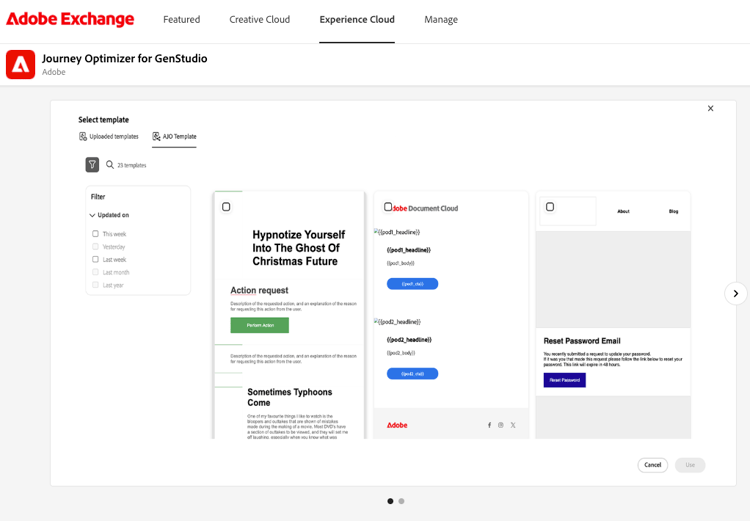
- 조직에 대한 앱을 요청하려면 무료를 선택하세요.
- 조직에서 요청을 검토 및 승인한 후 Adobe Developer Console에서 OAuth 자격 증명 만들기 및 Exchange에서 응용 프로그램을 배포합니다.
Adobe Developer Console에서 OAuth 자격 증명 만들기
Journey Optimizer API에 대한 OAuth 자격 증명을 제공하는 Adobe Developer Console에 프로젝트을(를) 만듭니다. Exchange에서 앱을 구성할 때는 클라이언트 ID, 클라이언트 암호, 조직 ID, 범위 등의 값이 필요합니다.
- Adobe Developer Console에 로그인하고 새 프로젝트를 만듭니다.
- API 추가를 클릭하고 CX Enterprise 제품 API 목록에서 Adobe Journey Optimizer을(를) 선택하여 Adobe Journey Optimizer(AJO) API을(를) 프로젝트에 추가합니다.
- 프로젝트 작업 영역에서 자격 증명을 생성하고 클라이언트 ID, 클라이언트 암호, 조직 ID, 범위 및 배포 플로우에서 요청하는 기타 모든 값을 복사합니다. 다음 섹션에서 안전하게 저장하십시오.
Exchange에서 애플리케이션 배포
관리에서 앱을 열고 환경 추가
- Adobe Exchange(으)로 돌아갑니다.
- 관리를 선택하고 App Builder 응용 프로그램(또는 조직의 관리 앱 경로)을 엽니다.
- GenStudio용 Journey Optimizer을(를) 선택하고 앱이 승인됨인지 확인하십시오.
- 환경에서 환경: 드롭다운에서 기존 환경을 선택하거나 환경 추가를 선택하여 환경을 만듭니다.
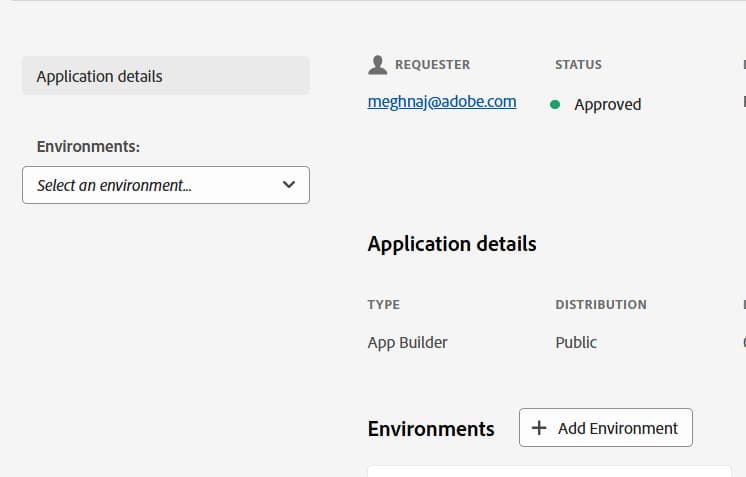
- 선택한 환경에서 구성을(를) 선택합니다.
- 구성 탭에서 AJO 자격 증명을 찾으십시오.
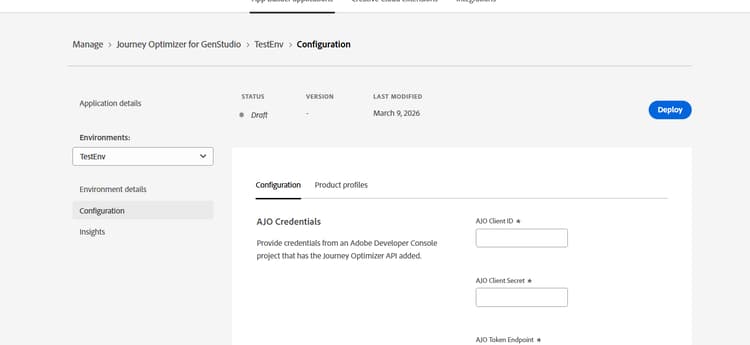
- Journey Optimizer API가 추가된 Developer Console 프로젝트의 자격 증명을 입력하십시오(예: AJO 클라이언트 ID, AJO 클라이언트 암호, AJO 토큰 끝점 및 기타 필수 필드).
- 샌드박스 이름을 모두 소문자로 입력(예:
prod). - 배포를 클릭합니다. 배포가 완료되면 상태가 배포됨으로 표시됩니다. 단추 텍스트가 배포 취소(으)로 변경됩니다.
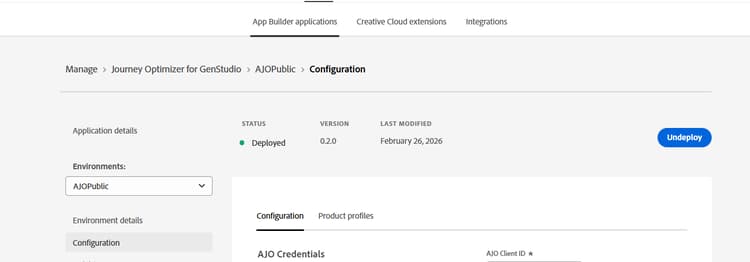
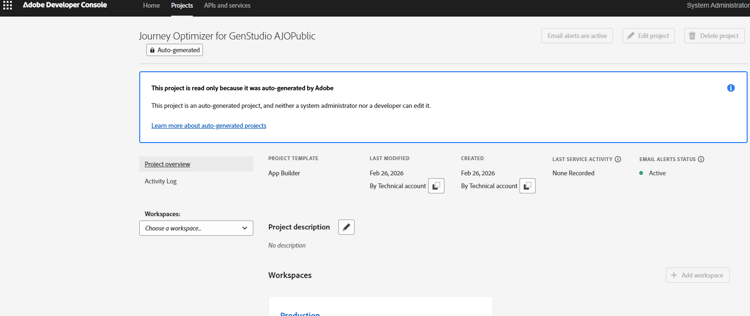
배포 후 Adobe Developer Console에는 AJO 및 Adobe Runtime API를 사용하여 GenStudio <Your_Environment_Name>용Journey Optimizer라는 새 자동 생성 프로젝트가 포함됩니다. 이 프로젝트는 읽기 전용이므로 편집하거나 삭제할 수 없습니다.
구성 업데이트
환경에 대한 구성 변수를 변경하려면 먼저 배포 취소하고 값을 업데이트한 다음 다시 배포하여 변경 내용을 적용하세요.
Exchange에서 여러 환경을 만들 수 있습니다(예: 샌드박스당 환경 하나). 조직에서 여러 샌드박스를 사용할 때 각 배포가 GenStudio에서 별도의 경험으로 표시될 수 있습니다.
기술 계정에 대한 권한 매핑
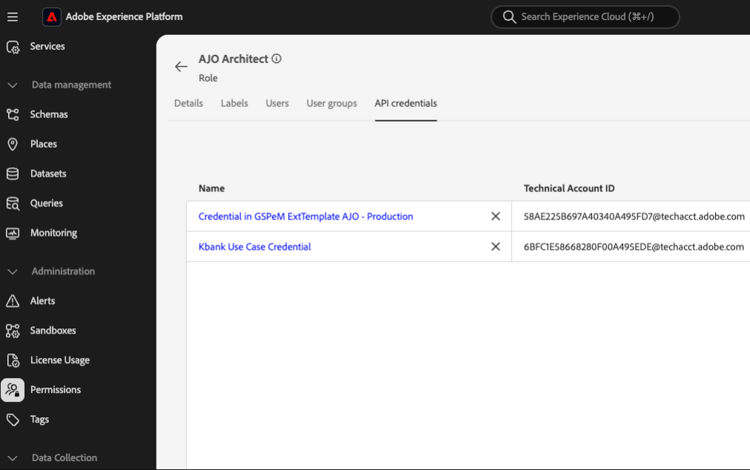
사용자는 전체 Adobe Experience Platform 액세스 권한 없이 GenStudio에서 AJO 확장을 볼 수 있습니다. API 호출(예: 템플릿 로드)의 경우 Adobe Experience Platform > 권한에서 OAuth 자격 증명에 연결된 기술 계정에 Journey Optimizer 권한을 부여해야 합니다. 정확한 역할 이름과 권한 집합은 조직에 따라 다릅니다.
AJO 권한 > 여정의 역할 관리자 아래에서 확장을 보고 Exchange에서 배포할 때 사용한 자격 증명과 동일한 자격 증명인 Developer Console 프로젝트의 API 자격 증명을(를) 추가합니다.
참고 항목(Journey Optimizer 액세스 제어):
GenStudio에서 AJO 템플릿 액세스
배포 및 권한 매핑 후:
- GenStudio for Performance Marketing에서 만들기를 열고 전자 메일 환경을 시작합니다.
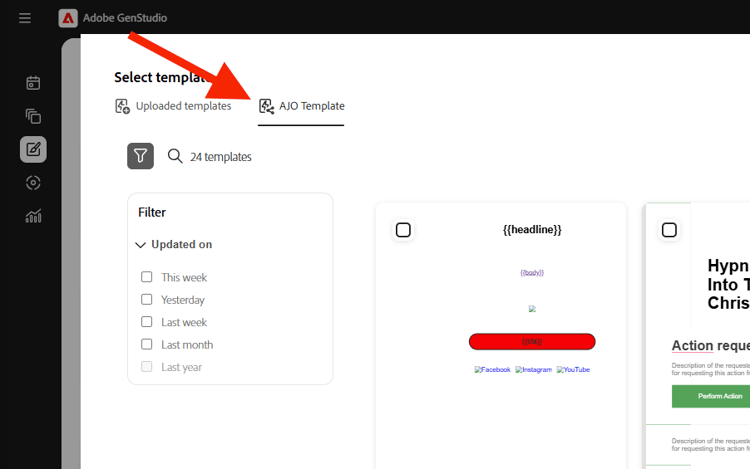
- 템플릿 선택에서 업로드된 템플릿 옆의 AJO 템플릿 탭을 열어 Journey Optimizer에서 템플릿을 찾아보십시오.
문제 해결
AJO 템플릿 탭이 표시되지 않음
- 클라이언트 ID, 클라이언트 암호, 범위, 샌드박스를 포함하여 Exchange 구성에 입력한 값이 올바른지 확인하십시오.
- 샌드박스 이름이 소문자인지(예:
prod)를 확인하십시오. - Exchange에서 설치할 때 OAuth 자격 증명 만들기에 설명된 대로 클라이언트 ID을(를) 사용하십시오.
AJO 템플릿 탭이 표시되지만 템플릿이 표시되지 않음
- 페이지를 다시 로드하거나 AJO 템플릿 탭을 다시 여십시오.
- 브라우저 네트워크 도구에서
get-templates요청을 검사하십시오. 403 금지됨을 반환하는 경우 기술 계정이 필요한 Journey Optimizer 권한이 있는 역할 또는 그룹에 할당되지 않습니다. 조직에 필요한 대로 Adobe Experience Platform 권한 및 AJO 권한에서 매핑을 업데이트하십시오.