앱 배포
앱을 실행하면 추가 기능을 배포하기 전 동작에 대한 사전 스냅숏이 제공됩니다. 이렇게 하면 디버깅에 도움이 될 수 있습니다.
앱 실행
https://localhost:9080에서 앱 실행:
aio app run
앱 배포
-
배포 작업 영역으로 이동합니다.
code language-bash aio app use -w [deployment_workspace] -
앱 배포:
code language-bash aio app deploy
강제 재배포
승인을 위해 다시 제출하지 않고 앱을 강제로 빌드 및 배포할 수 있습니다.
aio app build --force-build
aio app deploy --force-deploy
동시에 구축 및 배포
aio app deploy --force-build --force-deploy
새 앱 찾기
배포 후 GenStudio for Performance Marketing에서 새 앱을 볼 수 있습니다.
URL로 보기
GenStudio for Performance Marketing URL에 query 매개 변수를 추가하여 새 앱을 확인하세요.
https://experience.adobe.com/?ext=https://<my-deployed-add-on>.adobeio-static.net/index.html#/@<ims-org>/genstudio/create
UI에서 보기
배포한 확장 유형에 따라 UI의 다른 위치에서 새 확장을 찾을 수 있습니다. 현재 사용 가능한 확장 지점은 다음과 같습니다.
-
다음을 포함하는 규정 준수 확장:
- 프롬프트 확장 지점 - 고객이 LLM 생성에 추가 컨텍스트를 추가할 수 있습니다.
- 유효성 검사 확장 지점을 통해 고객이 LLM에서 생성된 콘텐츠의 유효성을 검사할 수 있습니다. 유효성 검사는 종종 프롬프트 확장과 쌍을 이루어 확장된 프롬프트로 생성된 콘텐츠가 고객 요구 사항(예: 의료용 약물 클레임 또는 합법적)에 대해 컴플레인인지 확인합니다
프롬프트 확장 찾기
프롬프트 확장은 템플릿의 매개 변수 섹션에 있는 추가 기능 드롭다운에서 찾을 수 있습니다.
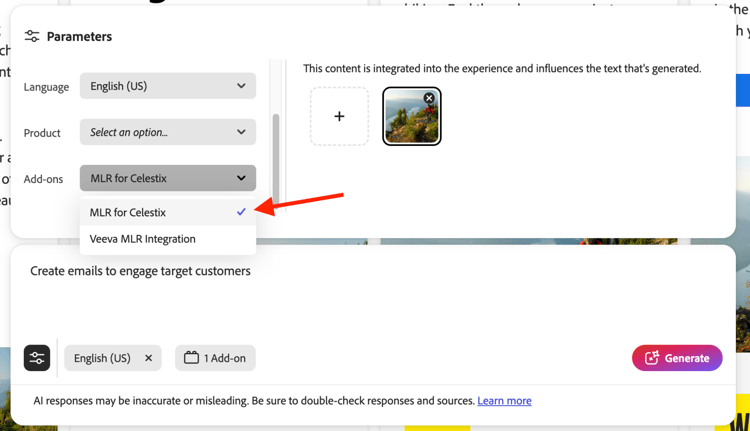
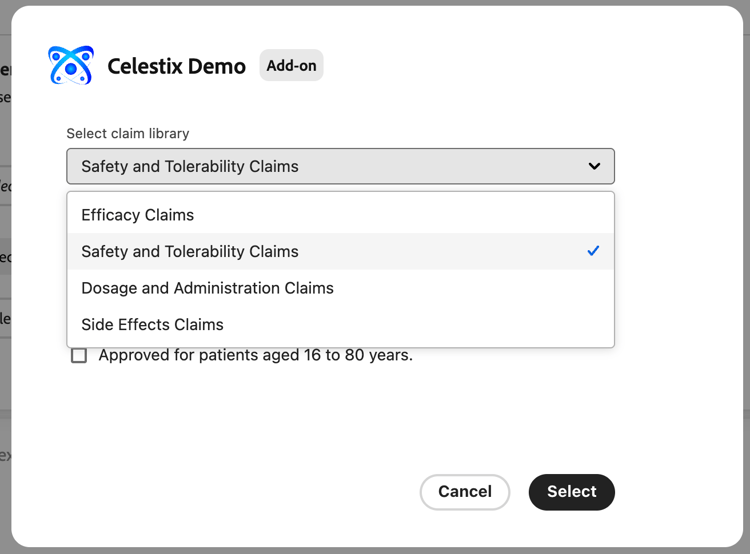
추가 기능 대화 상자가 열리고 LLM 생성을 위해 추가할 추가 컨텍스트를 선택할 수 있습니다.
유효성 검사 확장 찾기
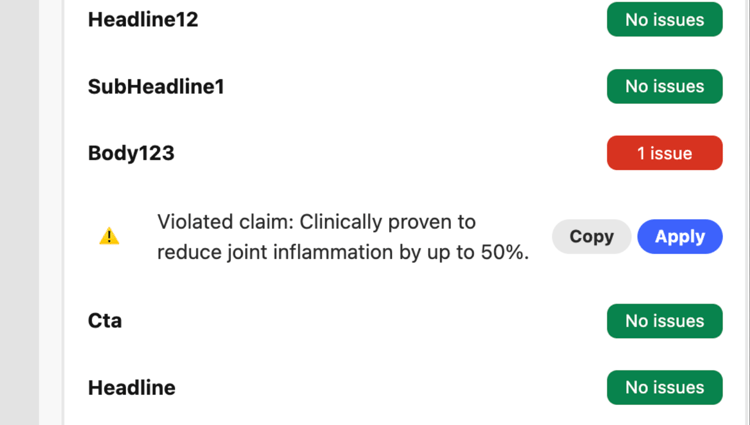
유효성 검사 확장은 프롬프트 생성 후 결과와 함께 표시되는 오른쪽 사이드바에서 찾을 수 있습니다.
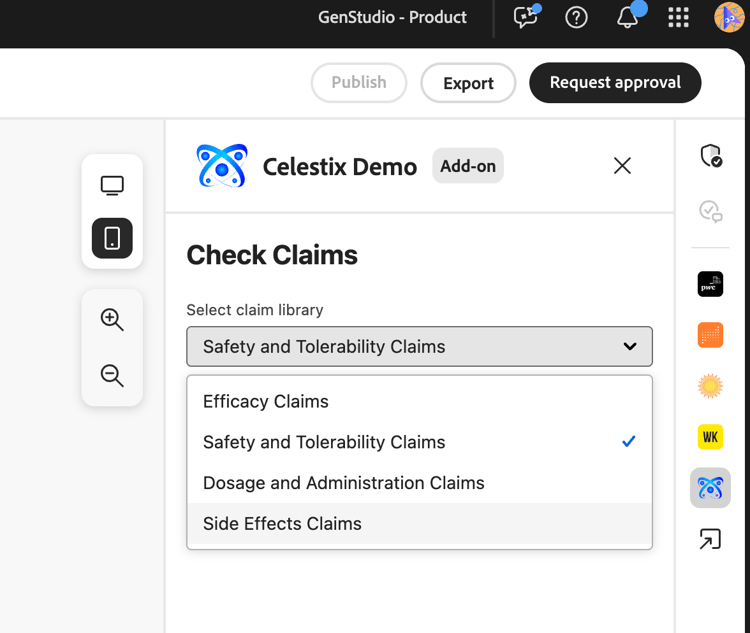
선택한 확장을 실행하여 생성된 컨텐츠의 유효성을 검사합니다.
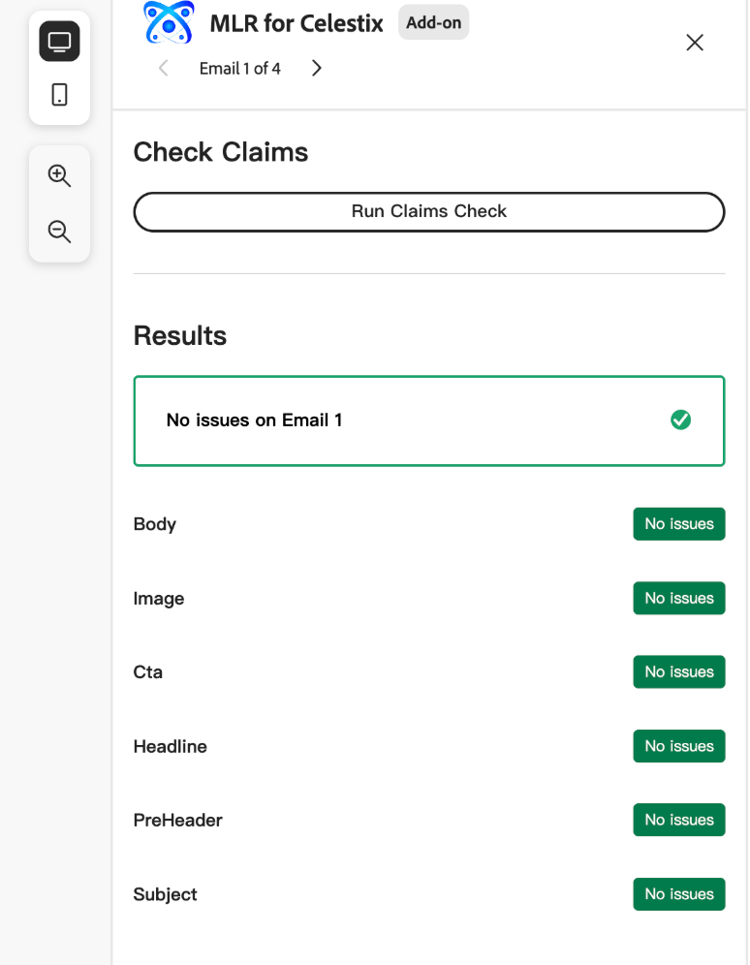
오류가 있는 경우 확장을 사용하여 경험 사본을 프로그래밍 방식으로 업데이트할 수 있습니다. 복사 단추를 클릭하면 제안된 텍스트가 클립보드에 복사됩니다. 적용 단추를 클릭하면 생성된 경험의 특정 텍스트 상자에 텍스트가 적용됩니다.
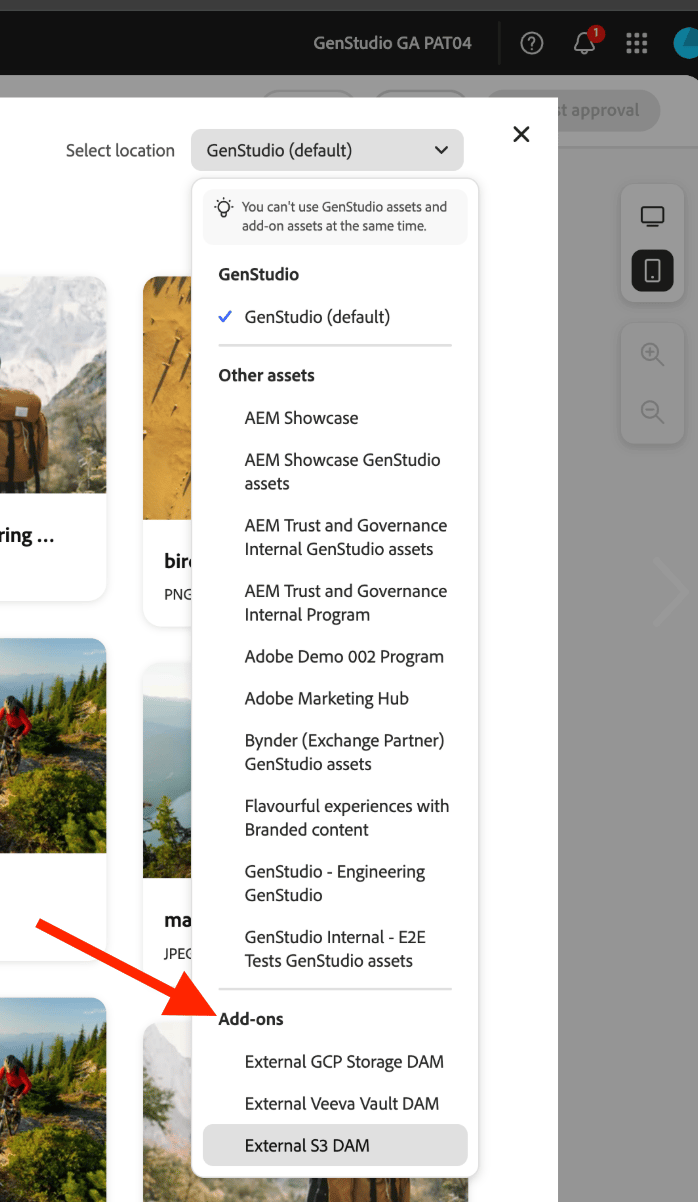
DAM 확장 찾기
템플릿의 매개 변수 섹션에서 콘텐츠를 선택할 때 DAM(Digital Asset Management) 확장이 발견되었습니다. 추가 기능을 보려면 위치 선택 드롭다운 아래쪽을 보십시오.
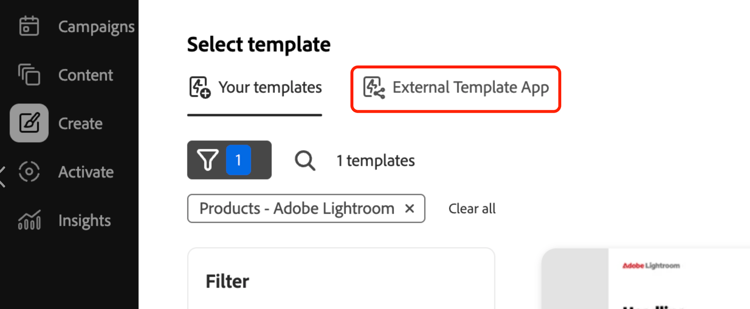
템플릿 확장 찾기
템플릿을 선택할 때 외부 템플릿 앱 탭에서 템플릿 확장을 찾았습니다. 이 탭은 선택할 템플릿 앱이 있을 때만 나타납니다.
번역 확장 찾기
GenStudio 기본 번역을 사용하는 대신 번역 확장 포인트를 사용하여 프록시를 통해 나만의 번역 서비스를 가져올 수 있습니다.
이러한 확장에 대한 UI 위치가 없습니다.
확장을 등록하면 제공된 번역 서비스가 사용됩니다. 그렇지 않으면 기본 GenStudio 번역 서비스가 사용됩니다.
콘텐츠 조각 확장 찾기
GenStudio for Performance Marketing의 콘텐츠 조각 확장은 Create 캔버스에서 생성된 이메일 경험의 텍스트를 연결된 타사(3P) 저장소의 항목으로 대체합니다. 확장을 구성하고 배포한 후 워크플로우를 종료하지 않고 캔버스에서 사본을 교체합니다.
콘텐츠 조각 확장을 사용하여 텍스트를 바꾸려면:
- 캔버스에서 생성된 이메일 변형의 편집 가능한 텍스트 필드를 클릭합니다.
- 교체를 클릭합니다.
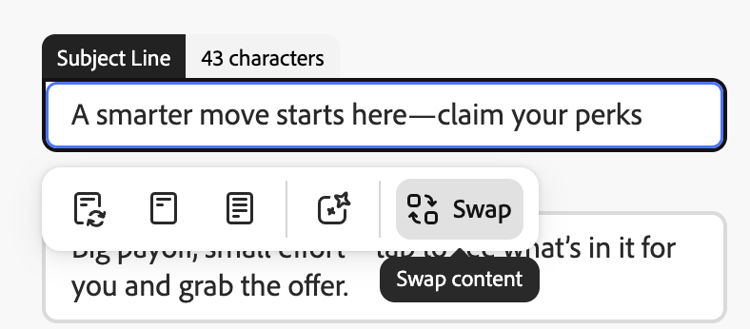
- 서드파티 저장소를 선택합니다. 조직은 표시되는 저장소와 저장소 UI의 동작 방법을 제어합니다.
- 필드에 대한 대체 텍스트로 사용할 클레임을 선택합니다.
추가 기능에 만족하면 query 매개 변수 없이 배포할 준비가 된 것입니다.
이제 앱을 배포할 수 있습니다.