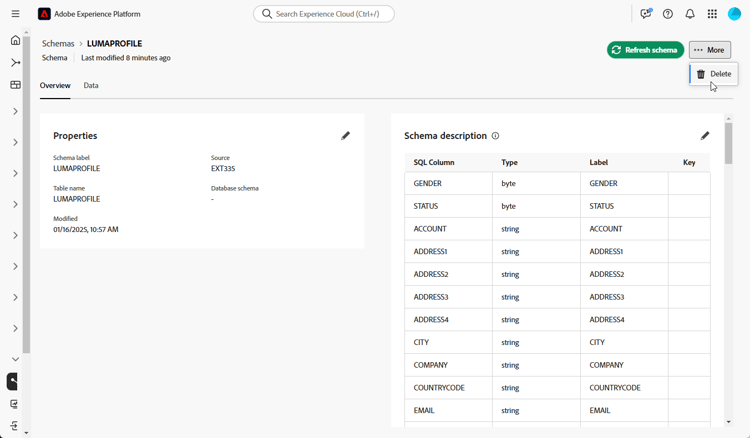
스키마 개요 schemas
-연결된 스키마 보기
스키마는 데이터베이스의 테이블을 나타냅니다. 데이터가 데이터베이스 테이블에 연결되는 방식을 정의하는 애플리케이션 내의 객체입니다.
스키마를 생성하여 Experience Platform Federated Audience Composition에서 표 표현을 정의할 수 있습니다.
- 사용자에게 이해하기 쉬운 이름과 설명을 제공하십시오
- 실제 용도에 따라 각 필드의 가시성을 결정합니다
- 필요한 경우 데이터 모델에서 기본 키를 선택하여 스키마 간에 스키마를 연결합니다
스키마 만들기 schema-create
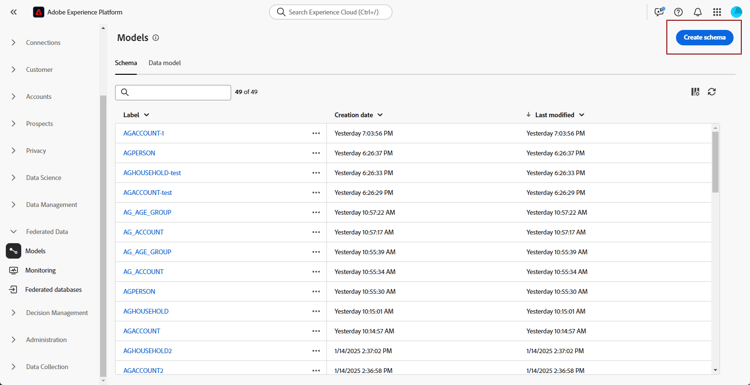
Federated Audience Composition에서 스키마를 만들려면 Federated Data 섹션에서 모델을(를) 선택하십시오. 스키마 탭에서 스키마 만들기를 선택합니다.
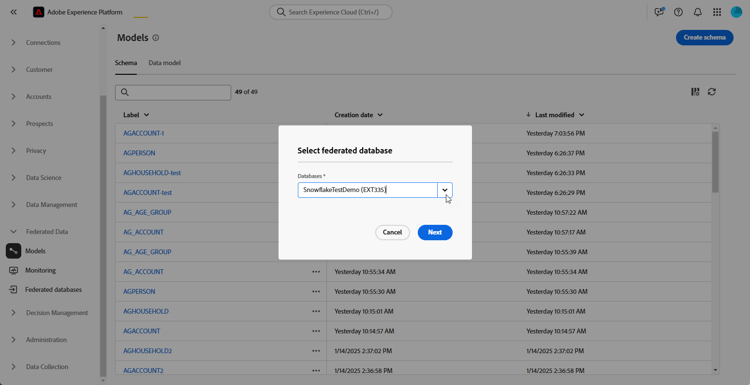
페더레이션된 데이터베이스 선택 팝오버가 나타납니다. 이 팝오버에서는 소스 데이터베이스를 선택한 후 다음을 선택할 수 있습니다.
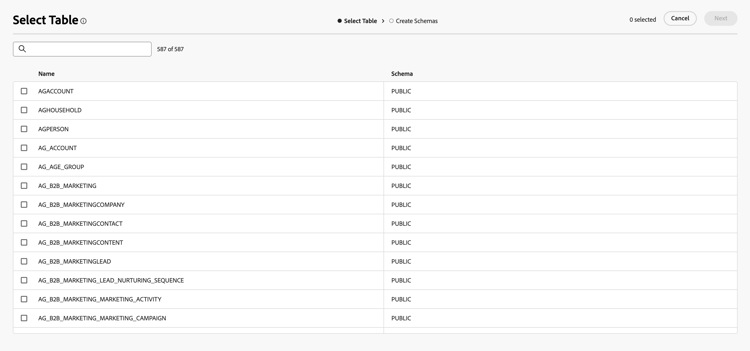
테이블 선택 팝오버가 나타납니다. 이 팝오버에서는 스키마를 만드는 데 사용할 테이블을 선택할 수 있습니다.
선택한 각 테이블은 선택한 열을 사용하여 스키마를 생성합니다. 각 테이블에 대해 스키마 레이블을 변경하고, 설명을 추가하고, 필드 레이블 이름을 변경하고, 필드 레이블 가시성을 설정하고, 스키마 기본 키를 선택할 수 있습니다.
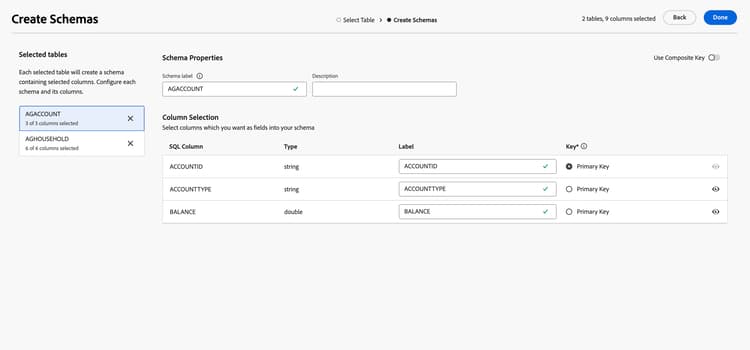
또한 여러 스키마 열로 구성된 키를 만들 수도 있습니다. 복합 키 사용을 켜고 사용할 키를 복합 키로 표시합니다.

구성을 완료한 후 완료를 선택하여 스키마 만들기를 완료합니다.
스키마 편집 schema-edit
스키마를 편집하려면 스키마 페이지에서 이전에 만든 스키마를 선택하십시오.
[스키마 세부 정보] 페이지가 나타납니다. 스키마를 편집하려면

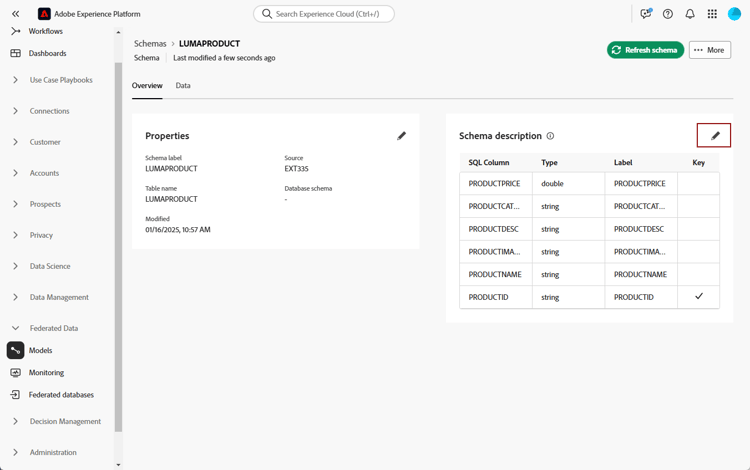
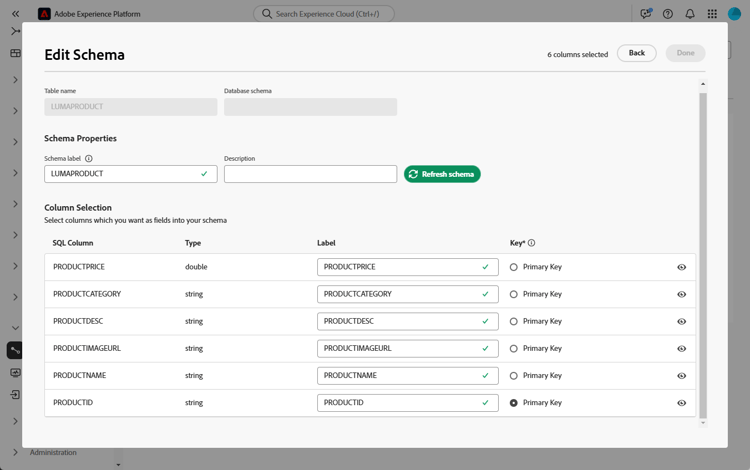
스키마 편집 창에서 스키마를 만들 때와 동일한 옵션에 액세스하고 구성할 수 있습니다.
스키마에서 데이터 미리 보기 schema-preview
스키마가 나타내는 테이블의 데이터를 미리 보려면 아래와 같이 데이터 탭으로 이동합니다.
총 녹음/녹화 수를 미리 보려면 계산 링크를 선택하십시오.
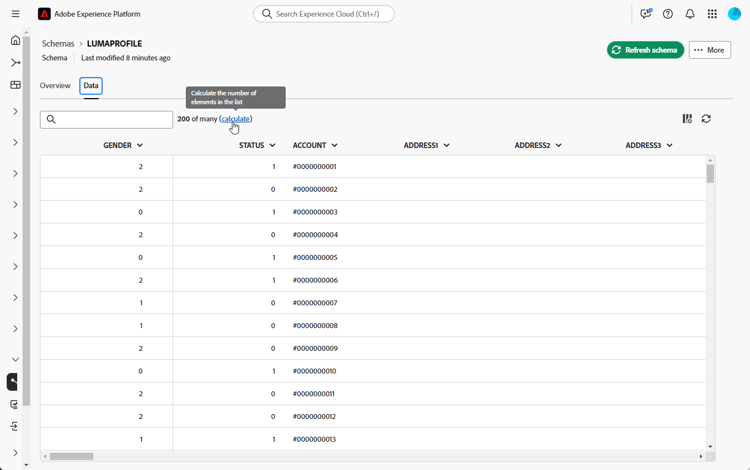
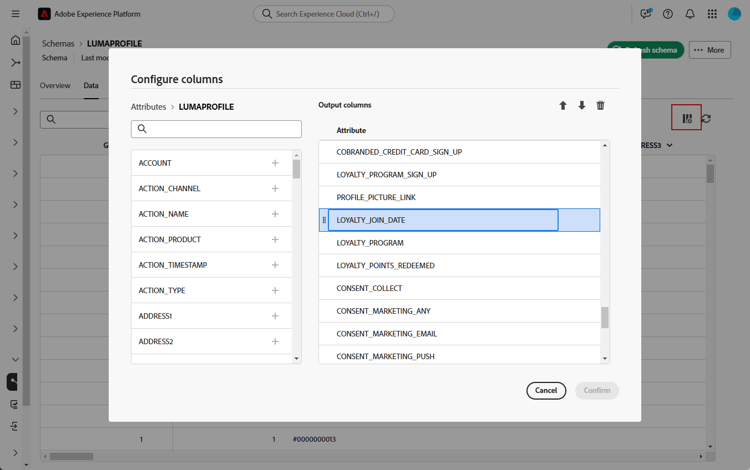
데이터 표시를 변경하려면 열 구성 단추를 선택하십시오.
스키마 새로 고침 schema-refresh
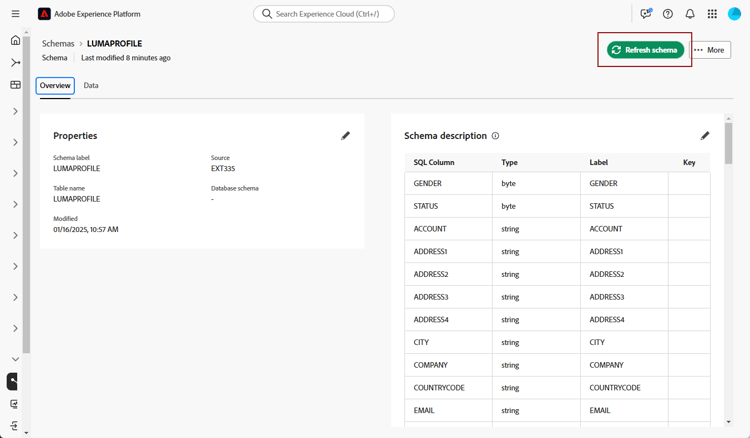
통합 데이터베이스의 테이블은 업데이트, 추가 또는 제거할 수 있습니다. 이러한 경우 최신 변경 사항에 맞게 Adobe Experience Platform에서 스키마를 새로 고쳐야 합니다. 이렇게 하려면 스키마 이름 옆에 있는

스키마 정의를 편집할 때 업데이트할 수도 있습니다.
스키마 삭제 schema-delete
스키마를 삭제하려면