활동 개요
Federated Audience Composition에서 대상을 정의하는 데 도움이 되는 활동과 전환을 추가할 수 있습니다.
활동 activities
활동을 통해 대상 내의 구성 요소를 정의할 수 있습니다.
Federated Audience Composition 내에 사용할 수 있는 두 가지가지 유형의 활동이 있습니다. 타겟팅 활동 및 흐름 제어 활동입니다.
타기팅 활동 targeting
타겟팅 활동을 사용하면 컴포지션에 대한 대상을 구성하는 항목을 정의할 수 있습니다.
대상자 빌드 build-audience
대상 작성 활동을 통해 컴포지션의 대상 모집단을 정의할 수 있습니다. 기존 대상자를 선택하거나 쿼리 모델러를 사용하여 자체 쿼리를 정의할 수 있습니다.
대상자 작성 활동을 컴포지션 캔버스에 추가한 후 대상자의 이름을 지정하십시오. 이제 대상을 만들지 또는 기존 대상을 사용할지 여부를 지정할 수 있습니다.
| tabs | |
|---|---|
| 새 대상 만들기 |
대상 만들기를 선택한 후 대상의 스키마을(를) 선택하십시오. 스키마를 사용하면 수신자, 계약 수혜자, 운영자 또는 구독자와 같이 작업이 타겟팅하는 모집단을 정의할 수 있습니다. 기본적으로 스키마는 수신자에서 선택됩니다.
스키마를 선택한 후 계속을 선택합니다. 이제 쿼리 Modeler 내에서 대상의 정의를 정의할 수 있습니다. Modeler 쿼리 사용에 대한 자세한 내용은 Modeler 쿼리 개요를 참조하십시오. |
| 기존 대상 사용 |
대상자 읽기를 선택한 후 계속을 선택하세요.
이제 컴포지션에 사용할 대상을 선택할 수 있습니다. |
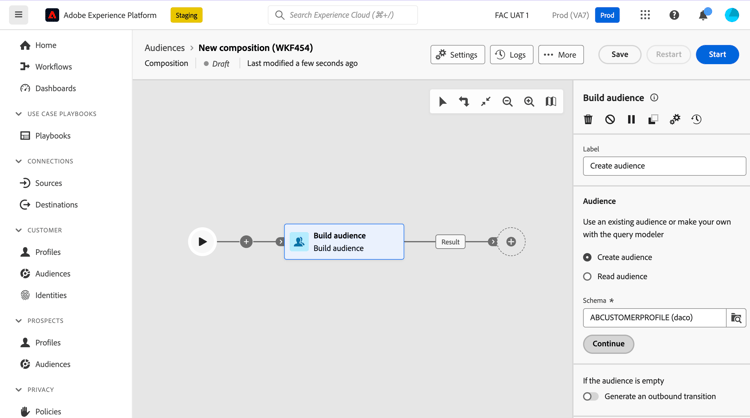
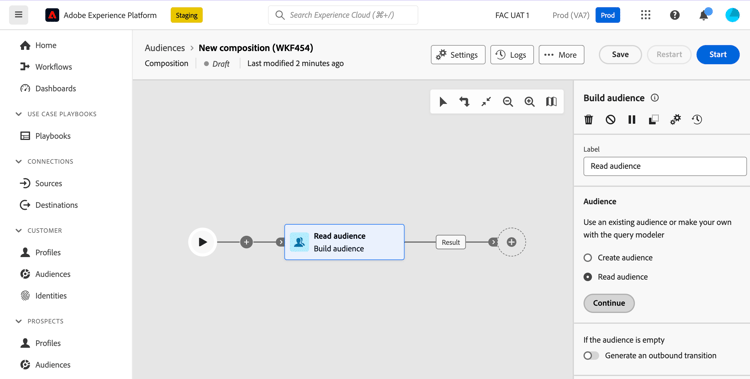
옵션을 선택한 후 아웃바운드 전환을 생성하도록 선택할 수 있습니다. 이를 선택하면 대상 모집단이 비어 있는 경우 활동 실행 종료 시 활성화될 아웃바운드 전환을 추가할 수 있습니다.
데이터 소스 변경 change-data-source
데이터 원본 변경 활동을 사용하면 작성에서 사용 중인 데이터 원본을 변경할 수 있습니다.
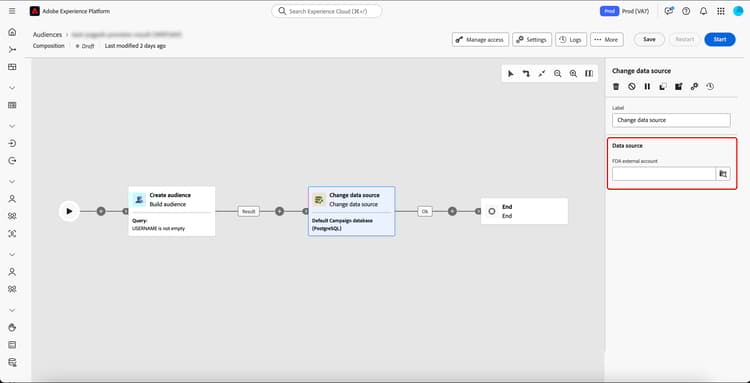
데이터 원본 변경 활동을 컴포지션 캔버스에 추가한 후 컴포지션에 사용할 데이터 원본을 정의할 수 있습니다.
| table 0-row-2 1-row-2 | |
|---|---|
| 소스 | 설명 |
| FDA 외부 계정 | Federated Audience 구성에 연결된 외부 클라우드 데이터베이스입니다. |
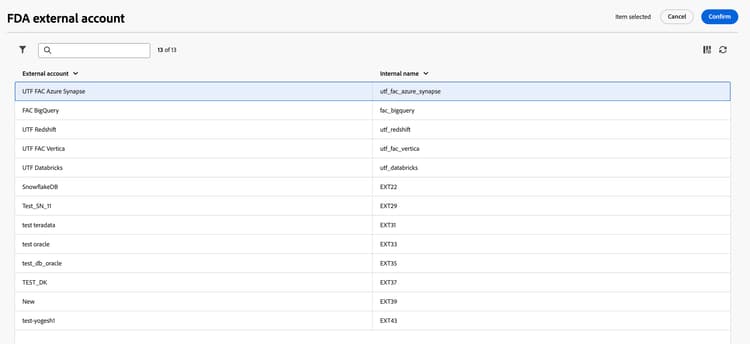
FDA 외부 계정을(를) 선택한 후 연결할 외부 계정을 선택할 수 있습니다.
차원 변경 change-dimension
차원 변경 활동을 통해 컴포지션의 스키마(타겟팅 차원이라고도 함)를 변경할 수 있습니다.
차원 변경 활동을 컴포지션 캔버스에 추가한 후 이전 스키마를 대체할 새 스키마를 정의할 수 있습니다. 이 스키마 변경 중에는 모든 레코드가 유지됩니다.
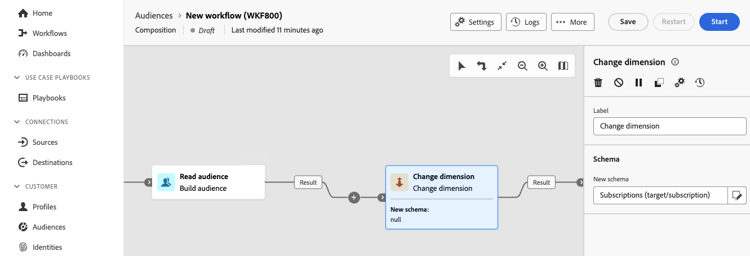
컴포지션을 실행하면 결과가 업데이트됩니다.
결합 combine
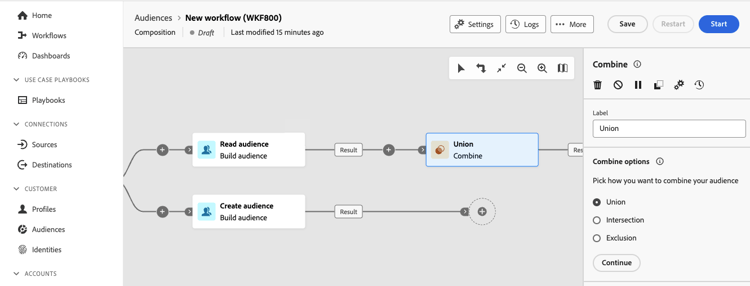
결합 활동을 사용하면 여러 대상을 결합, 교차 또는 제외 등 다양한 방법으로 결합할 수 있습니다.
- 결합: 결합은 서로 다른 대상을 단일 대상으로 결합합니다. 이는 OR 작업과 동일합니다.
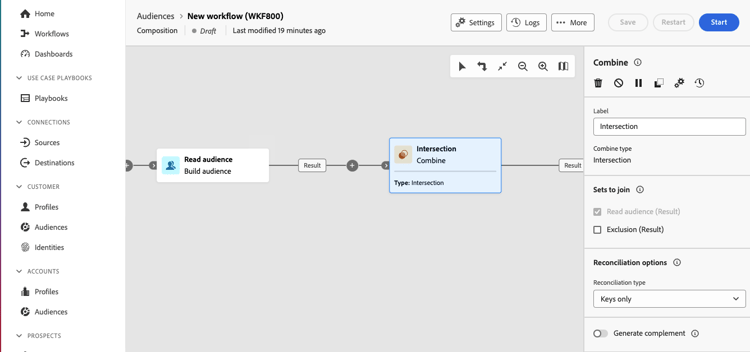
- 교차: 교차는 서로 다른 대상을 하나의 대상으로 결합하며 공유 콘텐츠만 보존됩니다. 이는 AND 작업과 같습니다.
- 제외: 제외는 지정된 제외 규칙 없이 서로 다른 대상을 단일 대상으로 결합합니다. 이는 XOR 연산과 같습니다.
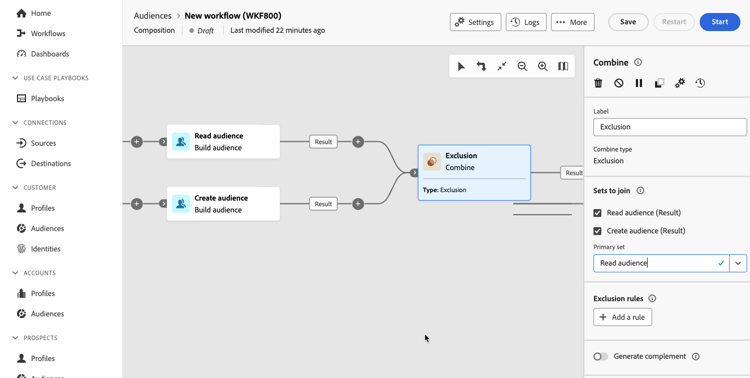
여러 활동을 추가하여 두 개개 이상의 다른 분기를 형성한 후 결합 활동을 분기 중 하나의 끝에 추가합니다. 이제 결합 옵션(결합, 교차 또는 제외) 중 하나를 선택할 수 있습니다.
| tabs | |
|---|---|
| 결합 |
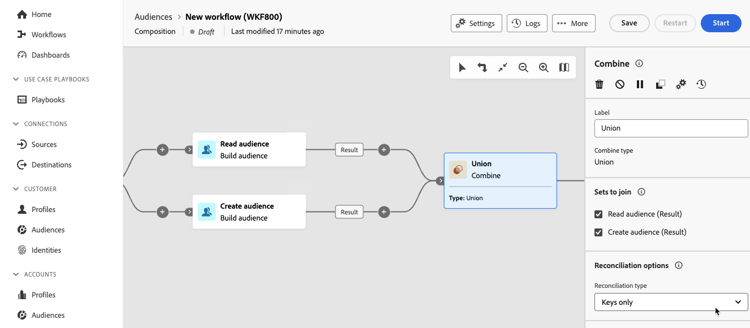
결합을 선택하는 경우 조합 활동에 대해 조정 유형을(를) 선택해야 합니다. 조정 유형을 사용하면 중복 항목을 처리하는 방법을 정의할 수 있습니다.
|
| 교차 |
교차를 선택하는 경우 조합 활동에 대해 조정 유형을(를) 선택해야 합니다. 조정 유형을 사용하면 중복 항목을 처리하는 방법을 정의할 수 있습니다.
조정 유형을 구성한 후 보조 항목 생성 옵션도 선택할 수 있습니다. 보조 항목 생성은 나머지 모집단을 처리하고 교차에 포함된 데이터 not을(를) 포함합니다. 활동에 아웃바운드 전환이 더 추가됩니다. |
| 예외 |
제외를 선택하는 경우 인바운드 전환에서 기본 집합을 선택해야 합니다. 요소를 제외할 집합을 나타냅니다. 기본 집합을 선택한 후 제외 규칙을 설정할 수 있습니다. 특성별 일치 또는 가입을 선택할 수 있습니다. 제외 규칙을 구성했으면 보조 항목 생성 옵션도 선택할 수 있습니다. 보조 항목 생성은 나머지 모집단을 처리하고 제외의 일부로 포함된 데이터 not을(를) 포함합니다. 활동에 아웃바운드 전환이 더 추가됩니다. |
중복 제거 deduplication
중복 제거 활동을 통해 대상 내에서 중복 결과가 제거됩니다.
| note |
|---|
| NOTE |
| 여러 개의 인바운드 전환이 있는 경우 먼저 드롭다운에서 기본 집합을 선택해야 합니다. |
중복 제거 활동을 추가한 후 중복을 식별할 필드를 선택할 수 있습니다. 중복이 발생할 수 있는 필드를 식별하려면 특성 추가를 선택하십시오.
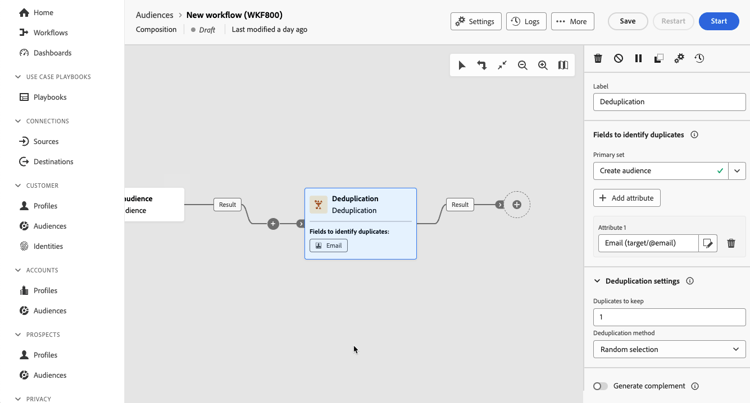
필드를 식별하면 중복 제거 설정을 구성할 수 있습니다.
| table 0-row-2 1-row-2 2-row-2 | |
|---|---|
| 설정 | 설명 |
| 유지할 중복 항목 | 보관할 중복 레코드 수입니다. 이 값을 0으로 설정하면 모두개의 중복 레코드가 유지됩니다. |
| 중복 제거 방법 |
중복 레코드를 제거하는 방법입니다.
|
또한 보조 항목 생성 옵션을 선택할 수 있습니다. 보조 항목 생성은 나머지 모집단을 처리하고 중복 제거의 일부로 포함된 데이터 not을(를) 포함합니다. 활동에 아웃바운드 전환이 더 추가됩니다.
보강 enrichment
데이터 보강 활동을 사용하면 페더레이션 데이터베이스에서 데이터를 추가하여 구성을 향상시킬 수 있습니다.
Federated Audience Composition 대상에 대한 연결을 구성한 경우 데이터 보강 활동을 사용하여 외부 데이터베이스의 속성으로 Adobe Experience Platform에 들어오는 데이터를 보강할 수 있습니다. 외부 데이터로 Adobe Experience Platform 대상자를 보강하는 방법을 알아봅니다
| note |
|---|
| NOTE |
| 여러 개의 인바운드 전환이 있는 경우 먼저 드롭다운에서 기본 집합을 선택해야 합니다. |
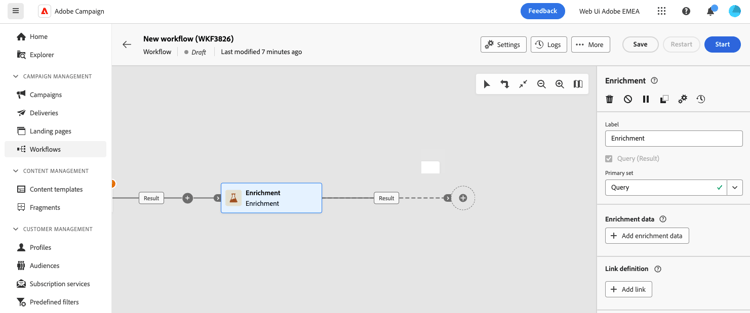
데이터 보강 활동을 컴포지션에 추가한 후 데이터 보강 추가를 선택하여 컴포지션을 보강하는 데 사용할 특성을 선택할 수 있습니다. 식 편집을 선택하여 특성을 선택하는 고급 식을 만들 수 있습니다.
조정 reconciliation
조정 활동을 사용하면 통합 데이터베이스의 데이터와 작업 테이블의 데이터 간의 연결을 정의할 수 있습니다.
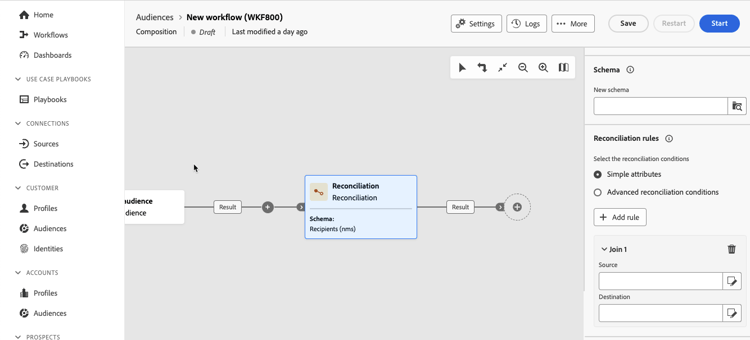
조정 활동을 구성에 추가한 후 조정에 사용할 스키마를 선택할 수 있습니다.
스키마를 선택하면 조정 규칙을 설정해야 합니다. 단순 특성 또는 고급 조정 조건 중에서 선택할 수 있습니다.
| tabs | |
|---|---|
| 단순 특성 |
단순 특성을 선택한 후 규칙 추가를 선택하십시오. 이제 Source 및 대상 필드를 추가하여 조정을 설정할 수 있습니다. 대상 필드는 선택한 스키마의 필드에 해당합니다.
소스와 대상이 같을 때 데이터가 조정됩니다. 규칙 추가를 선택하여 조정 기준을 추가할 수 있습니다. 여러 조인 조건을 지정한 경우 데이터를 함께 연결할 수 있도록 모두를 확인해야 합니다. |
| 고급 조정 조건 |
고급 조정 조건을 선택한 후 조건 만들기를 선택하십시오. 이제 쿼리 모델러를 사용하여 고유한 조정 조건을 만들 수 있습니다. Modeler 쿼리 사용에 대한 자세한 내용은 Modeler 쿼리 개요를 참조하십시오
|
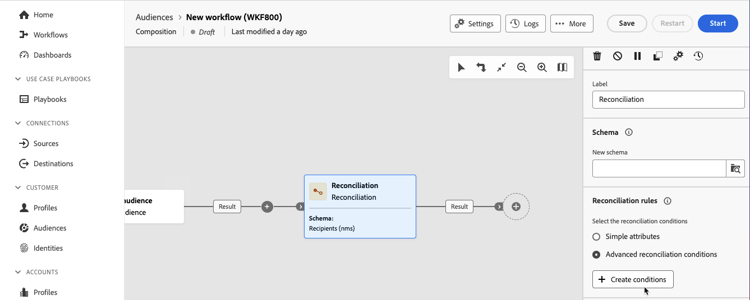
조정된 데이터를 필터링할 수도 있습니다. 쿼리 Modeler을 사용하여 사용자 지정 조건을 만들려면 필터 만들기를 선택하십시오. Modeler 쿼리 사용에 대한 자세한 내용은 Modeler 쿼리 개요를 참조하십시오
대상자 저장 save-audience
Halos UPS 데이터 세트를 추가하십시오.대상자 저장 활동을 통해 컴포지션을 기반으로 대상자를 만들 수 있습니다. 대상이 만들어지면 Adobe Experience Platform의 Audience Portal에서 사용할 수 있습니다. Federated Audience Composition으로 대상을 사용하는 방법에 대한 자세한 내용은 대상 개요를 참조하십시오. Experience Platform의 대상에 대한 자세한 내용은 대상 포털 개요를 참조하십시오.
| note important |
|---|
| IMPORTANT |
| 대상자의 이름 은(는) 현재 샌드박스 내에서 고유해야 하며 기존 대상자와 같은 이름을 가질 수 없습니다. |
대상자 저장 활동을 컴포지션에 추가한 후 새로 만든 대상자의 이름을 지정할 수 있습니다.
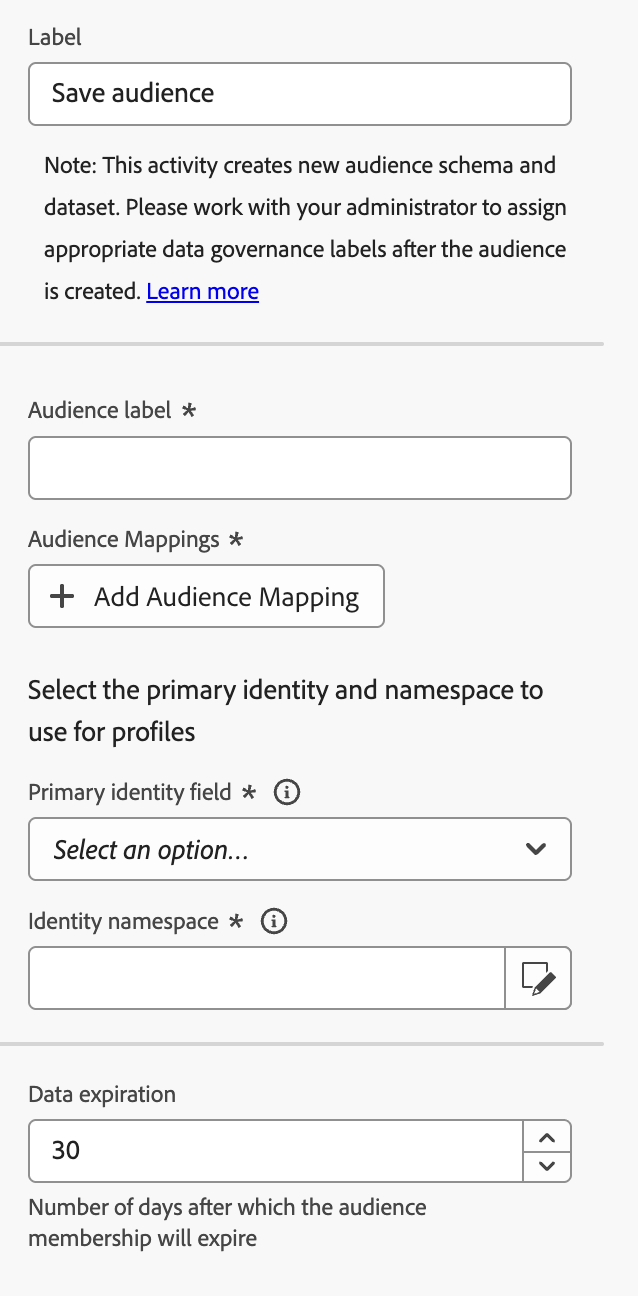
이제 매핑을 지정하여 새로 만든 대상자에게 전송할 필드를 선택할 수 있습니다. 대상 매핑 추가를 선택하고 소스 및 대상 대상 필드를 선택하여 필요한 만큼 반복하십시오.
매핑을 추가한 후 기본 ID 및 네임스페이스를 선택하여 데이터베이스에서 타겟팅된 프로필을 식별할 수 있습니다. 기본 ID 필드는 프로필을 식별하는 데 사용되며 ID 네임스페이스는 ID를 식별하는 데 핵심 역할을 합니다.
또한 대상에 대한 데이터 만료를 설정할 수 있습니다. 데이터 만료는 대상 멤버십이 만료되는 일 수를 결정합니다. 데이터 만료 기간은 1일에서 90일 사이일 수 있습니다. 기본적으로 이 값은 30으로 설정됩니다.
필드 저장 save-fields
필드 저장 활동을 사용하면 외부 웨어하우스의 데이터를 페더레이션하여 Experience Platform 스키마를 보강할 수 있으며, 추가 특성을 사용하여 Experience Platform 스키마를 보강할 수 있습니다.
이 활동은 데이터를 플랫폼으로 실제로 이동하거나 복제하지 않고 추가 속성 및 통찰력을 가져와 스키마를 보강하는 데 사용됩니다.
| note important |
|---|
| IMPORTANT |
| 선택한 데이터 집합에 업데이트를 사용하도록 설정하지 않은경우 데이터는 대체됩니다. 데이터 세트에 대한 업데이트를 활성화하는 방법에 대해 알아보려면 업데이트 사용 안내서를 읽어 보십시오. |
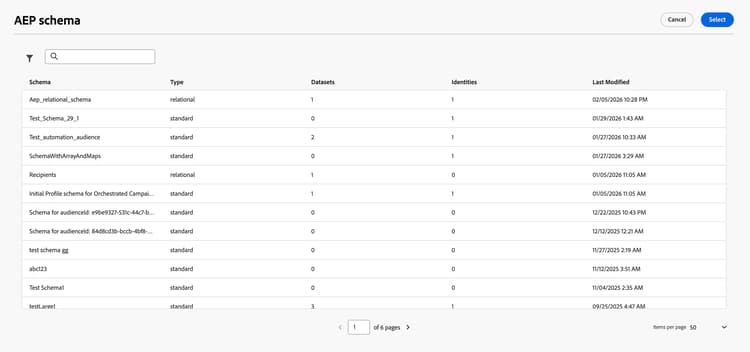
필드 저장 활동을 컴포지션에 추가한 후 활동에 레이블을 지정하고 사용할 Adobe Experience Platform 스키마를 선택할 수 있습니다. 스키마는 표준 스키마 또는 관계형 스키마일 수 있습니다.
| tabs | |||||||||
|---|---|---|---|---|---|---|---|---|---|
| 표준 스키마 |
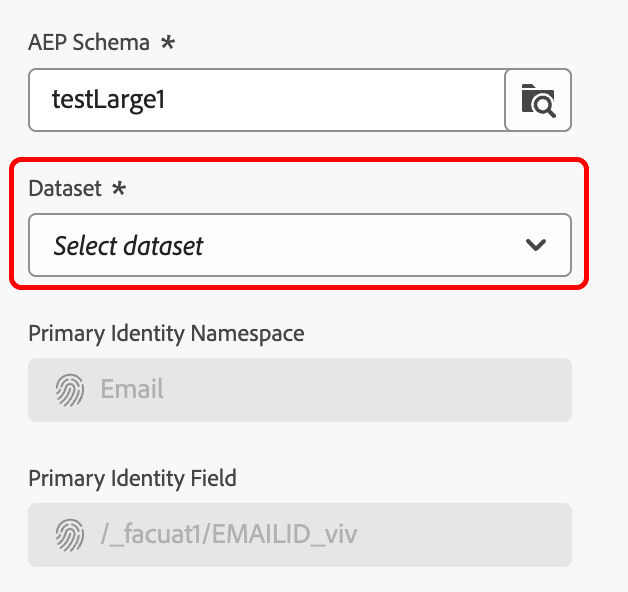
표준 스키마를 선택하는 경우 데이터 보강이 저장된 데이터 세트를 선택해야 합니다.
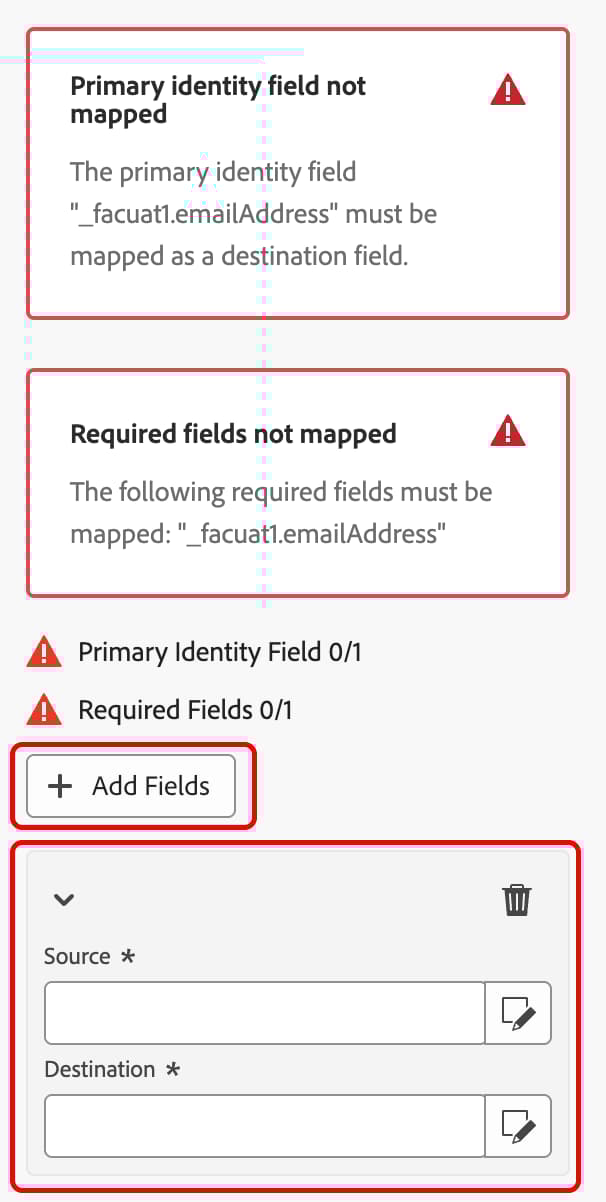
데이터 세트를 선택하면 데이터베이스에서 프로필을 식별하는 데 사용될 기본 ID 필드를 볼 수 있습니다. 그러나 기본 및 필수 필드를 매핑해야 합니다. 필드 추가를 선택하고 매핑할 각 특성에 대해 Source 필드(외부 데이터)와 대상 필드(스키마 필드)를 지정하십시오.
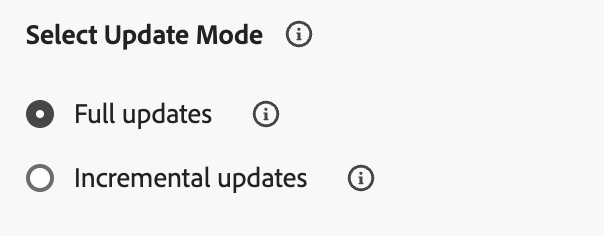
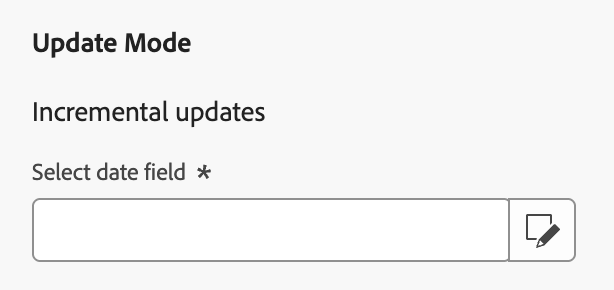
데이터 보강 업데이트 모드를 지정할 수도 있습니다.
증분 업데이트를 선택하는 경우 전송할 데이터를 확인하려면 마지막으로 수정한 날짜도 선택해야 합니다. |
||||||||
| 관계형 스키마 |
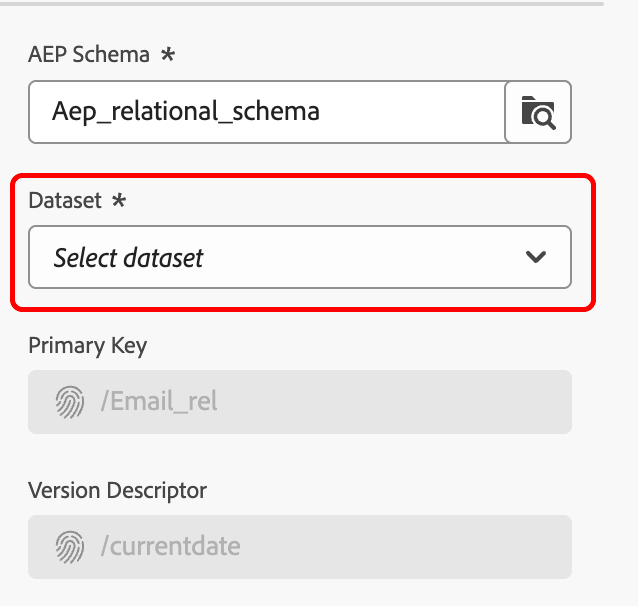
관계형 스키마를 선택하는 경우 데이터 보강이 저장된 데이터 세트를 선택해야 합니다.
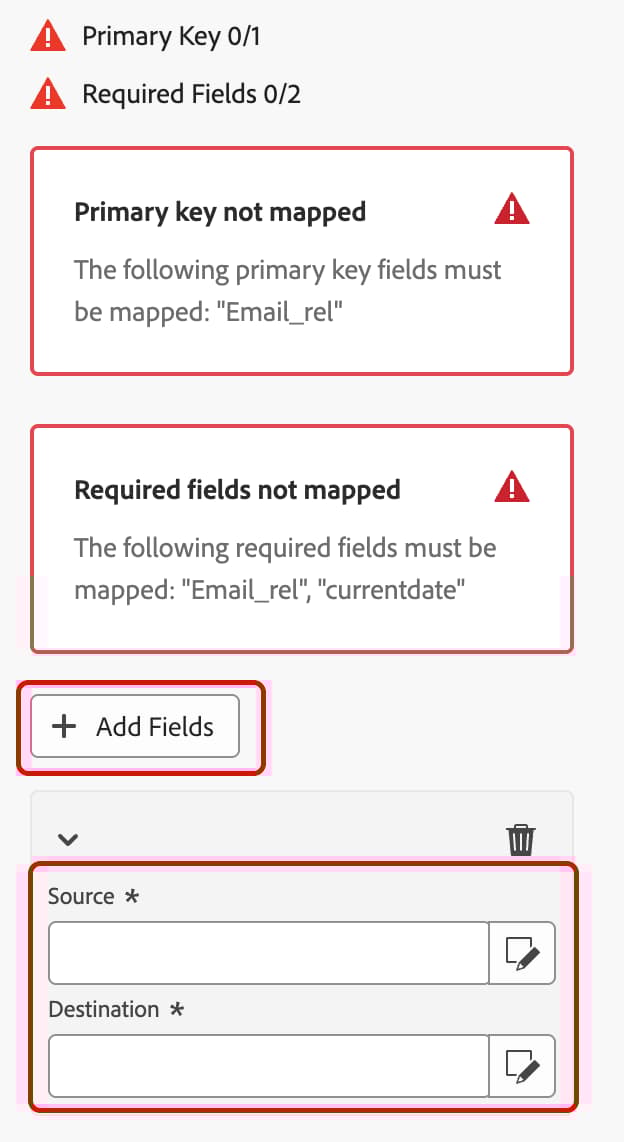
데이터 세트를 선택하면 데이터베이스에 대한 기본 키 및 버전 설명자를 볼 수 있습니다. 하지만 기본 키와 필수 필드를 매핑해야 합니다. 필드 추가s를 선택하고 매핑할 각 특성에 대해 Source 필드(외부 데이터)와 대상 필드(스키마 필드)를 지정하십시오.
관계형 스키마는 증분 업데이트만 지원하므로 전송된 데이터를 확인하려면 마지막으로 수정한 날짜를 선택해야 합니다. 증분 업데이트는 마지막 데이터 보강 실행 이후 수정된 필드만 업데이트합니다.
|
분할 split
Split 활동은 지정된 조건에 따라 들어오는 모집단을 여러 부분으로 나눕니다.
| note important |
|---|
| IMPORTANT |
| Split 활동이 실행되면 모집단은 추가된 순서의 다른 하위 집합으로 구분됩니다. 예를 들어 첫 번째 하위 집합이 초기 모집단의 70%를 분할하면 다음 하위 집합은 나머지 30%에 선택 기준을 적용합니다. |
| 컴포지션을 실행하기 전에 분할을 실행할 순서대로 하위 집합의 순서를 지정했는지 확인하십시오. |
이제 컴포지션에 분할 활동을 추가한 후 대상을 하위 집합화하는 방법을 결정할 수 있습니다. 세그먼트 추가를 선택하여 다른 분기 경로를 만듭니다.
이제 이러한 각 하위 경로에 대한 세부 정보를 제공할 수 있습니다. 하위 경로에 필터 조건과 이름을 지정할 수 있습니다. 필터링 조건을 만들려면 필터 만들기를 선택하고 쿼리 Modeler을 사용하여 필터링 규칙을 구성합니다. Modeler 쿼리 사용에 대한 자세한 내용은 Modeler 쿼리 개요를 참조하십시오.
필터링 조건을 만들면 다음 추가 규칙을 적용할 수 있습니다.
- 제한 사용: 하위 집합으로 분할할 수 있는 프로필 수를 제한합니다. 모집단의 숫자 또는 백분율로 설정할 수 있습니다.
- 제한을 활성화하면 특정 프로필 속성에 따라 선택한 프로필의 등급을 지정할 수도 있습니다. 정렬 사용을 켜면 속성을 오름차순 또는 내림차순으로 정렬할 수 있습니다.
- 빈 전환 건너뛰기: 들어오는 모집단이 비어 있으면 전환을 사용하지 않습니다.
이제 하위 집합이 구성되었으므로 몇 가지 추가 옵션을 설정할 수 있습니다.
| table 0-row-2 1-row-2 2-row-2 3-row-2 | |
|---|---|
| 옵션 | 설명 |
| 보조 항목 생성 | 나머지 모집단을 포함하는 아웃바운드 전환을 만듭니다. |
| 출력 모집단의 중복 사용 | 활성화된 경우 받는 사람 은(는) 여러 아웃바운드 전환에 있을 수 없으며만 이(가) 첫 번째 아웃바운드 전환에 있게 됩니다. 비활성화하면 받는 사람 can이(가) 여러 아웃바운드 전환에 나타납니다. |
| 동일한 테이블의 모든 하위 집합 생성 | 모든 하위 집합을 하나의 아웃바운드 전환으로 그룹화합니다. |
흐름 제어 활동 flow-control
플로우 제어 활동을 통해 구성 구성 및 조정을 정의할 수 있습니다.
AND 결합 and-join
AND-join 활동을 사용하면 컴포지션의 여러 분기를 함께 결합할 수 있습니다. 이 활동은 인바운드 전환이 모두활성화된 경우에만 트리거됩니다.
두 개 이상의 다른 분기를 만드는 여러 활동을 추가한 후에는 AND-join 활동을 모든 분기의 끝에 추가할 수 있습니다.
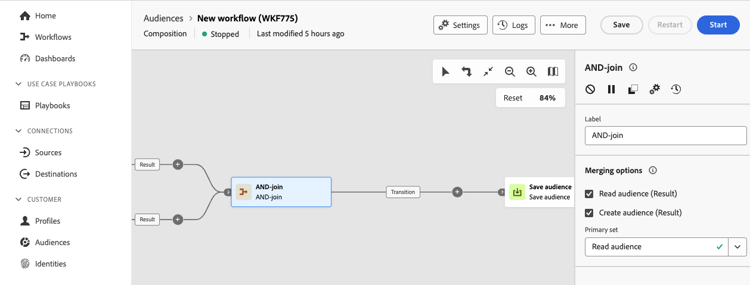
옵션 병합 섹션에서 동기화할 모든 활동을 선택할 수 있습니다. 또한 기본 집합 드롭다운 내에서 유지할 인바운드 전환을 선택할 수 있습니다.
끝 end
End 활동은 컴포지션의 끝을 그래픽으로 표시하며 기능에 영향을 주지 않습니다.
포크 fork
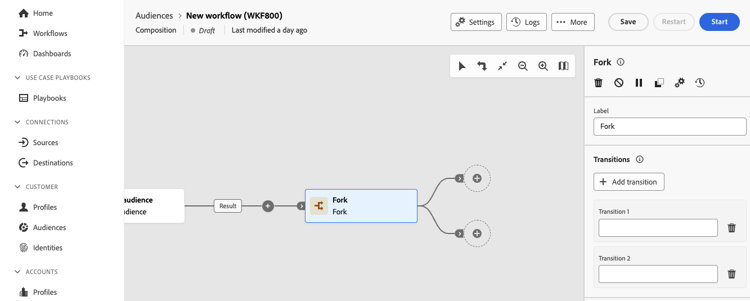
포크 활동을 사용하면 여러 활동을 동시에 시작하는 아웃바운드 전환을 여러 개 만들 수 있습니다.
포크 활동을 구성에 추가하면 두 개의 아웃바운드 전환이 자동으로 생성됩니다. 이러한 아웃바운드 전환에 이름을 지정할 수 있습니다. 또한 전환 추가를 선택하여 다른 아웃바운드 전환을 추가할 수 있습니다.
스케줄러 scheduler
스케줄러 활동을 통해 컴포지션 실행을 시작할 시기를 예약할 수 있습니다. 반드시이 항목을 컴포지션의 첫 번째 활동으로 사용합니다.
컴포지션에 스케줄러 활동을 추가한 후 컴포지션에 대한 실행 빈도를 설정할 수 있습니다. 옵션에는 한 번, 매일, 하루에 여러 번, 매주, 매월이 있습니다.
| tabs | |||||||||||||
|---|---|---|---|---|---|---|---|---|---|---|---|---|---|
| 한 번 |
한 번을 선택하면 컴포지션이 한 번만 실행됩니다. 컴포지션이 실행되는 날짜와 시간을 선택할 수 있습니다. |
||||||||||||
| 매일 |
매일을(를) 선택하면 컴포지션이 하루에 한 번 실행됩니다. 그러나 해당 월의 일 섹션에서 컴포지션을 실행할 그 월의 일을 지정할 수 있습니다. 가능한 값에는 매일, 주간에, 선택한 기간까지 및 주중에 선택한 요일이 포함됩니다.
일정이 실행될 요일을 선택한 후 시작 시간 미리 보기를 선택하여 다음 10번의 작성 실행 일정을 확인할 수 있습니다. |
||||||||||||
| 하루에 여러 번 |
하루에 여러 번을 선택하면 컴포지션이 하루에 여러 번 실행됩니다. 컴포지션이 하루 중 특정 시간에 실행되는지 아니면 주기적으로 정해진 시간에 실행되는지를 선택할 수 있다. 선택한 시간을(를) 선택하면 컴포지션을 실행할 특정 시간을 선택할 수 있습니다. 주기적을(를) 선택하면 컴포지션이 시간 또는 분 단위로 실행되는 빈도 및 그 사이의 빈도를 선택할 수 있습니다. 모든 시간은 UTC로 표시됩니다. 시간을 선택한 후 월의 일 섹션에서 실행 실행 빈도를 선택할 수 있습니다.
일정이 실행될 요일을 선택한 후 시작 시간 미리 보기를 선택하여 다음 10번의 작성 실행 일정을 확인할 수 있습니다. |
||||||||||||
| 주별 |
주별을 선택하면 컴포지션이 설정된 주별 빈도로 실행됩니다. 주별 빈도를 1보다 큰 숫자로 설정하면 실행이 시작되는 날짜도 선택할 수 있습니다. 평가 빈도를 선택한 후 월의 일 섹션에서 실행 빈도를 선택할 수 있습니다.
일정이 실행될 요일을 선택한 후 시작 시간 미리 보기를 선택하여 다음 10번의 작성 실행 일정을 확인할 수 있습니다. |
||||||||||||
| 월별 |
월별을(를) 선택하면 컴포지션이 설정된 월별 빈도로 실행됩니다. 매월 또는 특정 달에 실행되도록 설정할 수 있습니다. 월별 빈도를 선택한 후 해당 월의 일을 선택하면 실행이 실행됩니다.
월의 일을(를) 설정하면 시작 시간을 선택할 수 있습니다. 모든 시간은 UTC로 표시됩니다. |
실행 빈도를 선택한 후 일정의 유효 기간을 선택할 수 있습니다.
| table 0-row-2 1-row-2 2-row-2 | |
|---|---|
| 유효 기간 | 설명 |
| 영구(만료되지 않음) | 컴포지션은 만료되지 않습니다. |
| 유효 기간 | 컴포지션은 해당 날짜 사이에 실행됩니다. |
대기 wait
대기 활동이 지정된 시간 동안 컴포지션 실행을 일시 중지합니다.
대기 활동을 컴포지션에 추가한 후 기간 또는 고정 시간 대기하도록 설정할 수 있습니다.
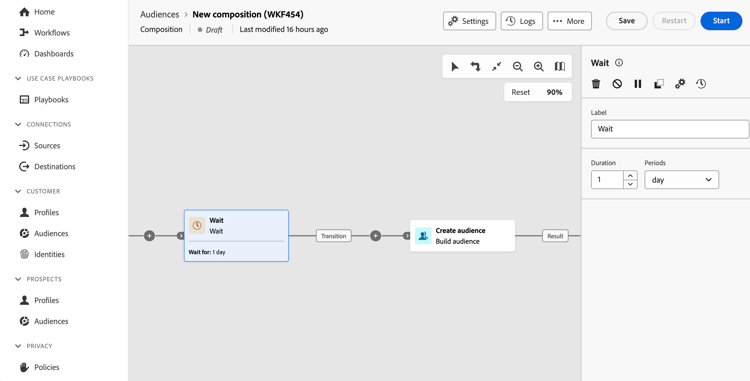
지속 기간을 선택하면 대기 기간을 설정할 수 있습니다. 이 기간은 초, 분, 시간 또는 일 단위일 수 있습니다.
고정 시간을 선택하면 지정된 날짜 및 시간까지 기다리도록 컴포지션을 설정할 수 있습니다. 시간이 현지 표준 시간대(으)로 설정되어 있습니다.
전환 transitions
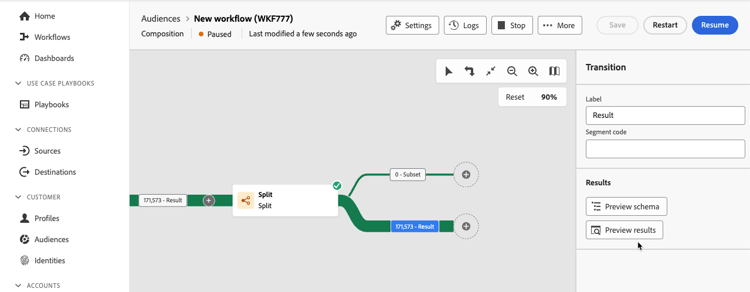
컴포지션에서 전환은 데이터가 한 활동에서 다른 활동으로 전송되는 방법을 보여줍니다. 전환은 데이터를 임시 작업 테이블에 저장합니다. 전환을 선택하면 다음 정보를 볼 수 있습니다.
- 스키마 미리 보기: 이 항목을 선택하여 작업 테이블의 스키마를 볼 수 있습니다.
- 결과 미리 보기: 선택한 전환에서 전송되는 데이터를 시각화하려면 이 옵션을 선택할 수 있습니다. 이 옵션은 두 실행 사이의 중간 모집단 결과 유지가 활성화된 경우에만 사용할 수 있습니다.
다음 단계 next-steps
이 안내서를 읽은 후에는 컴포지션 내에서 사용할 수 있는 활동 및 전환을 더 잘 이해할 수 있습니다. 일반적인 컴포지션에 대한 자세한 내용은 컴포지션 개요를 참조하십시오.