실험 추적 monitor
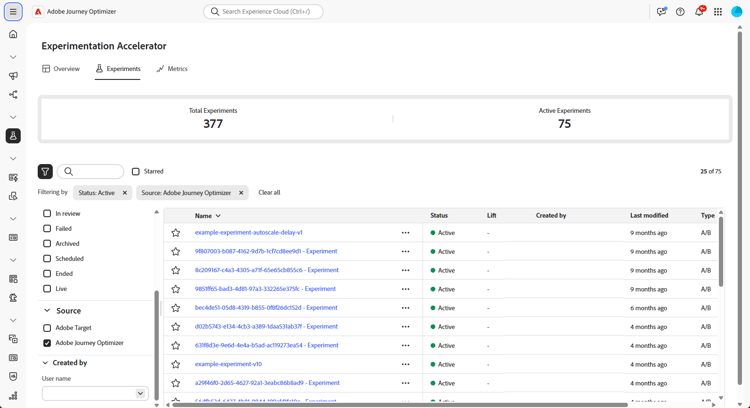
실험 탭은 Adobe Journey Optimizer 및 Adobe Target의 테스트 추적 및 분석을 중앙 집중화합니다. 모든 실험을 보고, KPI를 검토하고, 특정 테스트를 찾기 위해 필터링하거나 검색할 수 있습니다.
대시보드 dashboard
실험 탭에 액세스하면 Journey Optimizer 및 Adobe Target에서 사용 가능한 모든 실험이 통합 보기에 나열됩니다. 이를 통해 한 곳에서 두 플랫폼 간의 실험을 빠르게 검토하고 비교할 수 있습니다.
실험 목록에는 다음이 포함됩니다.
-
캠페인 또는 여정에서 생성된 Journey Optimizer 실험.
-
동일한 IMS 조직에 연결된 Journey Optimizer 프로덕션 기본 샌드박스에서 사용할 수 있는 Adobe Target 실험.
KPI 섹션은 생성된 총 실험 수와 현재 진행 중인 횟수를 포함한 주요 지표를 제공하며, 전체 실험 활동에 대한 스냅샷을 제공합니다
유형, 별, 상태 또는 Source별 필터링과 같은 컨텍스트별 옵션을 제공하는

또는 검색 막대에 실험의 이름을 입력하여 실험에서 원하는 결과를 신속하게 찾을 수 있습니다.
실험 모니터링 monitor-page
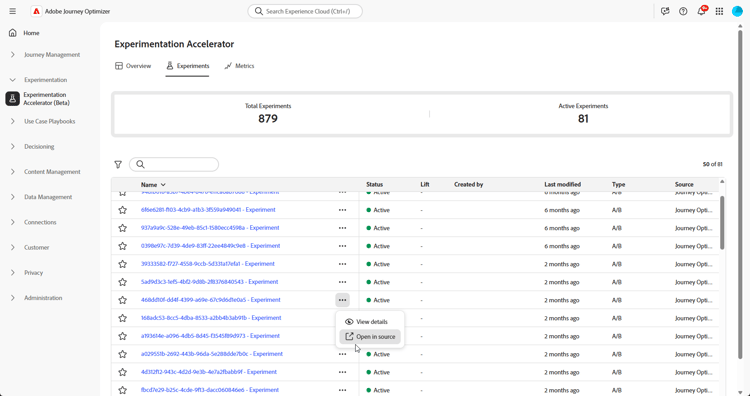
실험에 액세스하고 모니터링하려면 실험 탭의 실험 목록에서 이전에 구성한 실험을 선택하거나 고급 메뉴를 사용하여 세부 정보 보기 또는 소스에서 열기를 수행합니다.
실험 세부 사항 페이지는 다음 섹션으로 분할됩니다.
실험 결과 experiment-outcome

실험 결과를 통해 실험에서 가장 성과가 좋은 변형을 빠르게 볼 수 있습니다.
기본 지표 변경 change-primary-metric
기본 지표 변경은 Adobe Target 또는 Adobe Journey Optimizer에서 만든 실험에 대한 보고 소스로 Customer Journey Analytics 또는 Adobe Analytics을(를) 사용하는 팀에 적용됩니다.
기본 지표를 설정하거나 변경할 때 다음 사항에 유의하십시오.
-
한 번에 하나의 지표를 가져옵니다. 선택한 항목은 해당 실험의 기본 지표로 저장됩니다.
-
업데이트는 Journey Optimizer Experimentation Accelerator에만 적용됩니다. Adobe Target 또는 Adobe Journey Optimizer에 다시 기록되지 않습니다.
-
조직에서 Adobe Target만 보고 소스로 사용하는 경우 테스트가 게시된 후 기본 지표를 변경할 수 없습니다.
기존 실험에 대한 기본 지표를 변경하려면 다음 단계를 따르십시오.
-
실험에서 할당되지 않은 경우 기본 지표 선택을 클릭하고, 변경하려는 경우 편집을 클릭합니다.

-
이 실험이 Adobe Target 또는 Adobe Journey Optimizer에서 만들어졌을 때 보고 원본 집합과 일치하는 지표를 선택하십시오.
사용 가능한 지표는 Adobe Target 또는 Adobe Journey Optimizer에 구성된 데이터 원본에 의해 결정됩니다. 예를 들어 Target에서 보고 소스로 Customer Journey Analytics(CJA)을(를) 선택한 경우 CJA 지표만 가져올 수 있습니다. 다른 데이터 원본의 지표로 전환할 수 없으며 기본 지표를 네이티브 Adobe Target 지표로 변경할 수 없습니다.
-
검색을 사용하여 이름으로 지표를 찾거나 필터를 사용하여 활성 실험에서 이미 사용한 지표를 확인합니다.
-
선택 내용을 저장합니다.
기본 지표를 변경하면 이전에 생성된 통찰력과 기회가 지워지고 다시 생성됩니다. 재생성 중에 다음과 같은 메시지가 표시됩니다.
Opportunities are being regenerated based on the selected metric. Updates will appear soon.
설정 set-up
가설은(는) 테스트할 계획 변경 사항을 캡처하고 기본 지표에 예상되는 영향을 문서화합니다. 명확한 가설을(를) 정의하면 각 실험에 측정 가능한 목표가 있으므로 결과를 더 쉽게 평가하고 변경 사항이 의미 있는 개선으로 이어졌는지 확인할 수 있습니다.
실험 인사이트가 생성되려면 가설 및 처리 세부 사항과 통계적 유의성을 확인해야 합니다.
-
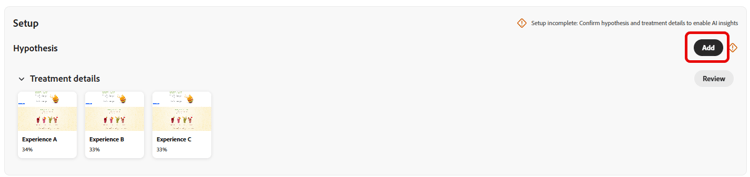
추가를 클릭하여 실험에 대한 가설을(를) 만듭니다.
-
변경된 사항과 기본 지표에 미치는 영향을 자세히 설명하여 가설을 입력합니다.
저장을 클릭합니다.
-
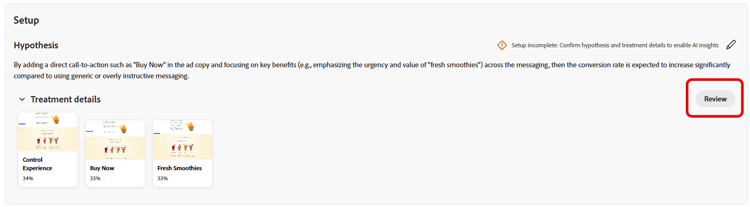
각 처리에 대한 이미지를 추가하거나 바꾸려면 검토를 클릭하십시오.
-
치료 이미지는 자동으로 생성되지만 필요한 경우 이미지 추가 또는 이미지 바꾸기를 선택하여 치료에 대한 로컬 파일에서 선호하는 스크린샷을 업로드할 수 있습니다.
스크린샷은 전체 페이지를 캡처해야 합니다.
-
필요한 경우

가설 구성을 마치면 중요한 인사이트 및 기회를 얻을 수 있습니다.
세부 사항 details
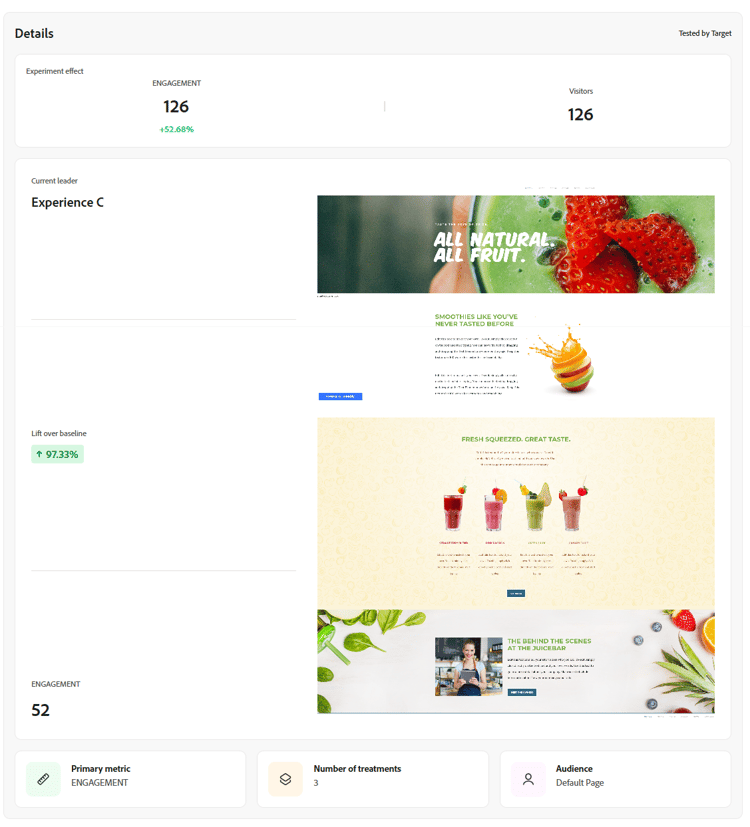
실험 효과 위젯에서는 실험이 타깃팅된 대상 세그먼트에 어떤 영향을 주었는지 자세히 볼 수 있습니다. 참여 및 행동을 평가하는 데 도움이 되는 주요 성과 지표를 제시합니다. 여기에는 다음과 같은 항목이 포함됩니다.
-
실험 생성 중에 구성된 내용에 따라 Journey Optimizer의 성공 지표 또는 Adobe Target의 기본 지표이(가) 달라집니다.
-
방문자: 실험에 노출된 총 고유 방문자 수입니다.
다음 지표를 통해 선행 처리의 수행 방식에 대한 실시간 스냅샷을 볼 수도 있습니다.
-
현재 리더: 현재 최상의 성능을 제공하는 치료를 식별합니다.
-
기준선 위로 올리기: 제어 또는 기준선과 비교하여 선행 처리의 백분율 개선을 측정합니다.
-
실험 생성 중에 구성된 내용에 따라 Journey Optimizer의 성공 지표 또는 Adobe Target의 기본 지표이(가) 달라집니다.
위젯 하단에서 다음을 포함한 실험 구성의 간결한 요약을 찾을 수 있습니다.
-
실험 생성 중에 구성된 내용에 따라 Journey Optimizer의 성공 지표 또는 Adobe Target의 기본 지표이(가) 달라집니다.
-
처리 수: 테스트한 총 변형 수.
-
대상: 실험 중에 타깃팅된 정의된 사용자 세그먼트입니다.
기회 opportunities
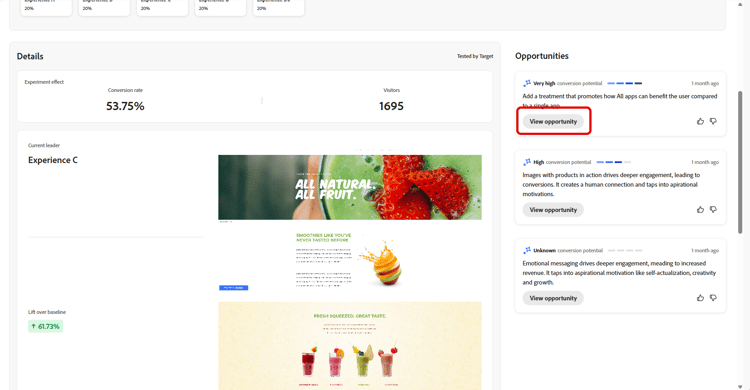
기회 패널에는 테스트 성능을 향상시키고 더 광범위한 비즈니스 목표와 KPI에 맞게 설계된 AI가 생성한 권장 사항이 표시됩니다.
실험 기회가 생성되려면 먼저 가설 및 치료 세부 사항을 확인해야 합니다.
-
제안된 영업 기회를 탐색하고 영업 기회 보기를 클릭합니다.
-
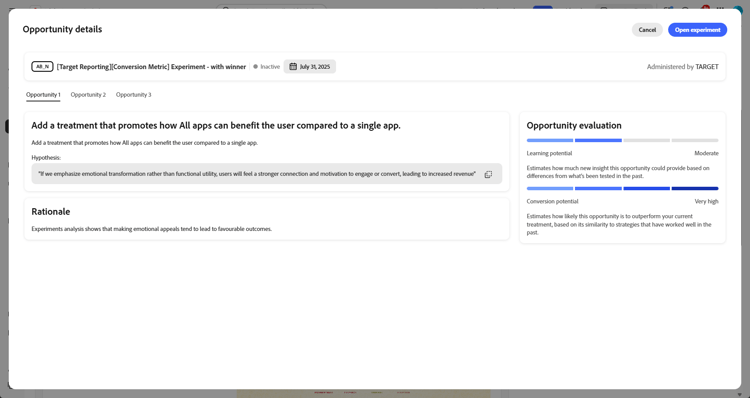
영업 기회를 선택하면 영업 기회 세부 정보 창이 열립니다. 이 창에서는 Journey Optimizer Experimentation Accelerator에서 제안하는 특정 처리 또는 변형에 대해 간략하게 설명합니다. 이 보기에는 다음이 포함됩니다.
-
가설: 제안된 치료의 예상 결과를 설명하는 AI 생성 가설입니다.
-
이유: Journey Optimizer Experimentation Accelerator에서 이 기회를 제안한 이유에 대한 설명입니다.
-
영업 기회 평가: 다음을 기반으로 하는 권장 사항의 이중 평가:
-
학습 가능성: 이전에 테스트한 내용과 얼마나 다른지를 기반으로 하여 기회가 제공할 수 있는 새로운 insight의 양을 예상합니다.
-
전환 가능성: 지금까지 잘 작동했던 전략과의 유사성을 기반으로 하여 현재 처리 수준을 능가하는 영업 기회의 예상 값입니다.
-
-
-
그런 다음 실험 열기를 선택하여 실험에 직접 추가할 수 있습니다.
-
원래 실험이 Adobe Journey Optimizer에서 만들어지고 관리되는 경우 이 작업을 수행하면 해당 캠페인 내의 콘텐츠 실험 패널이 열립니다.
Adobe Target에서 시작된 실험의 경우 제안된 변경 내용이 대신 Adobe Target의 실험 워크플로에 로드됩니다.
-
실험 보기 내에서 Journey Optimizer Experimentation Accelerator이 표면화한 동일한 AI 실험 기회에 액세스할 수 있습니다.
보기를 선택하여 영업 기회 세부 정보를 엽니다.
-
제안된 변경 사항을 적용하려면 실험 수정을 선택하면 기존 실험을 직접 편집할 수 있습니다.
결과 results

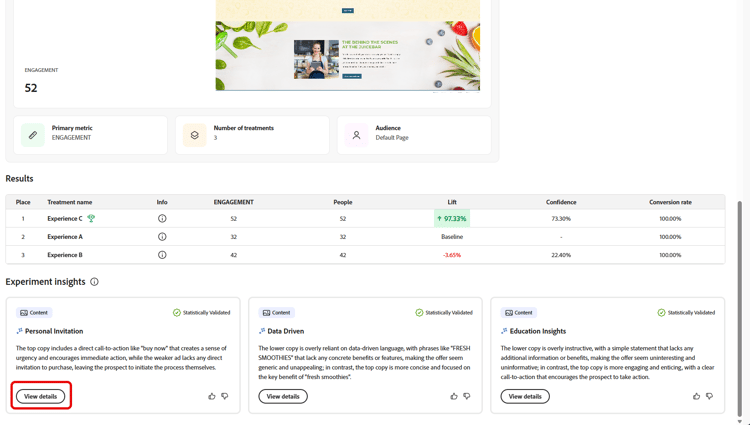
결과 테이블은 실험 내의 각 처리에 대한 자세한 성능 분석을 제공합니다. 이러한 지표는 효율성, 사용자 참여 및 주요 비즈니스 결과에 대한 전반적인 영향을 평가하는 데 도움이 됩니다.
-
위치: 다른 처리와 어떻게 비교되는지 나타내는 성능에 따라 처리의 순위 지정 위치입니다.
-
실험 생성 중에 구성된 내용에 따라 Journey Optimizer의 성공 지표 또는 Adobe Target의 기본 지표이(가) 달라집니다.
-
사람: 메시지 대상 프로필로 적합한 사용자 프로필 수입니다.
-
상승도: 기준선에 대한 해당 처리의 전환율 개선 비율을 측정합니다.
-
신뢰도: 해당 처리가 기준 처리와 동일하다는 증거입니다. 자세히 알아보기
-
전환율: 치료를 본 후 원하는 작업(예: 구매, 등록)을 완료한 프로필의 백분율입니다.
실험 인사이트 insights
실험 인사이트는 이 실험에서 파생된 AI 생성 학습입니다. 이러한 통찰력은 실험이 통계적 중요도에 도달하면 사용할 수 있으며 성공에 기여한 사항을 맥락적으로 이해할 수 있습니다. 이들은 결과에 영향을 미칠 수 있는 통제와 달리 승리 치료에 존재하는 주요 속성을 강조합니다.
실험 인사이트를 생성하려면 먼저 가설 및 처리 세부 정보를 확인해야 하며 통계적 유의성에 도달해야 합니다.
각 인사이트에 대한 자세한 내용을 보려면 세부 정보 보기를 클릭하십시오.