Sites Optimizer 설정
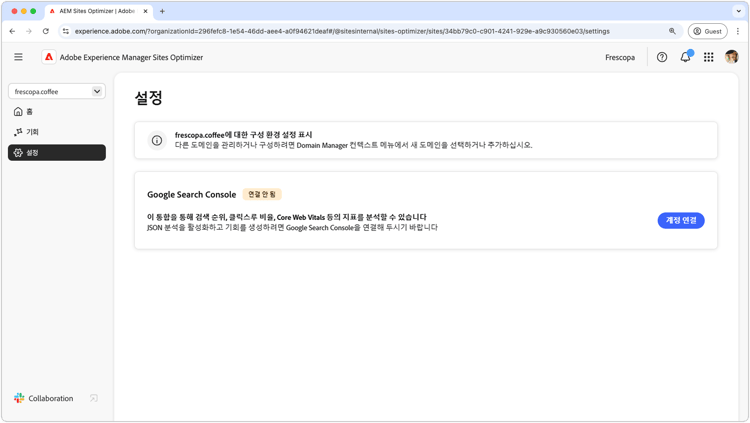
Sites Optimizer 설정들은 Sites Optimizer 경험을 구성하는 중앙 허브입니다.
Google Search Console
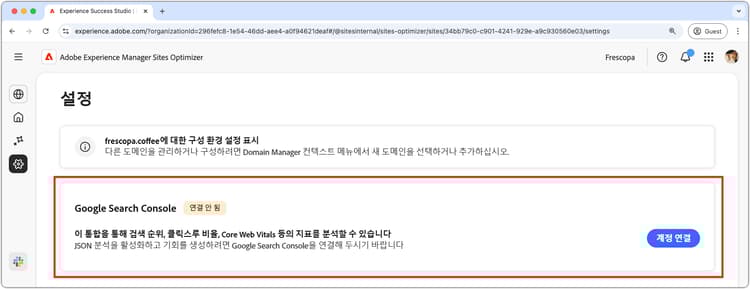
AEM Sites Optimizer의 Google Search Console 설정 커넥터를 사용하면 검색 순위, 클릭스루 비율, Core Web Vitals과 같은 주요 SEO 지표를 분석할 수 있습니다. Google Search Console을 연결하면 JSON 분석을 활용하여 최적화 기회를 발견하고 사이트 성능을 개선할 수 있습니다.
이 커넥터를 설정하려면 해당 도메인의 Google Search Console에 대한 관리자 액세스 권한이 있는 자격 증명이 있어야 합니다.
AEM Sites에 연결
이 안내서에서는 기존 Edge Delivery Services(EDS) 사이트를 AEM Sites Optimizer에 연결하는 방법을 설명합니다. 시작하기 전에 EDS 사이트가 이미 설정되어 있고 작동 중인지 확인하십시오. 이 연결은 AEM Sites Optimizer가 콘텐츠에 액세스할 수 있도록 특별히 마련된 것입니다.
이 연결 작업을 수행하려면 다음과 같은 두 가지 단계를 거쳐야 합니다.
- 코드 저장소 URL과 콘텐츠 소스 URL을 제공합니다.
- AEM Sites Optimizer에 콘텐츠 소스에 대한 액세스 권한을 부여합니다.
1단계 — 코드 저장소와 콘텐츠 소스 연결
AEM Sites Optimizer에서 설정 → AEM Sites에 연결로 이동하여 다음을 입력합니다.
-
코드 저장소 URL — EDS 사이트의 GitHub URL(예:
https://github.com/owner/repo -
콘텐츠 소스 URL — EDS 사이트를 지원하는 SharePoint 폴더 또는 Google Drive 폴더의 URL(예:
https://drive.google.com/drive/folders/...또는https://myorg.sharepoint.com/...
콘텐츠 소스 URL을 입력하면 AEM Sites Optimizer에서 콘텐츠 소스 유형을 감지하고 아래에 관련 액세스 지침을 표시합니다.
2단계 — 콘텐츠 소스에 대한 액세스 권한 부여
콘텐츠 소스와 일치하는 섹션을 따릅니다.
SharePoint — Adobe 도메인
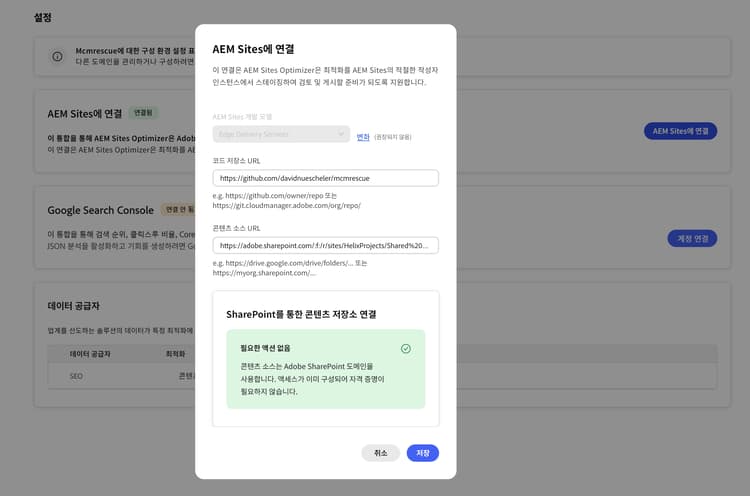
콘텐츠 소스 URL에 Adobe SharePoint 도메인을 사용하는 경우 추가 작업이 필요하지 않습니다. 액세스는 이미 구성되어 있습니다. 저장을 클릭하여 연결을 완료합니다.
SharePoint — 사용자 정의 도메인
콘텐츠 소스 URL에 조직의 자체 SharePoint 도메인을 사용하는 경우 Azure 애플리케이션을 등록하고 AEM Sites Optimizer에 해당 자격 증명을 제공해야 합니다.
필요 사항
- Azure Portal에서 애플리케이션을 등록할 수 있는 권한 또는 사용자를 대신하여 애플리케이션을 등록할 수 있는 담당자
- API 동의를 부여할 수 있는 테넌트 관리자 권한 또는 사용자를 대신하여 API 동의를 승인할 수 있는 관리자
2a 단계 — Azure에서 애플리케이션 등록
-
Azure Portal → Microsoft Entra ID → 앱 등록 → 새 등록으로 이동합니다.
-
애플리케이션 이름을 지정합니다(예:
AEM Sites Optimizer). -
다른 모든 기본값을 그대로 두고 등록을 클릭합니다.
-
개요 페이지에서 다음 항목을 기록합니다.
- 애플리케이션(클라이언트) ID
- 디렉터리(테넌트) ID
2b 단계 — API 권한 추가
-
API 권한 → 권한 추가 → Microsoft Graph → 애플리케이션 권한으로 이동합니다.
-
다음 두 가지 항목을 모두 추가합니다.
Sites.Selected— 특정 SharePoint 사이트 컬렉션에 대한 범위가 지정된 액세스Files.SelectedOperations.Selected— 로그인한 사용자 없이 파일 액세스
-
두 항목에 대해 관리자 동의 부여를 클릭합니다.

2c 단계 — 클라이언트 암호 만들기
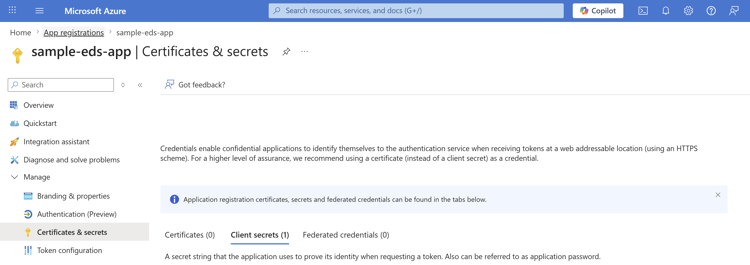
- 인증서 및 암호 → 새 클라이언트 암호로 이동합니다.
- 설명과 만료를 설정한 후 추가를 클릭합니다.
- 암호 값을 즉시 복사합니다. 암호 값은 한 번만 표시됩니다.
2d 단계 — 앱에 SharePoint 사이트에 대한 액세스 권한을 부여합니다.
Microsoft Graph Explorer, PowerShell 또는 직접 Graph API 호출을 사용하여 앱에 액세스 권한을 부여할 수 있습니다.
Microsoft Graph Explorer로 이동하여 Microsoft 계정으로 로그인하고 다음 요청을 실행합니다.
- 사이트 ID를 찾습니다.
GET https://graph.microsoft.com/v1.0/sites/{tenant}.sharepoint.com:/sites/{site-name}
- 응답에서
id를 복사한 후 사이트 수준 액세스 권한을 부여합니다.
POST https://graph.microsoft.com/v1.0/sites/{siteId}/permissions
본문:
{
  "roles": ["write"],
  "grantedToIdentities": [{
    "application": {
      "id": "{your-client-id}",
      "displayName": "{Your app name}"
    }
  }]
}
2e 단계 — AEM Sites Optimizer에서 자격 증명 입력
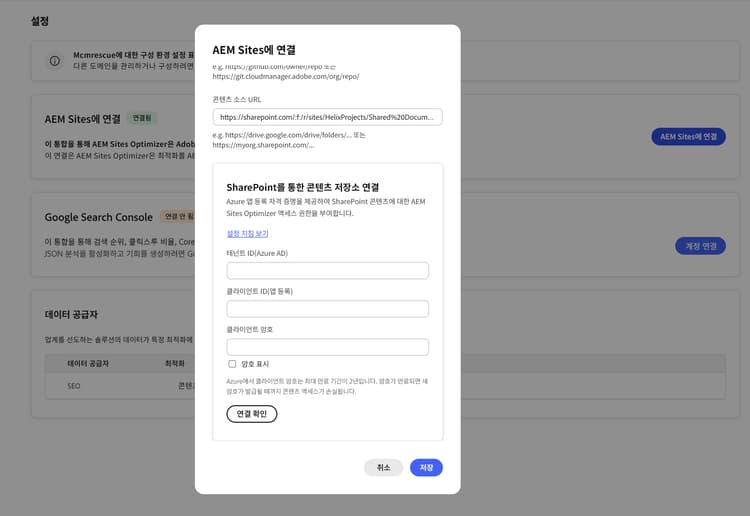
AEM Sites에 연결 대화 상자로 돌아가서 SharePoint를 통한 콘텐츠 저장소 연결에 다음 항목을 입력합니다.
- 테넌트 ID(Azure AD) — 앱 등록 → 개요
- 클라이언트 ID(앱 등록) — 앱 등록 → 개요
- 클라이언트 암호 — 2c 단계에서 생성됨
연결 유효성 검사를 클릭하여 액세스를 확인한 후 저장을 클릭합니다.
Google Drive
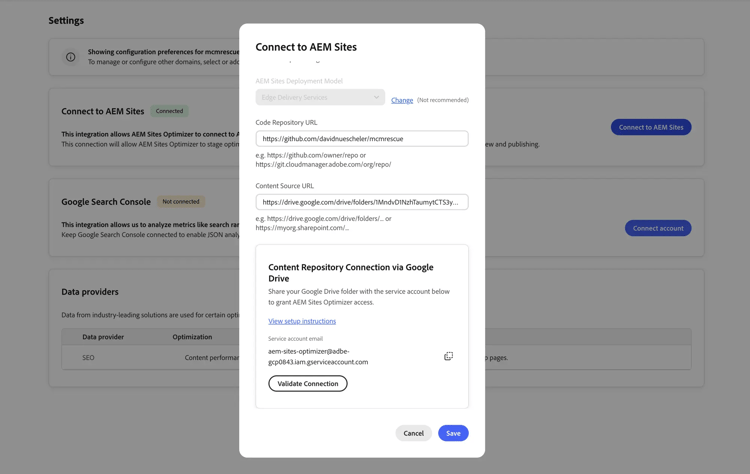
- Google Drive에서 EDS 사이트를 지원하는 폴더를 마우스 오른쪽 버튼으로 클릭하고 공유를 선택합니다.
- 사용자 및 그룹 추가 필드에 AEM Sites에 연결 대화 상자에 표시된 서비스 계정 이메일을 입력합니다.
aem-sites-optimizer@adbe-gcp0843.iam.gserviceaccount.com - 권한 수준을 편집기로 설정합니다.
- 사용자에게 알림을 선택 취소하고 공유를 클릭합니다.
공유가 완료되면 대화 상자에서 연결 유효성 검사를 클릭한 후 저장을 클릭합니다.