자연어로 AEM 콘텐츠 검색 및 분석
Adobe CX Coworker에서 AEM MCP 서버와(과) 함께 제공되는 Content AI MCP 서버을(를) 사용하여 낮은 수준의 API 코드 또는 UI 탐색 없이 자연어로 콘텐츠 AI 콘텐츠 원본을 검색하고 분석하십시오.
이 자습서에서는 콘텐츠 AI 콘텐츠 소스에 대해 Adobe CX Coworker의 모든 콘텐츠 소스를 검색하고, 키워드, 의미 체계 및 하이브리드 검색을 실행하고 생성 검색을 사용하여 종합된 답변을 얻습니다.
도구 및 액세스
콘텐츠 AI MCP 서버는 6가지 도구를 제공합니다.
list_content_sourcesget_content_source_configfulltext_searchsemantic_searchhybrid_searchgen_search콘텐츠 AI MCP 서버가 public-source-only입니다. X-Api-Key 헤더에서 소스 액세스 권한을 부여합니다. API 키가 필요합니다. 키가 없는 요청은 거부됩니다.
- 공개(익명):
X-Api-Key헤더를 사용하여 공개, 읽기 전용 콘텐츠 원본을 검색합니다. 공개적으로 사용할 수 있고 민감하지 않은 콘텐츠에 사용합니다. 공개 콘텐츠 원본 검색을 참조하세요. - 인증됨: 로그인한 Adobe ID(CX Coworker에서 전달)와 함께
x-content-ai-mcp-api-key헤더를 사용하여 권한이 있거나 액세스 제어 콘텐츠 소스를 검색합니다. 결과는 사용자의 권한을 준수합니다.
Content AI MCP 서버 추가
Adobe CX Coworker을(를) Content AI MCP 서버에 연결하고 아래 시나리오를 실행하십시오.
다음 단계를 수행하여 Adobe CX Coworker에서 Content AI MCP 서버를 설정해 보겠습니다.
-
Adobe CX Coworker에 로그인

-
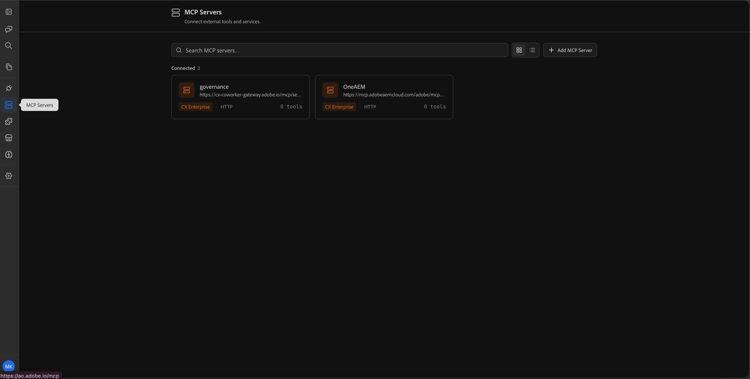
측면 레일에서 MCP 서버를 클릭합니다.
-
MCP 서버 추가를 클릭합니다.

-
MCP 서버 추가 대화 상자에 다음 세부 정보를 입력하십시오.
table 0-row-2 1-row-2 2-row-2 3-row-2 4-row-2 필드 값 서버 이름 content-ai-mcpMCP URL https://mcp.adobeaemcloud.com/adobe/experimental/aemagents-expires-20260331/mcp/content-ai연결 유형 HTTP인증 유형 Passthrough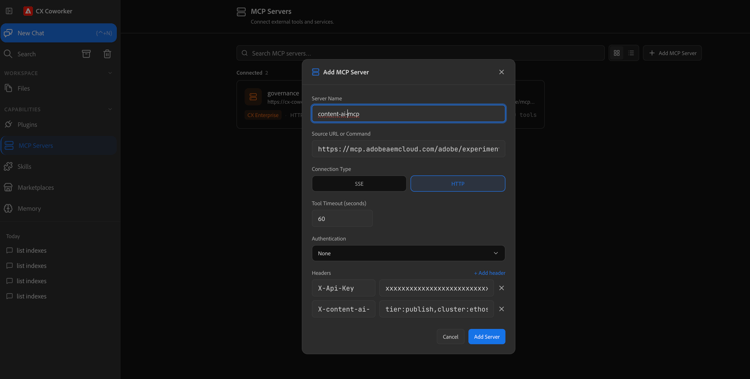
note NOTE 인증 유형이(가) Passthrough(으)로 설정되어 있으므로 CX Coworker은 로그인한 Adobe ID를 MCP 서버에 전달합니다. 별도의 로그인 또는 OAuth 단계가 필요하지 않습니다. -
헤더 추가를 클릭하고 필요한 액세스 모드에 대한 헤더를 추가합니다.
공개 콘텐츠 원본(익명)의 경우:
table 0-row-2 1-row-2 2-row-2 헤더 값 X-Api-Key공개 API 키. 공개 콘텐츠 소스만 검색하려는 경우 이 헤더를 표시합니다. x-content-ai-mcp-routing(선택 사항) 환경/라우팅 정보(예: tier=publish,bucket=p12345-e67890,cluster=ethos21-prod-va7,namespace=ns-team-example).비공개(권한 있는) 콘텐츠 원본의 경우:
table 0-row-2 1-row-2 2-row-2 헤더 값 X-Api-Key콘텐츠 AI API 키. 필수 - 검색 없이 거부됩니다. x-content-ai-mcp-routing(선택 사항) 환경/라우팅 정보(예: tier=publish,bucket=p12345-e67890,cluster=ethos21-prod-va7,namespace=ns-team-example).note important IMPORTANT X-Api-Key헤더가 있으면 서버는 요청을 익명(으)로 취급하고 공개 콘텐츠 소스만 검색합니다. 모든 로그인 ID는 무시되므로 인증된 액세스에 대해 우발적으로 에스컬레이션되지 않습니다. 권한 있는 콘텐츠 원본을 검색하려면X-Api-Key이(가) 아닌x-content-ai-mcp-api-key을(를) 사용하십시오.note NOTE x-content-ai-mcp-routing헤더를 설정하지 않으면 처음 도구를 실행할 때 서버가 채팅에서 환경(tier및bucket)을 요청한 다음 자동으로 다시 시도합니다.natural_language_search은(는) 다른 다섯 개 이상의 도구가 필요합니다. 라우팅에는tier및bucket외에cluster및namespace이(가) 필요합니다. 둘 중 하나가 누락된 경우 도구에서missing_nls_routing오류(누락된 값이 포함된 회신)를 반환하고 서버가 자동으로 다시 시도합니다. -
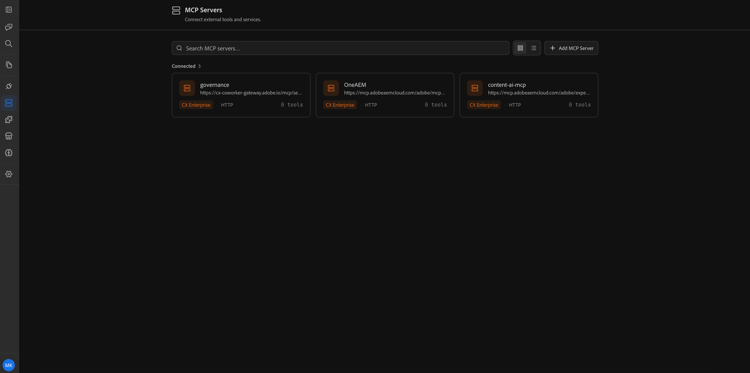
추가를 클릭합니다. 이제 content-ai-mcp 서버가 MCP 서버 목록에 나타납니다.
-
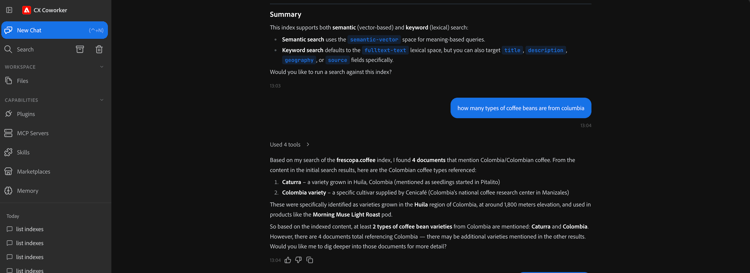
콘텐츠 AI MCP 서버를 사용하려면 새 채팅을 클릭하세요.
공개 콘텐츠 소스 검색
일부 콘텐츠 AI 콘텐츠 원본은 공개로 표시되어 있으며 권한이 부여된 ID 없이 익명으로 검색할 수 있습니다. 공개 콘텐츠 소스는 읽기 전용이며 공개적으로 사용할 수 있고 민감하지 않은 콘텐츠용입니다. 공개 API 키를 가진 모든 사용자가 검색할 수 있습니다.
다음과 같은 경우에 이 서버를 사용합니다.
- 공개적으로 사용 가능한 콘텐츠(예: 공개 설명서 또는 데모 카탈로그)를 검색하려는 경우
- 사용자당 권한 범위의 결과는 필요하지 않습니다.
- API 키만 필요한 간단한 설정을 원하는 경우.
공개 콘텐츠 소스를 검색하려면 콘텐츠 AI MCP 서버 추가에 설명된 대로 CX Coworker에서 콘텐츠 AI MCP 서버를 추가하지만, 헤더 추가 단계에서는 X-Api-Key 헤더(환경에 대한 선택적 x-content-ai-mcp-routing 헤더 포함)만 추가합니다.
X-Api-Keyx-content-ai-mcp-routingtier=publish,bucket=p12345-e67890).X-Api-Key 헤더가 있으면 서버는 요청을 익명(으)로 취급하고 공개 콘텐츠 소스만 검색합니다. 로그인한 ID는 모두 무시됩니다. 권한 있는 콘텐츠 원본을 검색하려는 경우 X-Api-Key을(를) 사용하지 말고 대신 x-content-ai-mcp-api-key을(를) 사용하십시오.서버가 연결된 상태에서 인증된 컨텐츠 소스와 동일한 방식으로 공개 컨텐츠 소스를 검색하고 검색합니다.
-
CX Coworker에서 새 채팅을 열고 API 키에 사용할 수 있는 공개 콘텐츠 소스를 나열합니다.
code language-text List all Content AI content sources available in my environment.서버는 이 요청에 대한 공개 콘텐츠 소스만 검색하고 일치하는 결과를 반환합니다.
서버가 라우팅/환경과 일치하는 공용 소스를 반환합니다.
Adobe CX Coworker에서 Content AI MCP 서버를 설정하고 이를 사용하여 Content AI 콘텐츠 소스를 검색합니다. 사용 가능한 콘텐츠 소스를 검색하고 키워드, 의미 체계, 하이브리드 및 생성 검색과 함께 자연어로 검색했습니다. 또한 API 키로 공개 콘텐츠 원본을 익명으로 검색하는 방법과 필드 선택을 통해 응답 크기를 줄이는 방법을 배웠습니다. UI로 전환하거나 낮은 수준의 검색 API 코드를 작성하지 않고도 CX Coworker에서 동일한 인간 중심 플로우를 사용하여 Content AI 콘텐츠 소스를 검색하고 분석할 수 있습니다.