출력 생성을 위해 맵 컬렉션 사용 id1723F20G0HS
어느 조직에서나 제품에는 여러 유형의 설명서가 있을 수 있습니다. 게시 전문가는 어떤 문서에 대해 생성할 출력을 제어하려고 합니다. 또한 한 번에 여러 문서를 일괄 게시할 수 있는 방법이 있어야 합니다.
Adobe Experience Manager Guides에서는 맵 컬렉션이라는 대시보드를 사용하여 게시할 콘텐츠를 구성할 수 있습니다. 맵 컬렉션을 사용하면 서로 다른 모든 유형의 문서를 단일 단위로 조합할 수 있습니다. 맵 컬렉션의 각 문서에 대해 생성할 출력 유형을 선택할 수 있습니다. 또한 게시 대시보드에서 출력을 생성하고 출력 생성 진행률을 볼 수도 있습니다.
맵 컬렉션 은 마지막으로 게시된 출력에서 맵이 변경된 경우 볼 수 있는 옵션을 제공합니다. 맵 컬렉션의 맵 및 사전 설정 탭에서 세부 정보를 확인한 다음 필요한 경우 출력을 다시 게시할 수 있습니다.
맵 컬렉션 만들기 및 DITA 맵 추가
맵 컬렉션을 만들고 DITA 맵을 컬렉션에 추가하려면 다음 단계를 수행하십시오.
-
Experience Manager Guides 홈 페이지를 열고 컬렉션 매핑을 선택합니다.
컬렉션 매핑 페이지가 새 탭에서 열립니다.

note NOTE Assets UI를 열고 컬렉션 매핑을 선택할 수도 있습니다. 컬렉션 매핑 페이지를 사용할 수 없는 경우 왼쪽 레일에서 탐색 옵션을 선택한 다음 컬렉션 매핑을 선택하십시오. -
컬렉션 매핑 페이지에서 오른쪽 상단의 만들기를 선택하고 맵 컬렉션에 대한 컬렉션 제목을 제공합니다.
-
만들기를 선택합니다.
맵 컬렉션을 만들면 성공 메시지가 표시됩니다.
-
성공 메시지에서 닫기를 선택합니다.
새로 생성된 맵 파일은 [맵 컬렉션] 페이지에 표시됩니다.
-
편집할 컬렉션의 타일에서 회색 상자를 선택합니다.
-
선택한 맵 컬렉션이 맵 컬렉션 대시보드에 열립니다.
-
편집을 선택한 다음 맵 추가를 선택하십시오.
-
맵 컬렉션에 추가할 DITA 맵을 찾아 추가합니다.
기본적으로 맵과 연결된 모든 사전 설정 및 로케일이 자동으로 추가됩니다.
-
슬라이딩 버튼을 켜거나 끔으로써 원하는 출력을 선택합니다.
-
완료를 선택합니다.
DITA 맵 파일이 맵 컬렉션에 추가됩니다.
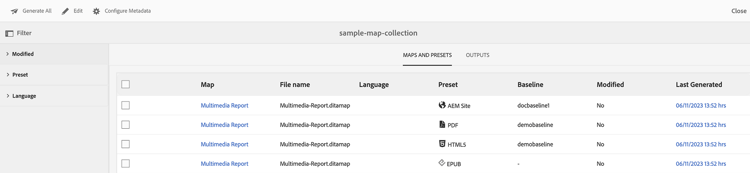
필터링 옵션
다음 필터링 옵션 및 맵 세부 사항이 컬렉션 페이지에 표시됩니다.
-
필터: 왼쪽 레일에는 다음 필터가 표시됩니다.
- 수정됨: 예 또는 아니오를 선택할 수 있습니다. 예를 선택하면 수정된 DITA 맵만 맵 및 사전 설정 표에 표시됩니다.
- 사전 설정: 맵 파일을 필터링할 사전 설정을 선택합니다. 예를 들어 AEM 사이트 사전 설정을 선택하면 AEM 사이트 출력 사전 설정이 구성된 맵만 표시됩니다.
- 언어: 사용 가능한 언어 코드를 선택하고 맵 및 사전 설정 표에 선택한 언어만 표시할 수 있습니다.
-
맵 및 사전 설정 테이블: 맵 및 사전 설정 테이블은 다음 열에 정보를 제공합니다.
- 맵: DITA 맵 파일의 제목을 표시합니다.
- 파일 이름: DITA 맵의 파일 이름을 표시합니다.
- 언어: DITA 맵의 언어를 표시합니다.
- 사전 설정: 맵 파일에 구성된 출력 사전 설정 형식을 표시합니다.
- 기준선: 출력 사전 설정에서 사용하는 기준선을 표시합니다. 기준선을 사용하지 않으면 하이픈 '-'이 표시됩니다
- 수정됨: 마지막 게시 후 DITA 맵이 업데이트되는지 여부를 나타냅니다. 이 정보를 기반으로 이 DITA 맵에 대한 출력을 다시 게시할지 여부를 결정할 수 있습니다.
- 마지막으로 생성됨: 마지막으로 생성된 출력의 날짜와 시간을 표시합니다.
맵 컬렉션을 사용하여 출력 구성 및 생성
맵 컬렉션을 사용하여 출력을 구성하고 생성하려면 다음 단계를 수행하십시오.
-
맵 컬렉션을 엽니다. AEM Sites, PDF(기본 PDF 포함), HTML5, EPUB 및 사용자 지정 사전 설정과 같은 다양한 출력 사전 설정을 볼 수 있습니다. 관리자가 만든 전역 및 폴더 프로필 사전 설정을 볼 수도 있습니다.

-
(선택 사항) 요구 사항에 따라 다음 중 하나를 수행합니다.
- 왼쪽 레일에서 필터 를 적용하여 수정된 맵, 출력 사전 설정 또는 언어를 필터링합니다.
- 필요한 경우 편집을 선택하고 슬라이딩 단추를 설정하거나 해제하여 원하는 출력을 변경합니다.
note NOTE 기본적으로 새 사전 설정은 비활성화되어 있습니다. -
다음과 같은 방법으로 DITA 맵에 대한 사전 설정을 활성화할 수 있습니다.
- 개별 사전 설정을 활성화합니다.
- DITA 맵에 대해 모든 사전 설정을 활성화하여 한 번에 모든 사전 설정을 선택합니다. 이 옵션은 기본적으로 비활성화되어 있습니다.
- DITA 맵에 대해 폴더 프로필 사전 설정을 활성화하여 모든 폴더 프로필 사전 설정을 선택합니다. 이 옵션은 기본적으로 비활성화되어 있습니다.

-
다음 중 하나를 수행하십시오.
- 선택한 맵의 출력을 생성하려면 맵 파일을 선택하고 선택한 맵 생성을 선택합니다.
- 구성된 사전 설정으로 모든 DITA 맵의 출력을 생성하려면 모두 생성을 선택합니다.
note important IMPORTANT 사전 설정이나 DITA 맵에 대한 출력 생성 프로세스가 큐에 있거나 진행 중인 경우 동일한 사전 설정이나 맵에 대해 다른 출력 생성 작업을 시작할 수 없습니다.
메타데이터 속성 구성
맵 컬렉션에서 DITA 맵에 대한 메타데이터 속성을 일괄적으로 구성할 수 있습니다. 메타데이터 구성을 선택하여 자산 메타데이터 페이지를 엽니다. 자산 메타데이터 페이지에서 컬렉션에 있는 모든 맵이 왼쪽에 나열됩니다.

메타데이터 속성을 구성하려면 다음 단계를 수행하십시오.
-
메타데이터를 업데이트할 맵을 선택할 수 있습니다. 기본적으로 존재하는 모든 DITA 맵이 선택됩니다.
-
DITA 맵을 선택하면 메타데이터, 일정(비)활성화, 참조, 문서 상태 등의 속성을 볼 수 있습니다.
-
메타데이터 속성을 업데이트합니다.
-
업데이트를 저장하려면 맨 위에 있는 저장 및 닫기를 선택하십시오.
-
(선택 사항) 태그를 업데이트할 때 저장 및 닫기 드롭다운에서 추가를 선택하여 새 태그를 기존 목록에 추가할 수도 있습니다.
-
저장 및 닫기 드롭다운에서 제출을 선택합니다.
맵 컬렉션에서 일괄 선택하는 DITA 맵에 대해 메타데이터 속성이 업데이트됩니다.
메타데이터 속성이 파일 속성과 동기화됩니다. 업데이트하면 편집기의 파일 속성 패널에서 볼 수 있습니다.
맵 컬렉션에서 맵 컬렉션 또는 DITA 맵 삭제
- 맵 컬렉션을 삭제하려면 [맵 컬렉션] 페이지에서 컬렉션을 선택한 다음 삭제를 선택합니다.
- 맵 컬렉션에서 DITA 맵을 삭제하려면 편집 모드에서 맵 컬렉션을 열고 DITA 맵 파일을 선택한 다음 컬렉션에서 제거를 선택합니다.
맵 컬렉션에서 DITA 맵과 관련된 사전 설정이나 로케일도 제거됩니다.
맵 컬렉션에서 출력 생성 작업 취소
DITA 맵 콘솔 또는 대시보드 게시에서 출력 생성 작업을 취소하는 방법과 마찬가지로 맵 컬렉션에서 출력 생성 작업을 취소할 수 있습니다. 맵 컬렉션의 출력 탭에 액세스하여 취소할 게시 작업으로 이동한 다음 이 작업 취소 아이콘을 선택하여 게시 작업을 취소합니다.

상위 항목:출력 생성