편집기 설정
편집기 설정은 개별 작성자 수준에서 편집기 동작을 사용자 지정할 수 있는 중앙 집중식 구성 패널을 제공합니다. 작성 프로세스 동안 유연성, 일관성 및 제어 기능이 향상됩니다.
이 중앙 집중식 설정 패널을 사용하면 단일 위치에서 키 편집기 환경 설정을 관리할 수 있으므로 분산 또는 수동 구성이 필요하지 않습니다. 편집기 설정은 탭 표시줄의 추가 작업에서 액세스할 수 있습니다.
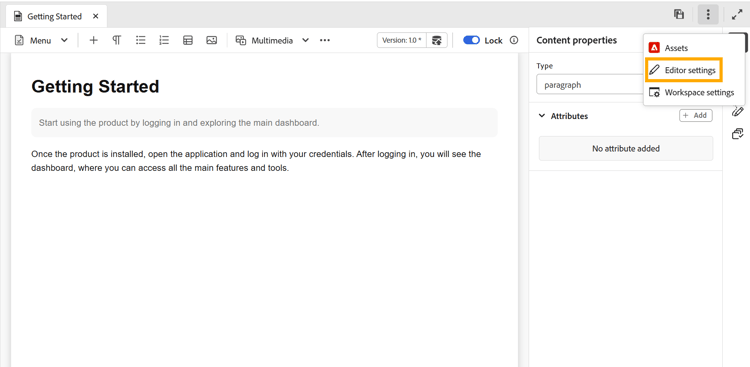
지원되는 구성 옵션
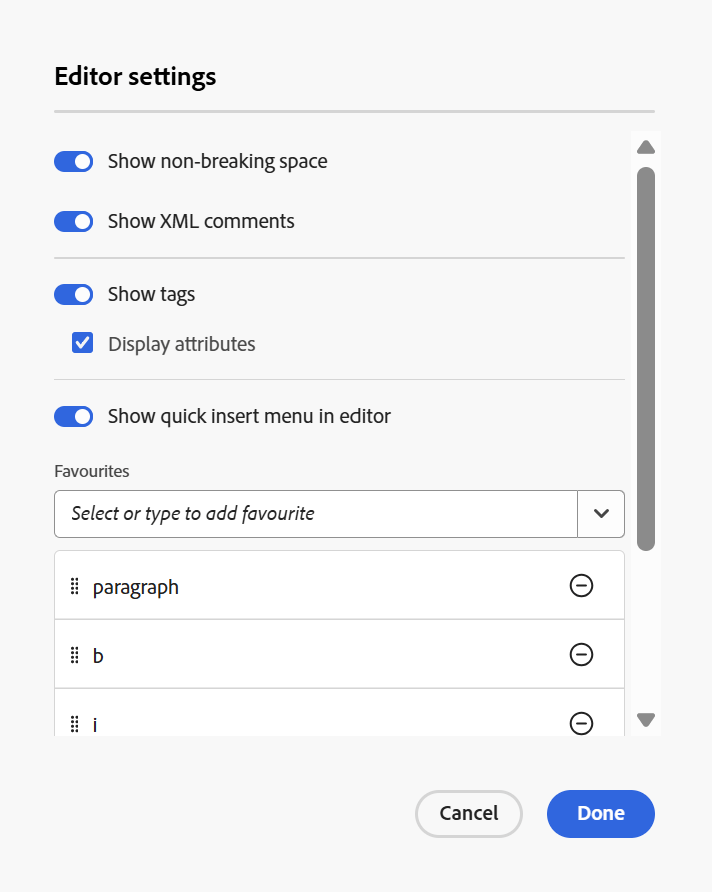
기본 설정에 따라 다음 옵션을 활성화하거나 비활성화할 수 있습니다.
-
줄바꿈하지 않는 공백: 편집기에서 편집하는 동안 줄바꿈하지 않는 공백에 대한 표시기를 표시하려면 이 옵션을 사용합니다. DITA 주제 및 DITA 맵에 대한 작성자 보기에만 표시됩니다
-
XML 주석: 작성자가 작성자 모드에서 직접 XML 주석을 보고 편집하고 삽입할 수 있으므로 콘텐츠 내의 가시성이 향상됩니다. 활성화되면 작성자는 작성자 모드 자체에서 콘텐츠 내에서 직접 XML 주석을 보고, 삽입하고, 편집하고, 삭제할 수 있으므로 공동 작업자를 위해 컨텍스트 메모를 더 쉽게 추가할 수 있습니다. 비활성화하면 XML 주석이 작성자 모드에서 숨겨지고 작성자 모드에서 삽입하거나 수정할 수 없으므로 필요하지 않은 사용자가 보다 깔끔하게 작성 작업을 수행할 수 있습니다.
<!-- test comment -->구문을 사용하여 소스 모드에서 XML 주석을 계속 보고 작성할 수 있습니다.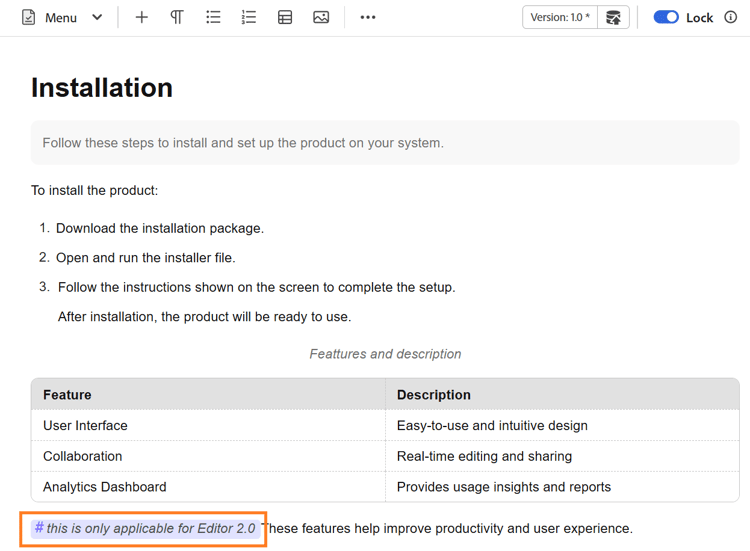
-
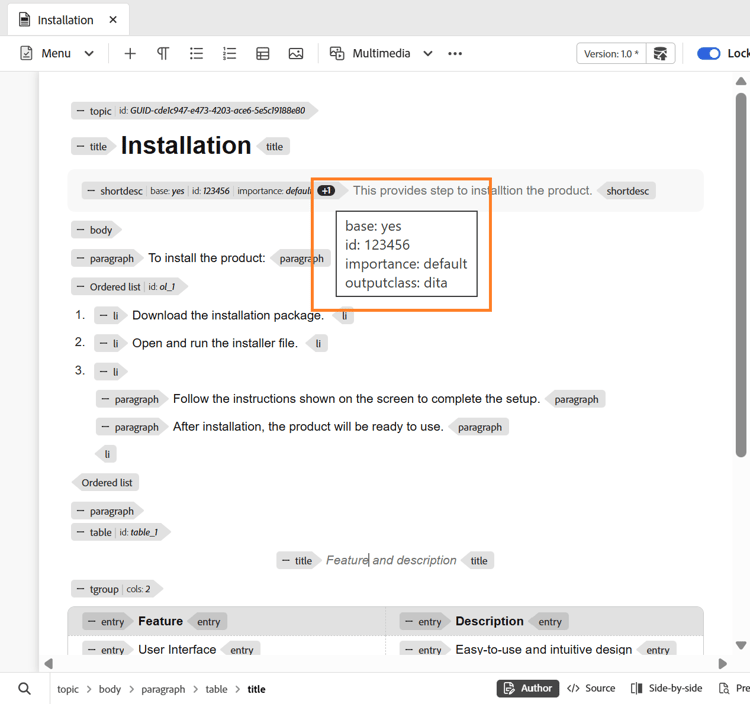
태그: 편집기에서 태그의 가시성을 제어합니다. 활성화되면 콘텐츠 내에 구조 태그가 표시되어 작성자가 기본 DITA 구조를 보고 관리할 수 있습니다. 비활성화되면 이러한 태그가 숨겨져 더욱 깔끔하고 집중적인 작성 경험을 제공합니다.
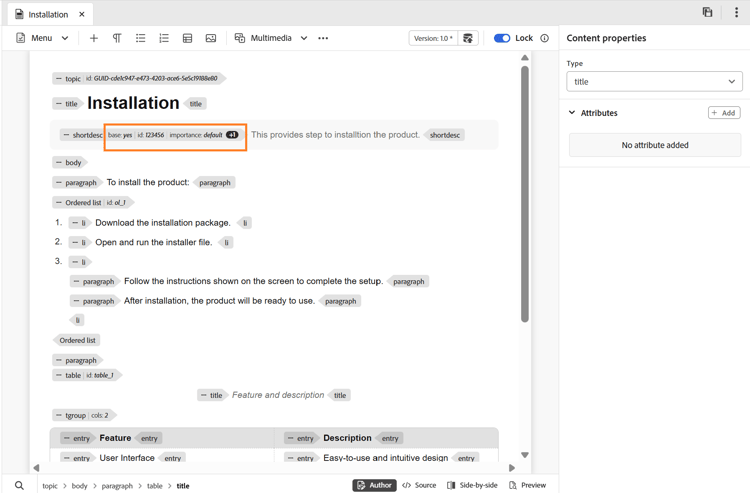
태그 표시 설정을 사용하면 특성 표시를 사용하여 요소와 관련된 특성을 보고 확인할 수도 있습니다. 요소에 연결된 속성이 세 개 이상이면 카운트 표시기가 나타납니다. 표시기 위로 마우스를 가져가면 해당 요소에 적용된 전체 속성 목록이 표시됩니다.
-
편집기의 빠른 삽입 메뉴: 도구 모음으로 이동하지 않고 커서 위치에서 작성자 모드로 편집하는 동안 요소를 바로 추가할 수 있습니다. 즐겨찾기에 자주 사용하는 요소를 구성하여 보다 신속하게 액세스할 수도 있습니다. Windows에서 Control + / 또는 macOS에서 Command + /을 커서 위치로 누르면 편집기에서 바로 빠른 삽입 메뉴를 사용할 수 있습니다.
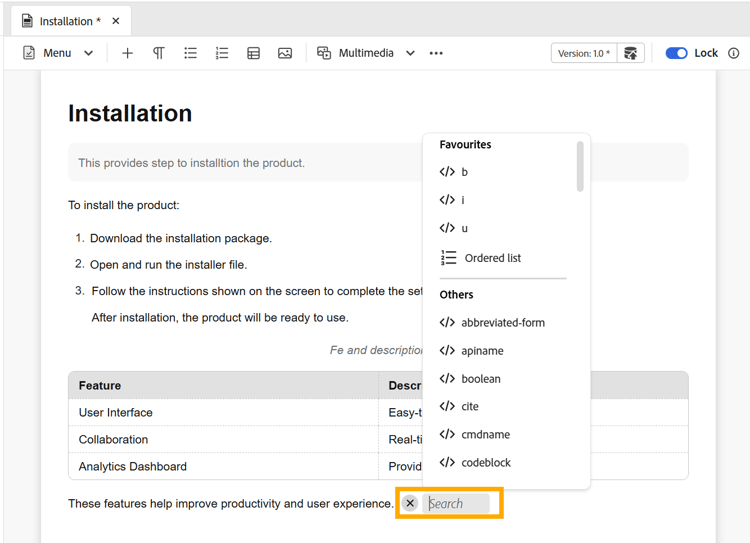
즐겨찾기에 요소를 검색 및 추가하고, 이전에 추가한 요소를 제거하고, 간단한 드래그 앤 드롭을 사용하여 요소를 다시 정렬할 수 있습니다. 즐겨찾기에는 가장 자주 사용하는 요소가 포함되며, 여기서 설정한 순서는 편집기에서 액세스할 때 빠른 삽입 메뉴에 반영됩니다.
다음은 새 편집기의 빠른 삽입 메뉴를 사용하여 작업하는 방법에 대한 짧은 비디오입니다.
embed https://video.tv.adobe.com/v/3491343?learn=on