자산 처리
게시와 같이 데이터가 많은 워크플로우에서는 효율적인 에셋 관리가 성능과 안정성을 유지하는 데 중요합니다. 에셋 처리 워크플로우는 집중적인 데이터 작업이 필요한 사용자별 에셋을 관리하도록 설계되었습니다. 주로 두 가지 경우를 다룹니다. 오류로 인해 초기 처리가 실패하거나 자산 처리 트리거가 시작되지 않아 파일이 처리되지 않은 상태입니다. 타깃팅된 폴더 수준 처리를 가능하게 함으로써 사용자는 필요한 자산만 분리하여 처리할 수 있으므로 불필요한 계산의 오버헤드를 방지할 수 있습니다. 이러한 선택적 접근 방식은 성능을 크게 향상시켜 게시 및 보고서 생성과 같은 중요한 작업에 필요한 시간을 단축합니다. 전반적으로 복잡한 데이터 작업을 처리하는 데 효율성과 속도를 높이는 데 기여합니다.
- 대규모 데이터 세트의 경우 시스템 성능에 영향을 주지 않도록 사용량이 적은 시간 동안 처리를 실행하는 것이 가장 좋습니다. 처리 작업이 완료되면 세부 정보를 검토하여 결과를 분석할 수 있습니다.
- 시스템이 15분마다
/content/dam폴더에 대한 자산 처리를 트리거합니다. 각 주기 동안 가장 최근 15분 간격 내에 새로 추가되거나 처리되지 않은 상태로 남아 있는 에셋이 선택되어 다시 처리됩니다. 자동 에셋 처리 기능 보기를 구성하려면 에셋 처리 기능 구성을(를) 참조하십시오.
자산 처리 중
에셋을 처리하려면 아래에 언급 된 단계를 따르십시오.
-
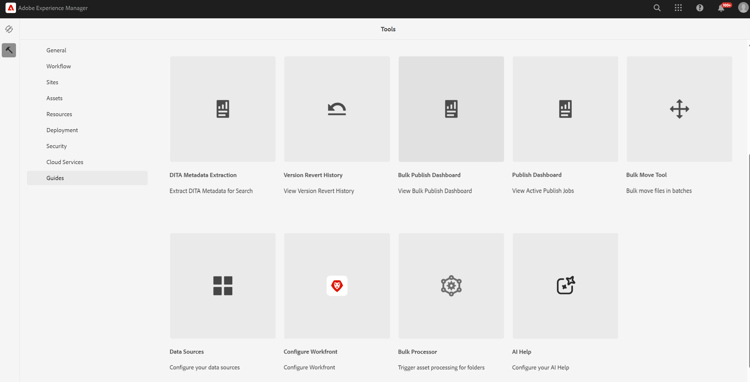
맨 위에 있는 Adobe Experience Manager 로고를 선택하고 도구를 선택합니다.
-
도구 패널에서 안내서를 선택합니다.
-
일괄 프로세서 타일을 선택하십시오.
-
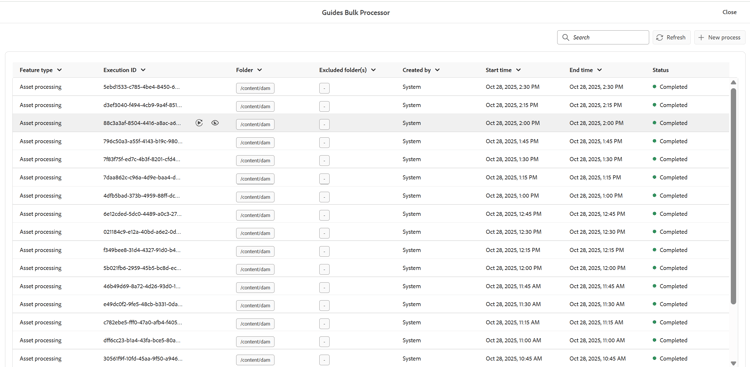
아래 표시된 세부 정보가 표시된 Guides Bulk Processor 창이 열립니다. 또한 최근 5개의 마이그레이션과 관련된 정보만 이 창에 표시됩니다.
-
기능 유형: 실행 중인 프로세스의 기능을 표시합니다.
-
실행 ID: 사용자가 수행하는 각 처리 작업의 고유 ID입니다.
-
폴더: 처리를 위해 선택한 폴더를 표시합니다.
-
제외된 폴더: 처리에서 제외된 폴더를 표시합니다.
-
만든 사람: 작업 또는 프로세스를 만든 사람을 표시합니다. 시스템뿐만 아니라 여러분도 될 수 있습니다.
-
시작 시간: 처리 프로세스가 시작된 날짜와 시간을 표시합니다.
-
종료 시간: 처리 프로세스가 종료되는 날짜와 시간을 표시합니다.
-
상태: 처리 상태를 진행 중, 완료됨 또는 취소됨으로 표시합니다.
-
-
창 오른쪽 상단의 새 프로세스 탭을 선택하여 새 처리 작업을 시작합니다.
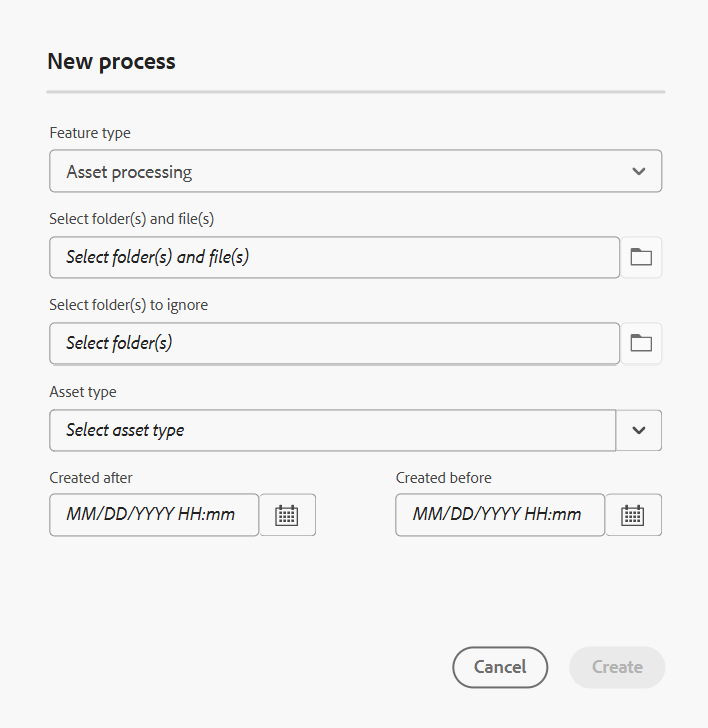
새 프로세스 대화 상자가 열립니다.
-
대화 상자에서 다음 세부 사항을 입력합니다.
- 기능 유형: 드롭다운에서 자산 처리를 선택합니다.
- 폴더 및 파일 선택: 처리할 하나 이상의 폴더 및 파일을 탐색하고 선택합니다.
- 무시할 폴더 선택: 선택적으로 선택한 상위 폴더 내에서 처리에서 제외할 하위 폴더를 선택합니다.
- 자산 유형: 드롭다운에서 처리할 특정 자산 유형(예: DITA 주제, DITA 맵, Markdown, HTML/CSS, DITAVAL 또는 기타 파일)을 선택합니다. 선택한 자산 유형만 이전에 지정한 폴더에서 처리됩니다.
예: DITA 주제를 선택하면 선택한 폴더 내의 DITA 주제만 처리되므로 타깃팅된 필터링을 사용할 수 있습니다. - 다음 시간 이후에 생성됨/다음 시간 이전에 생성됨: 지정된 일정 내에 생성된 에셋을 처리하는 데 날짜 필터를 적용합니다.
note NOTE 폴더에 대해 프로세스가 이미 실행 중인 경우 현재 작업이 완료될 때까지 동일한 폴더에 대해 새 프로세스를 시작할 수 없습니다. -
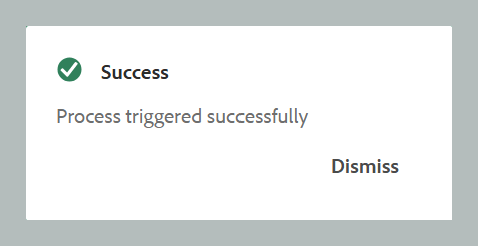
만들기를 선택합니다. 성공 및 프로세스가 성공적으로 트리거됨을 보여주는 팝업이 나타납니다. 창에서 처리 작업의 상태를 볼 수 있습니다.
에셋 처리 작업을 위한 추가 옵션
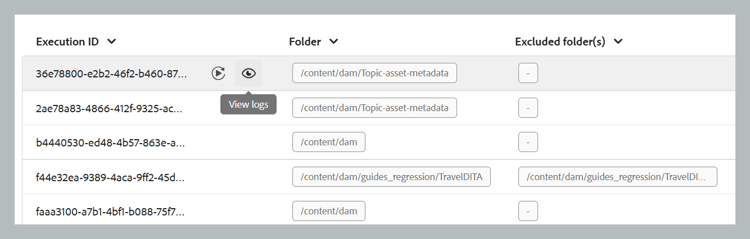
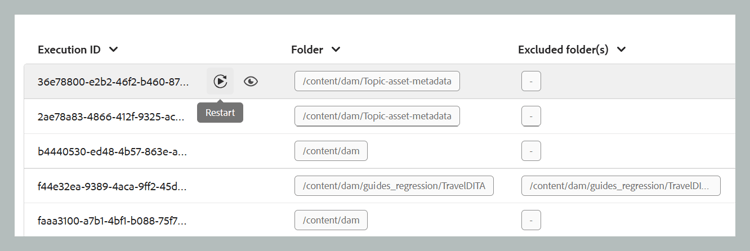
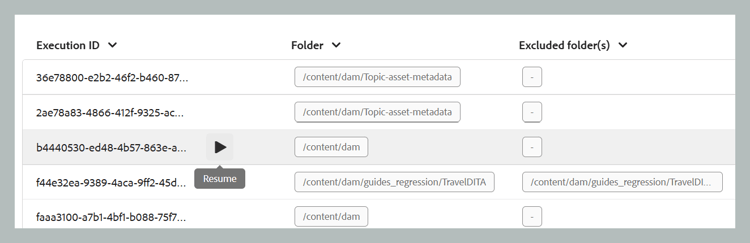
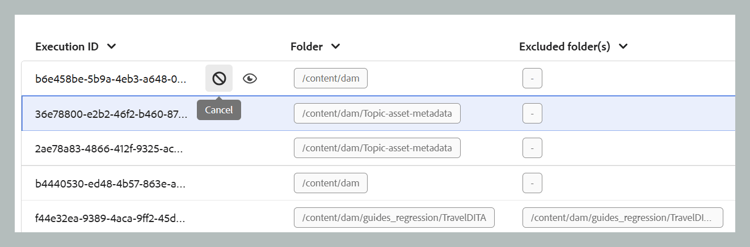
작업이 시작되면 처리 작업에 추가 옵션을 사용할 수 있습니다. 작업의 실행 ID 위로 마우스를 가져가면 이러한 옵션에 액세스할 수 있습니다. 이러한 옵션에 대한 자세한 내용은 아래에 나와 있습니다.
-
다시 시작 : 이전에 성공한 에셋 처리 작업을 다시 시작합니다.
-
다시 시작 : 이전에 취소되었거나 실패한 자산 처리 작업을 다시 시작합니다.
-
취소 : 현재 진행 중인 자산 처리 작업을 취소합니다.
-
로그 보기: 에셋 처리 작업에 대한 로그를 표시합니다. 진행 중인 작업의 경우 로그에 예상 남은 시간 및 에셋 상태를 포함한 자세한 처리 정보가 표시됩니다. 이 로그 목록에는 최대 500개의 항목이 표시됩니다. 전체 로그를 다운로드할 수 있습니다.