DITA PDF의 첫 페이지에 엔터프라이즈 브랜딩 추가
이 문서에서는 다음 내용을 다룹니다.
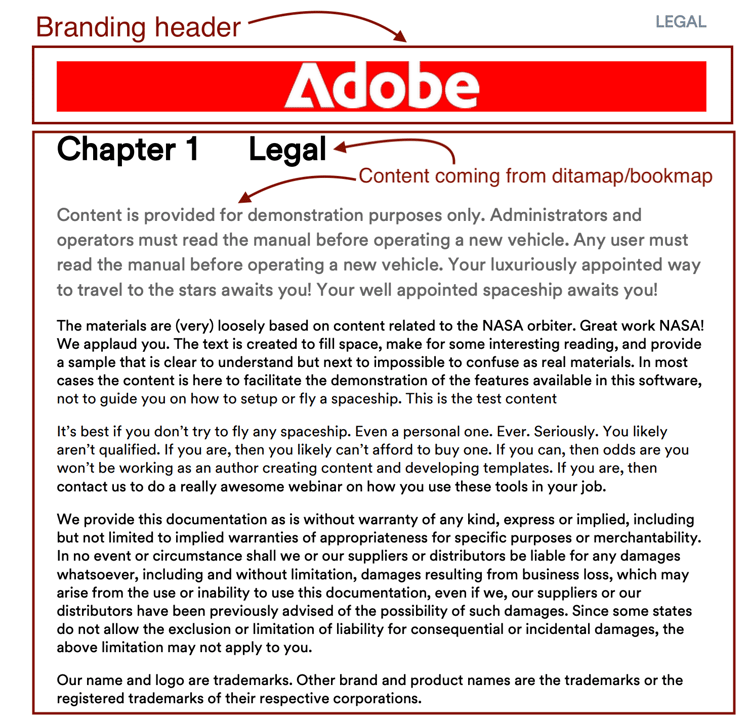
FrontCover 페이지를 챕터 페이지와 원활하게 병합하여 엔터프라이즈 브랜딩을 구현하고, 기업의 ID가 콘텐츠의 맨 위에 두드러지게 표시되도록 합니다.
이전:
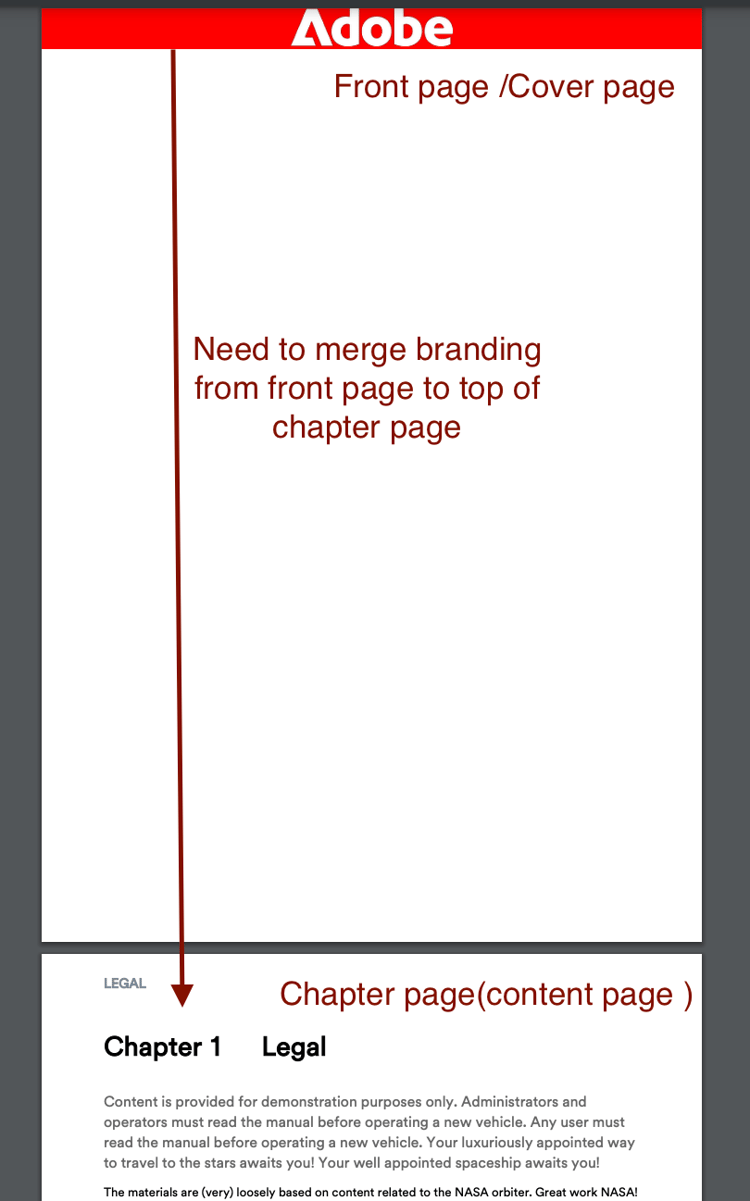
이후:
콘텐츠 설정
콘텐츠를 PDF 형식으로 게시하려면 Ditamap 또는 Bookmap을 만들어야 합니다.
샘플 북맵 구조 :
<bookmap>
  <title>My Bookmap Title </title>
  <frontmatter>
    <booklists>
      <toc/>
      <figurelist/>
      <tablelist/>
    </booklists>
  </frontmatter>

  <chapter href="chapter1.ditamap">
  <chapter href="chapter2.ditamap">
  </chapter>

  <backmatter>
    <booklists>
      <indexlist/>
    </booklists>
  </backmatter>
</bookmap>
샘플 Ditamap 구조:
<map title="My map Title">

  <topicref href="topic1.dita" >
  </topicref>
  <topicref href="topic2.dita">
  </topicref>

</map>
Bookmap에 <frontmatter>이(가) 포함된 경우 PDF의 FrontCover가 자동으로 생성됩니다.
PDF 템플릿에서 필요한 변경 작업 수행
이 섹션에서는 템플릿을 설정합니다. (시작하는 데 하이테크 템플릿을 사용하거나 복제할 수 있습니다.)
템플릿 설정:
- 기본 PDF 템플릿으로 이동합니다.
- FrontCover 페이지 레이아웃으로 이동하여 편집합니다.
- 여기에
data-region="content"에 브랜딩 이미지를 추가하십시오. - 필요한 경우 챕터 템플릿에 다른 필요한 변경 사항을 추가합니다.
- 이제 콘텐츠를 기반으로 아래 단계를 따르십시오.
PDF 생성에 Ditamap을 사용하는 경우:
DITAMAP을 게시할 때 네이티브 PDF은 FrontCover 페이지를 자동으로 생성하는 기능을 제공합니다. FrontCover Page 생성을 활성화하거나 비활성화하는 옵션은 기본 PDF 템플릿에서 구성할 수 있습니다.
병합하려면:
- 기본 PDF 템플릿 설정 —> 페이지 레이아웃 순서로 이동합니다.
- 이제 FrontCover를 다음 페이지(예: 챕터 및 주제)와 병합합니다.
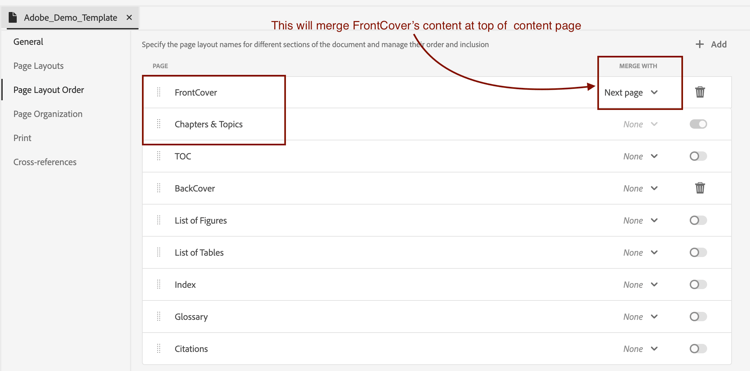
- 템플릿을 저장하고, 사전 설정에 사용할 이 템플릿을 선택하고 게시합니다!
PDF 생성에 Bookmap을 사용하는 경우
북맵의 경우, 페이지 레이아웃 순서의 순서는 템플릿의 순서가 아닌 북맵 구조에 의해 제어됩니다.
북맵에서 이를 달성하기 위해 NativePDF의 JavaScript 기능을 활용합니다.
- 템플릿의 리소스 폴더에서 JavaScript 아래에 추가
window.addEventListener('DOMContentLoaded', function () {
    window.pdfLayout.onAfterPagination(function () {
        var frontMatterWrappers = document.querySelectorAll('.rh-front-matter-wrapper');

        frontMatterWrappers.forEach(function(wrapper) {
            var contentDiv = wrapper.querySelector('div[data-region="content"]');
            var chapterBody = document.querySelector('.chapter-body');

            if (contentDiv && chapterBody) {
                chapterBody.insertBefore(contentDiv, chapterBody.firstChild);
            }

            wrapper.remove();
        });
    });
});
-
이 JavaScript을 챕터 템플릿에 포함하십시오.
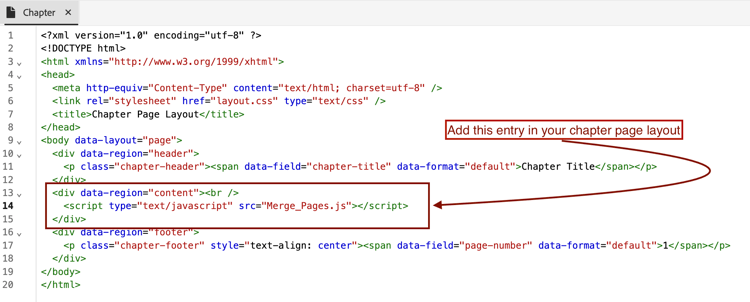
-
사전 설정 옵션에서 JavaScript 활성화

-
Publish!