JWT 인증을 사용하여 마이크로서비스 기반 게시 구성
[Cloud Service]{class="badge informative"}
Adobe Experience Manager Guides as a Cloud Service용 의 마이크로서비스 기반 게시는 PDF(기본 및 DITA-OT 기반 모두), HTML5, JSON 및 사용자 지정 유형의 출력 사전 설정을 지원합니다.
JWT(서비스 계정) 자격 증명은 더 이상 사용되지 않으므로 Adobe IMS OAuth 기반 인증을 사용하는 것이 좋습니다. OAuth 인증을 통해 마이크로서비스 기반 게시를 구성하는 방법에 대해 알아봅니다.
Adobe IMS JWT 기반 인증으로 보호되는 클라우드 게시 서비스의 경우 고객은 아래 단계에 따라 환경을 Adobe의 보안 토큰 기반 인증 워크플로와 통합하고 새로운 클라우드 기반의 확장 가능한 게시 솔루션을 사용해야 합니다.
Adobe Developer Console에서 IMS 구성 만들기
혼동을 만드는 데 필요한 역할: 시스템 관리자
Adobe Developer Console에서 IMS 구성을 만들려면 다음 단계를 수행하십시오.
-
Developer Console 열기:
https://developer.adobe.com/console. -
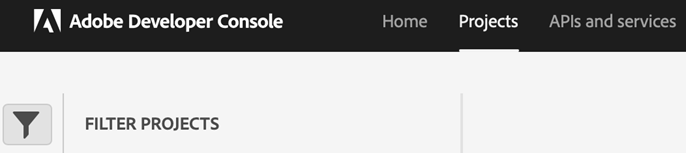
맨 위에서 프로젝트 탭으로 전환합니다.
-
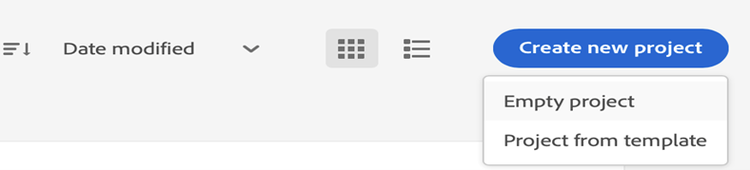
새 빈 프로젝트를 만들려면 새 프로젝트 만들기 드롭다운에서 빈 프로젝트을(를) 선택하십시오.
-
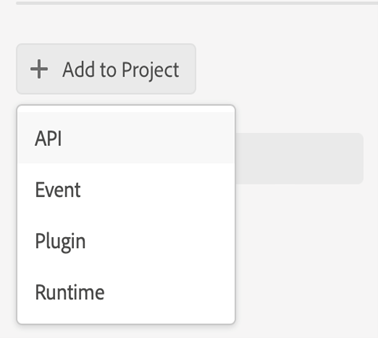
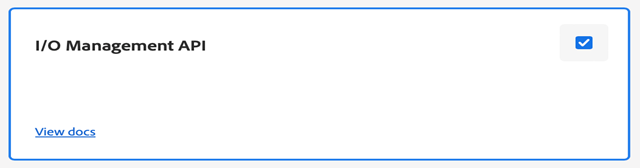
프로젝트에 추가 드롭다운에서 API을(를) 선택하여 프로젝트에 IO Management API를 추가하십시오.
-
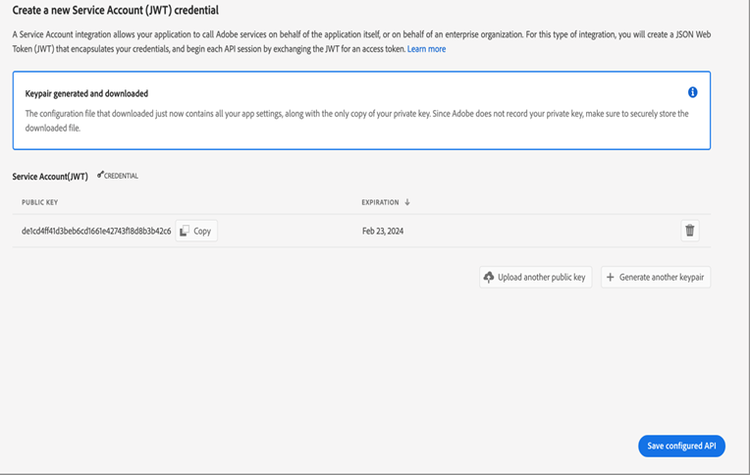
API를 추가하는 동안 새 개인/공개 키 쌍을 만듭니다. 이렇게 하면 시스템에 개인 키가 자동으로 다운로드됩니다.

-
구성된 API를 저장합니다.
-
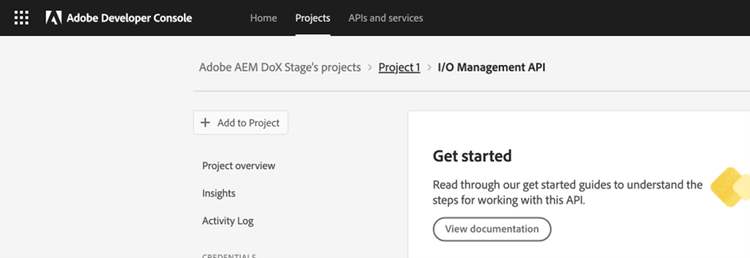
프로젝트 탭으로 돌아가서 왼쪽의 프로젝트 개요를 클릭합니다.
-
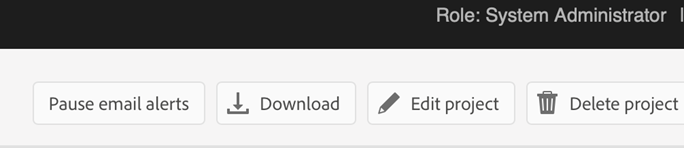
서비스 JSON을 다운로드하려면 맨 위에 있는 다운로드 단추를 클릭하십시오.
이제 JWT 인증 세부 사항을 구성했으며 개인 키 및 서비스 세부 사항 JSON도 다운로드했습니다. 다음 섹션에서 이 두 파일을 필요로 하므로 이 두 파일을 가까이에 두십시오.
환경에 IMS 구성 추가
다음 단계를 수행하여 환경에 IMS 구성을 추가합니다.
-
Experience manager를 열고 구성할 환경이 포함된 프로그램을 선택합니다.
-
환경 탭으로 전환합니다.
-
구성할 환경 이름을 클릭합니다. 환경 정보 페이지로 이동합니다.
-
구성 탭으로 전환합니다.
-
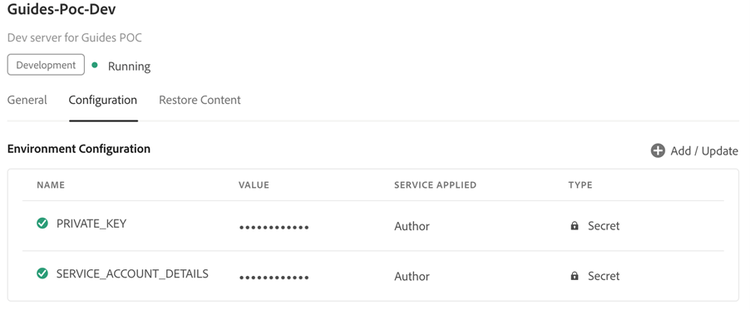
아래 스크린샷과 같이 개인 키 및 프로젝트 JSON을 업로드합니다. 아래에 강조 표시된 것과 동일한 이름 및 구성을 사용하고 있는지 확인하십시오.
환경에 IMS 구성을 추가했으면 다음 단계를 수행하여 OSGi를 사용하여 이러한 속성을 Experience Manager Guides과 연결합니다.
-
Cloud Manager Git 프로젝트 코드에서 아래에 지정된 두 개의 파일을 추가합니다(파일 내용의 경우 부록 참조).
com.adobe.aem.guides.eventing.ImsConfiguratorService.cfg.jsoncom.adobe.fmdita.publishworkflow.PublishWorkflowConfigurationService.xml
-
새로 추가된 파일에
filter.xml이(가) 적용되는지 확인하십시오. -
Git 변경 사항을 커밋하고 푸시합니다.
-
파이프라인을 실행하여 환경에 변경 사항을 적용합니다.
이 작업이 완료되면 새로운 마이크로서비스 기반 클라우드 게시를 사용할 수 있습니다.
FAQ
- 하나의 키를 여러 클라우드 환경에서 사용할 수 있습니까?
- 예. 하나의 개인 키를 생성하여 모든 환경에 사용할 수 있지만 모든 환경에 대해 환경 변수를 구성하고 동일한 키를 사용해야 합니다.
- 마이크로서비스를 사용하기 위한 OSGi 구성이 활성화된 경우 게시 프로세스가 동일한 코드베이스를 사용하는 로컬 AEM 서버에서 작동합니까?
dxml.use.publish.microservice플래그가true(으)로 설정되어 있으면 항상 마이크로서비스 구성을 찾습니다. 로컬에서 게시할 수 있도록dxml.use.publish.microservice을(를)false(으)로 설정합니다.
- 마이크로서비스 기반 게시를 사용할 때 DITA 프로세스에 할당되는 메모리는 얼마입니까? DITA 프로파일 개체 매개변수를 통해 제어됩니까?
- 마이크로서비스 기반 게시를 사용하면 DITA 프로파일 개체 매개 변수를 통해 메모리 할당이 제어되지 않습니다. 서비스 컨테이너에서 사용할 수 있는 총 메모리는 8GB이며, 이 중 6GB는 DITA-OT 프로세스에 할당됩니다.
부록 appendix
파일:com.adobe.aem.guides.eventing.ImsConfiguratorService.cfg.json
컨텐츠:
{
  "service.account.details": "$[secret:SERVICE_ACCOUNT_DETAILS]",
  "private.key": "$[secret:PRIVATE_KEY]"
}
파일: com.adobe.fmdita.publishworkflow.PublishWorkflowConfigurationService.xml
컨텐츠:
dxml.use.publish.microservice: DITA-OT를 사용하여 마이크로서비스 기반 게시를 사용하도록 전환dxml.use.publish.microservice.native.pdf: 마이크로서비스 기반 기본 PDF 게시를 사용하도록 전환합니다.
<?xml version="1.0" encoding="UTF-8"?>
<jcr:root xmlns:jcr="http://www.jcp.org/jcr/1.0" xmlns:sling="http://sling.apache.org/jcr/sling/1.0"
          jcr:primaryType="sling:OsgiConfig"
          dxml.publish.microservice.url="https://adobeioruntime.net/api/v1/web/543112-guidespublisher/default/publishercaller.json"
          dxml.use.publish.microservice="{Boolean}true"
          dxml.use.publish.microservice.native.pdf="{Boolean}true"
/>