온-프레미스에서 Cloud Service으로 콘텐츠 마이그레이션
Experience Manager Guides, Forms 및 Screens을 위한 확장 가능하고 안전하며 안전한 기술 기반인 Experience Manager as a Cloud Service Assets 이를 통해 마케터와 IT 전문가는 규모에 맞게 효과적인 경험을 제공하는 데 집중할 수 있습니다.
Experience Manageras a Cloud Service 을 통해 팀은 제품 업그레이드를 계획하는 대신 혁신에 집중할 수 있습니다. 새로운 제품 기능은 중단 없이 철저하게 테스트되고 팀에게 전달되므로 항상 최신 버전의 Adobe Experience Manager에 액세스할 수 있습니다.
이 문서에서는 온프레미스 또는 Managed Services Experience Manager Guides 콘텐츠를 Cloud Service으로 마이그레이션하는 자세한 단계별 프로세스를 제공하므로 클라우드 기반 플랫폼으로 원활하게 전환할 수 있습니다.
전제 조건
- Adobe Experience Manager 6.4 이상 버전
- Experience Manager Guides은 UUID 버전이어야 합니다. UUID가 아닌 Adobe Experience Manager Guides 버전을 사용하는 경우 먼저 DITA가 아닌 콘텐츠 마이그레이션의 단계를 사용하여 UUID로 마이그레이션합니다.
- 콘텐츠를 마이그레이션하려는 클라우드 인스턴스의 Cloud Acceleration Manager에 액세스
- 최대 20TB의 저장소 크기가 지원됩니다
- 총 Lucene 인덱스 크기 25GB
- 노드 이름의 길이는 150바이트 미만이어야 합니다.
마이그레이션 프로세스
컨텐츠 전송 도구은(는) Adobe에서 개발한 도구로, 원본 Adobe Experience Manager 온-프레미스 또는 Managed Services 인스턴스에서 대상 Experience Manager Cloud Service 인스턴스로 기존 컨텐츠를 마이그레이션하는 데 사용할 수 있습니다.
이 도구는 주체(사용자 또는 그룹)도 자동으로 전송합니다.
소프트웨어 배포 포털에서 콘텐츠 전송 도구를 ZIP 파일로 다운로드할 수 있습니다.
- 소프트웨어 배포 포털에서 AEM as a Cloud Service 탭을 선택합니다.
- 컨텐츠 전송 도구를 검색합니다.
- 목록에서 콘텐츠 전송 도구을(를) 선택하고 다운로드하십시오.

그런 다음 소스 Adobe Experience Manager 인스턴스에서 패키지 관리자를 통해 패키지를 설치합니다. 최신 버전을 다운로드해야 합니다.
최신 버전에 대한 자세한 내용은 릴리스 정보를 참조하세요.
Experience Manager Guides 콘텐츠를 Cloud Service로 Experience Manager에 마이그레이션하려면 다음 단계를 수행하십시오.
-
experience.adobe.com에 로그인하고 Experience Manager을 선택합니다.

-
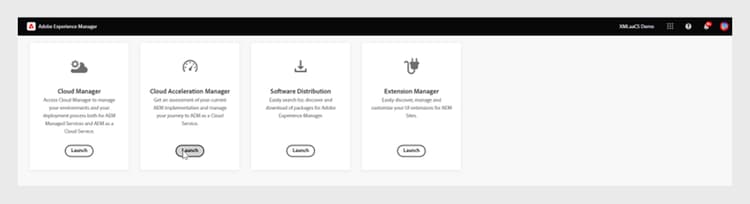
Cloud Acceleration Manager 타일에서 시작을 클릭합니다.
-
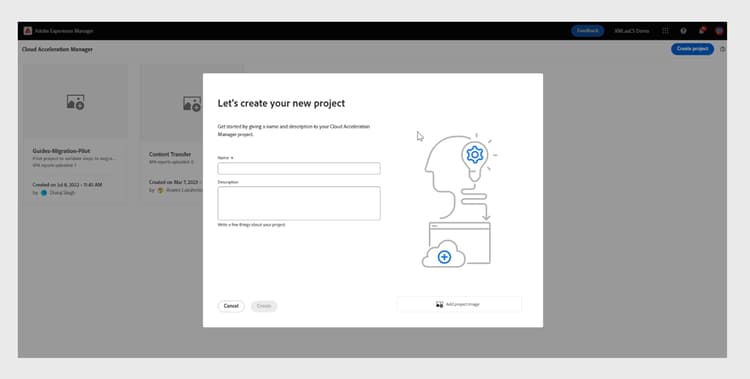
첫 번째 프로젝트를 만듭니다.
-
이름과 설명을 추가하고 만들기를 클릭합니다. 프로젝트가 생성되었습니다.
-
생성된 프로젝트를 선택하고 프로젝트 화면을 엽니다.
-
콘텐츠 전송 타일에서 검토를 클릭합니다.

-
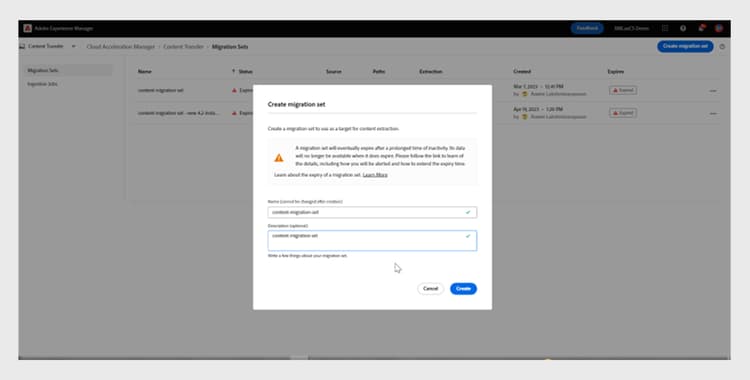
마이그레이션 세트 만들기를 클릭합니다.
-
마이그레이션 세트의 이름과 설명을 입력합니다.
-
만든 후 세 점을 선택하고 추출 키 복사를 선택합니다.
-
클립보드에 복사를 클릭합니다. 첫 번째 프로젝트를 만듭니다.

-
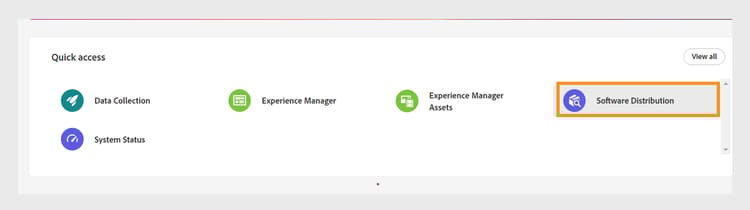
맨 위에서 Adobe Experience Manager을(를) 선택한 다음 소프트웨어 배포 타일을 선택합니다.
-
소프트웨어 배포 포털에서 Adobe Experience Manager을 Cloud Service 탭으로 선택하고 "컨텐츠 전송 도구"를 검색한 다음 컨텐츠 전송 도구 패키지를 다운로드합니다.
note note NOTE 최신 버전을 다운로드하십시오. -
온-프레미스 인스턴스의 패키지 관리자에서
content-transfer.all-3.0.10.zip패키지를 업로드하고 설치합니다.
-
온-프레미스 인스턴스에서 도구 > 작업 > 콘텐츠 마이그레이션 > 콘텐츠 전송을(를) 선택합니다.
-
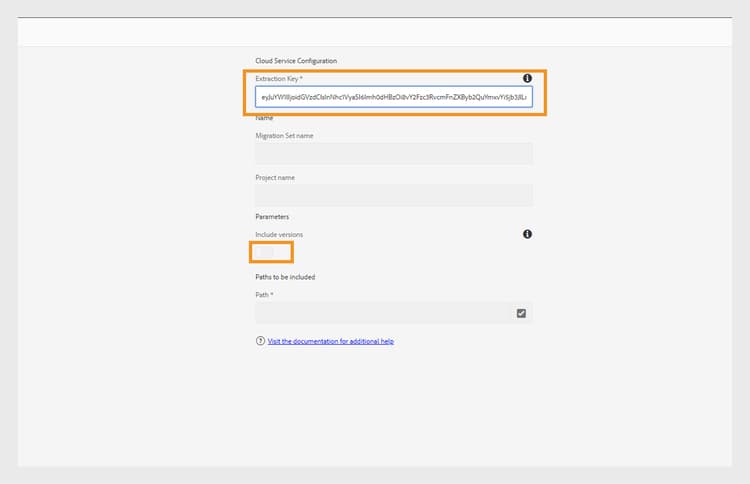
콘텐츠 전송을(를) 선택하고 마이그레이션 세트를 만든 다음 Cloud Acceleration Manager에서 복사한 추출 키를 붙여넣습니다. 이렇게 하면 소스와 타겟 간의 연결이 설정됩니다. 그런 다음 키를 확인하고 값을 입력한 후 유효성을 표시합니다.
-
파일 버전을 포함하려면 버전 포함 옵션을 활성화하십시오.
-
마이그레이션할 경로를 입력하고 저장을 클릭합니다.
예:/content/sites
또는/content/dam/tech-docs
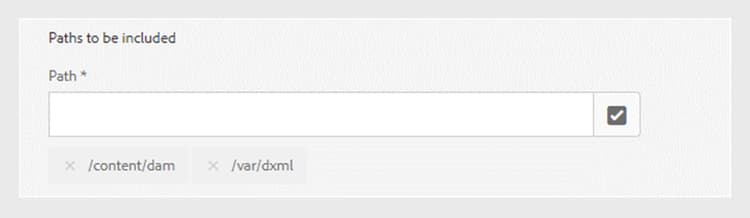
note note NOTE Experience Manager Guides 콘텐츠에 대해 다음 경로를 의무적으로 마이그레이션해야 합니다. /content/dam/var/dxml
마이그레이션 세트를 만드는 동안 다음 경로가 제한됩니다.
/apps/libs/home/etcCTT에서 일부/etc경로를 선택할 수 있습니다.
-
저장 클릭
-
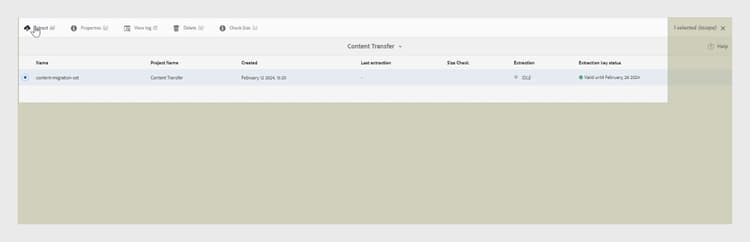
마이그레이션 세트를 선택한 다음 맨 위에서 추출을 선택하십시오.
-
마이그레이션 세트 추출 팝업에서 선택한 경로 및 구성에 대한 세부 정보를 확인하고 추출을 클릭합니다. 추출은 몇 분 정도 소요되며 상태는 업데이트된 것으로 표시됩니다.

-
추출이 완료되고
finished상태로 표시되면 Cloud Acceleration Manager으로 이동하여 18단계에서 만든 프로젝트를 선택합니다.
자세한 내용을 보려면 세 점을 선택한 다음 세부 정보 보기를 선택하십시오. -
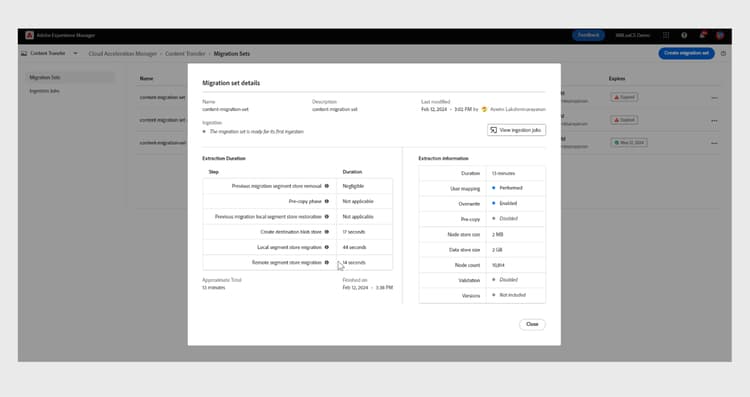
마이그레이션 세트 세부 정보 팝업에서 마이그레이션 세트 구성을 확인하고 팝업을 닫습니다. 다음 스크린샷과 같이 경로와 기타 설정을 볼 수 있습니다.
-
수집 작업 > 새 수집을 클릭합니다.
-
필요한 확인 표시 값을 확인한 다음 만들기를 클릭합니다.

-
마이그레이션 세트를 선택하고 환경에 필요한 서버를 선택한 다음 수집을 클릭합니다.
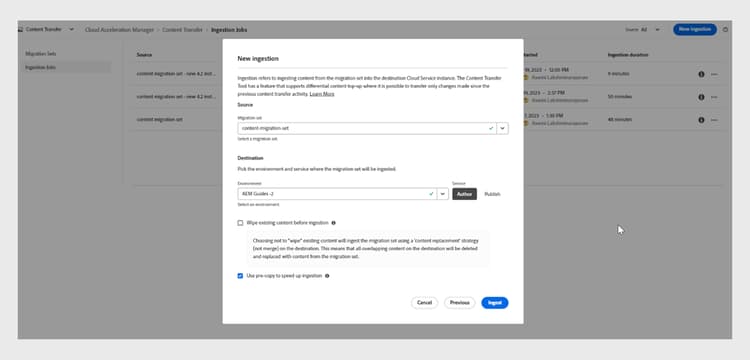
Publish 인스턴스에서 컨텐츠 전송 도구 실행
소스 Publish 인스턴스에 컨텐츠 전송 도구 를 설치하여 컨텐츠를 대상 Publish 인스턴스로 이동합니다.
컨텐츠 전송 도구는 Publish 환경으로 컨텐츠를 수집할 때 게시된 컨텐츠와 게시되지 않은 컨텐츠를 구분하지 않습니다. 마이그레이션 세트에 지정된 콘텐츠가 선택한 대상 인스턴스에 수집됩니다. 사용자는 마이그레이션 세트를 작성자 인스턴스, Publish 인스턴스 또는 둘 다로 수집할 수 있습니다.
권장 방법
다음 권장 사항을 고려하십시오.
- 작성자 인스턴스에서 사용한 것과 동일한 버전의 콘텐츠 전송 도구를 사용합니다.
- Publish으로 수집하는 동안 Publish 계층은 작성자와 달리 축소되지 않습니다.
- 단일 Publish 노드만 마이그레이션합니다. 추출을 시작하기 전에 로드 밸런서에서 제거합니다.
- 해당 환경에서 AEM as a Cloud Service 작성자에서 Publish으로 컨텐츠 배포
- Publish 인스턴스 간 사용자 동기화
문제 해결
다음 오류로 인해 추출에 실패한 경우 관련 CA 인증서를 가져와 해결할 수 있습니다.
javax.net.ssl.SSLHandshakeException: sun.security.validator.ValidatorException: PKIX path building failed: sun.security.provider.certpath.SunCertPathBuilderException: unable to find valid certification path to requested target
이유: Adobe Experience Manager 서버에 방화벽 제한이 있으므로 허용 목록에 다음 끝점을 추가하십시오.
casstorageprod.blob.core.windows.net
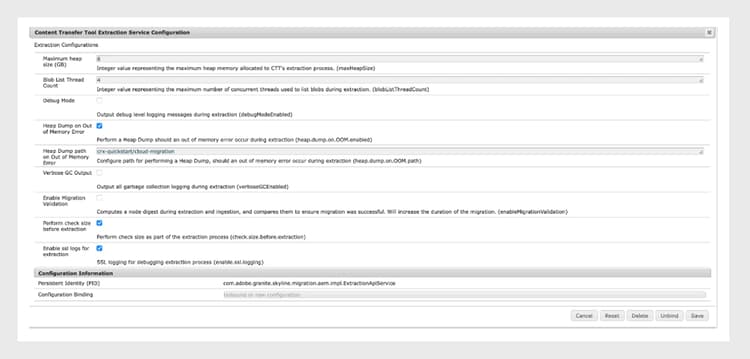
SSL 로깅을 사용합니다.