WebDAV 도구 및 On-Premise용 FrameMaker을 사용하여 기존 DITA 콘텐츠 업로드
AEM Guides에 사용하려는 기존 DITA 콘텐츠 저장소가 있을 수 있습니다. 이러한 기존 콘텐츠의 경우 다음 접근 방식 중 하나를 사용하여 콘텐츠를 AEM 저장소에 일괄 업로드할 수 있습니다.
WebDAV 도구 사용
다른 DITA 편집기에서 주제 및 맵을 작성하는 경우 WebDAV 도구를 사용하여 파일을 업로드할 수 있습니다. 이 섹션에서 지정한 절차는 WebDAV 도구로 WinSCP를 사용하여 콘텐츠를 업로드합니다.
WinSCP를 사용하여 파일을 업로드하려면 다음 단계를 수행하십시오.
-
컴퓨터에 WinSCP를 다운로드하여 설치합니다.
-
WinSCP 앱을 시작합니다.
로그인 대화 상자가 나타납니다.
-
로그인 대화 상자에서 WebDAV를 파일 프로토콜(으)로 선택하고 다음과 같은 기타 연결 세부 정보를 제공하여 새 사이트 설정을 지정합니다.
-
AEM 서버가 호스팅되는 URL,
-
포트 번호
\(default is 4502\)및 -
AEM 서버에 액세스하기 위한 사용자 이름 및 암호입니다.
-
-
로그인을 선택합니다.
연결에 성공하면 WinSCP 사용자 인터페이스에 AEM Assets의 콘텐츠가 표시됩니다. WinSCP 파일 탐색기를 사용하여 콘텐츠를 쉽게 검색, 만들기, 업데이트 또는 삭제할 수 있습니다.
WebDav 도구를 사용하여 UUID로 콘텐츠 업로드 id201MI0I04Y4
다음 방법 중 하나를 사용하여 UUID로 콘텐츠를 업로드할 수 있습니다.
- 로컬 시스템에서 콘텐츠를 드래그 앤 드롭합니다.
- AEM의 Assets UI에서 만들기 > 파일 워크플로우를 사용합니다.
- WinSCP와 같은 도구를 사용합니다.
WinSCP와 같은 도구를 사용하는 경우 configMgr에서 동일한 UUID를 가진 이전 파일을 새 폴더로 이동 옵션을 설정하여 중복 파일에서 수행할 작업을 정의할 수 있습니다. 이 옵션은 AEM 저장소의 다른 위치에서 사용할 수 있는 파일에서 수행되는 작업을 정의합니다. 이 설정은 configMgr의 *com.adobe.fmdita.config.ConfigManager* 번들에서 사용할 수 있습니다.
기본적으로 UUID가 동일한 이전 파일을 새 폴더로 이동 옵션이 설정되어 있습니다. 이는 업로드되는 파일이 저장소의 다른 폴더에 있는 경우 기존 파일이 현재 위치로 이동되고 업로드되는 파일로 덮어쓰기됨을 의미합니다. 이 옵션을 선택하지 않으면 기존 위치에서 파일을 덮어씁니다.
UUID 기반 파일 작업에 대한 추가 참고 사항:
AEM 저장소 내에서 콘텐츠를 이동하거나 복사하는 동안 다음 사항을 고려해야 합니다.
-
한 위치에서 다른 위치로 하나 이상의 파일을 복사할 때 UUID가 없는 파일에 대해 새 UUID가 생성됩니다. 이 UUID는 파일의 메타데이터에 추가됩니다.
-
파일에 충돌이 있거나 중복이 있는 경우 복사되거나 이동되는 새 파일에 대해 고유한 파일 이름이 생성됩니다.
-
두 파일이 동일한 UUID를 가질 수 없습니다. 고유한 UUID가 모든 새 파일에 할당됩니다.
로컬 시스템에서 AEM 저장소로 콘텐츠를 이동하거나 복사하는 동안 다음 사항을 고려해야 합니다.
-
서로 다른 두 사용자가 동시에 파일을 업로드하는 경우 나중에 처리되는 파일이 이전 파일을 덮어씁니다. 그러나 이러한 관행은 드물며 피해야 합니다.
-
AEM 저장소에서 컨텐츠를 체크아웃하고 로컬 시스템에서 변경 작업을 수행할 때 파일을 업로드할 때 파일 이름이 변경되지 않았는지 확인하십시오.
FrameMaker 사용
Adobe FrameMaker에는 기존 DITA 및 기타 FrameMaker 문서 \(.book and .fm\)을(를) AEM에 쉽게 업로드할 수 있는 강력한 AEM 커넥터가 포함되어 있습니다. 단일 파일 업로드, 종속성 유무에 관계없이 전체 폴더 업로드 (예: 콘텐츠 참조, 상호 참조 및 그래픽)와 같은 다양한 파일 업로드 기능을 사용할 수 있습니다.
FrameMaker의 AEM 커넥터를 사용하여 콘텐츠를 업로드하려면 다음 단계를 수행하십시오.
-
FrameMaker을 시작합니다.
-
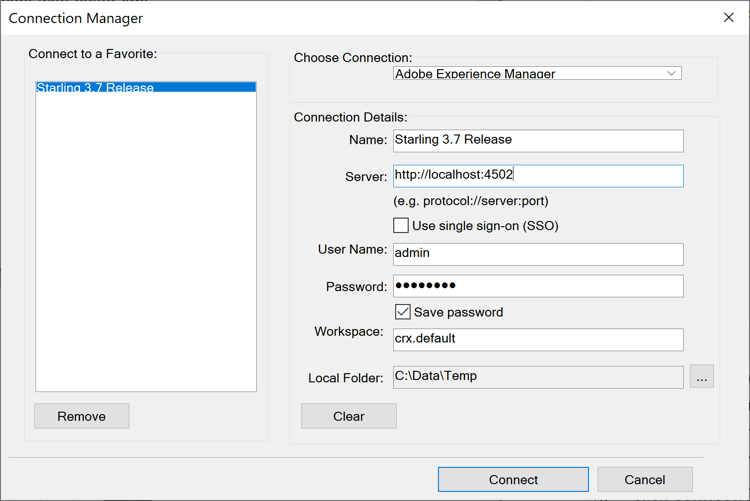
연결 관리자 대화 상자를 엽니다.
-
AEM 저장소에 연결하려면 다음 세부 정보를 입력하십시오.
-
이름: AEM 서버에 대한 연결을 식별하려면 수사적 이름을 입력하십시오.
-
서버: AEM 서버의 URL 및 포트 번호를 입력하십시오.
-
사용자 이름/암호: AEM 서버에 액세스하려면 사용자 이름과 암호를 입력하십시오.
-
-
연결을 선택합니다.
연결이 성공적으로 설정되면 AEM 저장소의 Assets이 저장소 관리자 창에 표시됩니다.
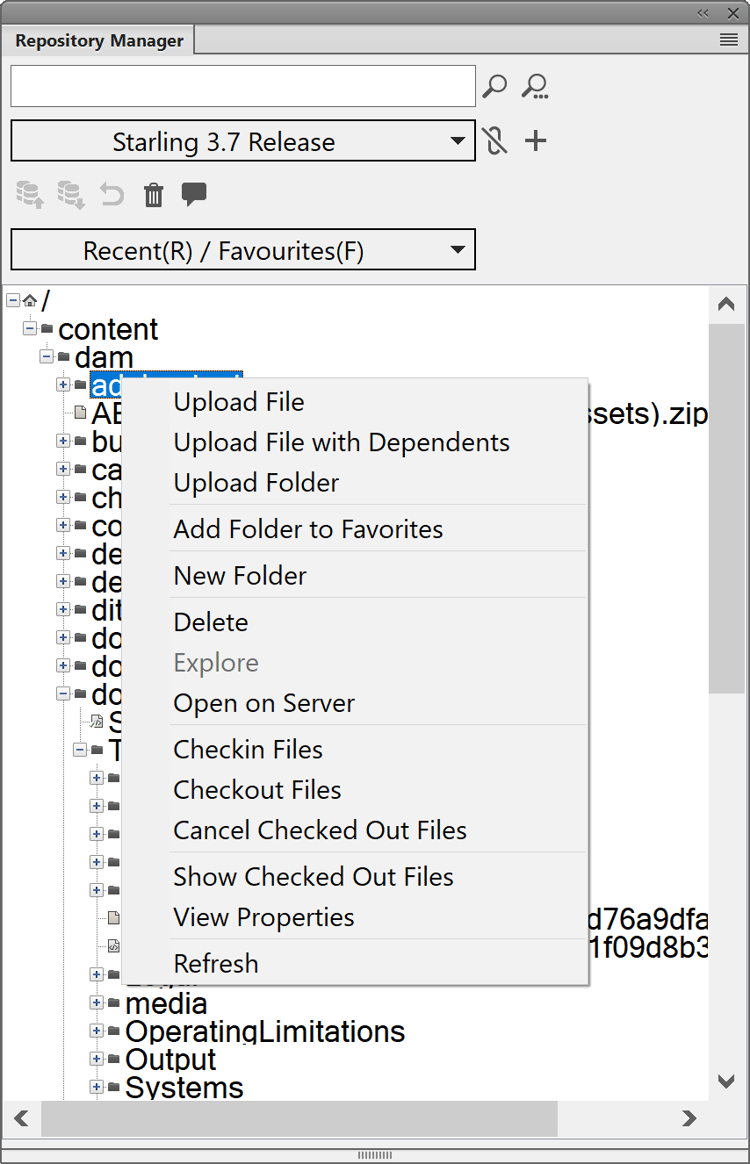
파일 또는 폴더를 마우스 오른쪽 버튼으로 클릭하면 관련 작업을 수행할 수 있습니다. 예를 들어, 폴더를 마우스 오른쪽 버튼으로 클릭하면 파일 업로드, 종속성이 있는 파일 업로드, 전체 폴더 업로드 등의 옵션이 제공됩니다.
상위 항목:기존 콘텐츠 마이그레이션