콘텐츠 AI 소스 설정 및 관리
이 안내서는 사전 요구 사항 충족부터 콘텐츠 소스 만들기 및 색인화와 가용성 확인에 이르기까지 Cloud Manager에서 콘텐츠 AI 소스를 설정하는 방법을 안내합니다.
사전 요구 사항 prerequisites
시작하기 전에 다음 조건이 충족되는지 확인하십시오.
- 하나 이상의 AEM as a Cloud Service 환경이 있는 활성 Cloud Manager 프로그램을 갖고 있습니다.
- Cloud Manager 제품 프로필이 있으며 Cloud Manager에 로그인할 수 있습니다. 아래의 Cloud Manager 액세스 권한 받기를 참조하세요.
- 사용자가 대상 환경의 AEM 사용자 제품 프로필에 할당되어 콘텐츠 소스를 볼 수 있습니다.
- 사용자가 대상 환경의 AEM Administrators 제품 프로필에 할당되어 콘텐츠 소스를 만들고 편집할 수 있습니다. Cloud Manager에 대한 액세스만으로는 충분하지 않습니다. 아래 AEM 제품 프로필에 사용자 할당을 참조하십시오.
- Adobe Admin Console에서 환경 제품 프로필이 프로비저닝되었습니다.
Cloud Manager 액세스 권한 받기 cloud-manager-access
콘텐츠 AI 구성 탭을 열려면 Cloud Manager UI에 대한 액세스 권한이 필요합니다. 조직의 Adobe Admin Console 관리자(시스템 관리자 또는 제품 관리자)가 이 액세스 권한을 부여합니다.
-
Adobe Admin Console 관리자에게 문의하세요. 아직 조직의 구성원이 아니라면 관리자에게 Adobe ID 또는 이메일 주소를 추가해 달라고 요청하세요.
-
관리자에게 조직의 AEM as a Cloud Service 프로그램에 대한 Cloud Manager 제품 프로필을 할당해 달라고 요청하세요.
table 0-row-2 1-row-2 2-row-2 3-row-2 4-row-2 제품 프로필 허용되는 작업 비즈니스 소유자 프로그램을 관리합니다. 액세스 관리를 포함하여 Cloud Manager에서 광범위한 권한을 보유합니다. 배포 관리자 환경, 배포 및 파이프라인을 관리합니다. 프로그램 관리자 팀 구성과 프로그램 감독을 담당합니다. 개발자 코드 및 Git으로 작업합니다. Cloud Manager에서 제한된 권한을 보유합니다. -
Cloud Manager를 열려면 Cloud Manager에 로그인하거나 Adobe Experience Cloud > Experience Manager > Cloud Manager로 이동하세요. Adobe ID가 둘 이상의 조직에 속해 있다면 올바른 조직을 선택하세요.
로그인했는데 프로그램 또는 콘텐츠 AI 구성 탭이 표시되지 않으면 관리자에게 할당된 제품 프로필을 확인해 달라고 요청하세요. 로그인할 때 올바른 조직을 선택했는지도 확인하세요. AEM Managed Services는 AEM as a Cloud Service와 Admin Console 제품 컨텍스트 및 설정이 다릅니다.
초기 온보딩 중 프로그램을 만들려면 시스템 관리자가 먼저 비즈니스 소유자 프로필을 보유하고 Cloud Manager에 로그인해야 합니다.
자세한 내용은 다음 문서를 참조하세요.
AEM 제품 프로필에 사용자 할당 assign-product-profile
이 절차를 사용하여 특정 환경에 해당하는 Adobe Experience Manager as a Cloud Service에 대한 액세스 권한을 사용자에게 부여합니다. 사용자에게 필요한 액세스 권한과 일치하는 프로필을 할당합니다.
- AEM 사용자 - 콘텐츠 소스를 봅니다.
- AEM 관리자 - 콘텐츠 소스를 만들고 편집합니다.
이러한 프로필을 할당하려면 비즈니스 소유자 Cloud Manager 제품 프로필이 있는 시스템 관리자여야 합니다. 사용자 이름과 이메일 주소를 준비합니다.
-
Cloud Manager에서 프로그램으로 이동하여 대상 환경에 대해 액세스 관리를 선택합니다. 새 탭이 해당 환경에 맞는 Adobe Admin Console을(를) 엽니다.
-
작성자 및 게시 계층 모두에 대해 AEM 사용자 또는 AEM 관리자 제품 프로필을 선택하세요. 예를 들어
AEM Administrators - author - Program 12345 - Environment 67890및AEM Administrators - publish - Program 12345 - Environment 67890이(가) 있습니다.- AEM 사용자 - 읽기 전용 작업을 수행합니다.
- AEM 관리자 - 콘텐츠 소스 생성, 편집, 제거 및 수집 트리거와 같은 쓰기 작업을 수행합니다.
-
사용자 추가를 선택합니다.
-
사용자 이름과 이메일 주소를 입력한 다음 변경 사항을 저장합니다. 사용자가 제품 프로필에 추가됩니다.
개발, 스테이징 또는 프로덕션과 같이 사용자가 액세스해야 하는 각 환경에 대해 이 단계를 반복합니다.
할당 확인 verify-assignment
할당이 성공했는지 확인하려면:
- Admin Console에서 할당한 제품 프로필을 다시 엽니다.
- 사용자가 멤버 목록에 표시되는지 확인합니다.
액세스 또는 토큰 문제를 해결하는 경우 그룹을 통해서만이 아니라 사용자가 제품 프로필에 직접 추가되었는지 확인하십시오.
1단계 - 콘텐츠 AI 구성 탭 열기 open-tab
-
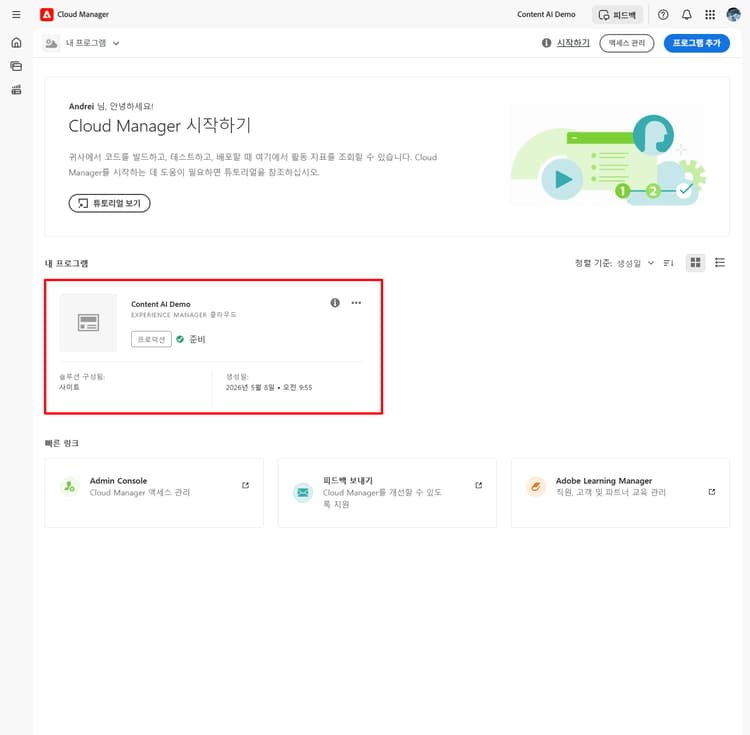
Cloud Manager에 로그인하고 프로그램을 선택합니다.
-
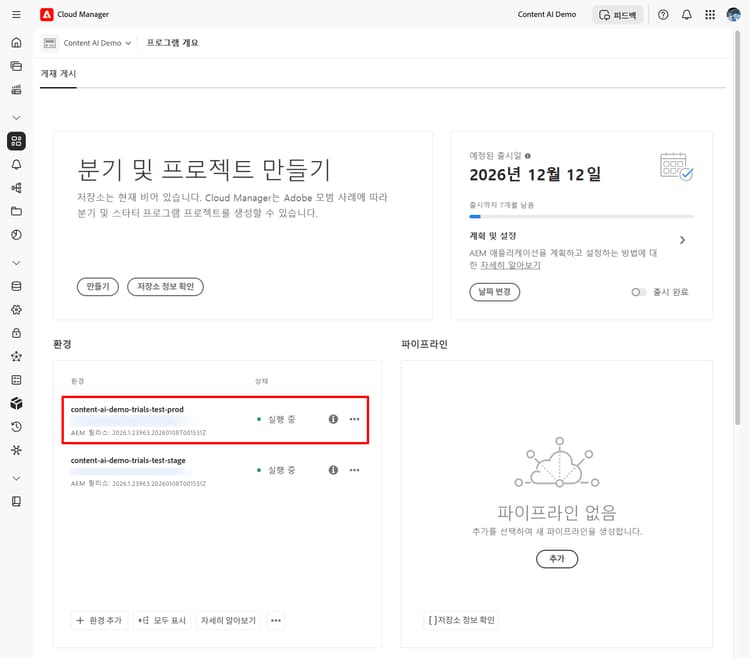
프로그램 개요에서 환경 섹션을 찾아 구성하려는 환경을 선택합니다.
-
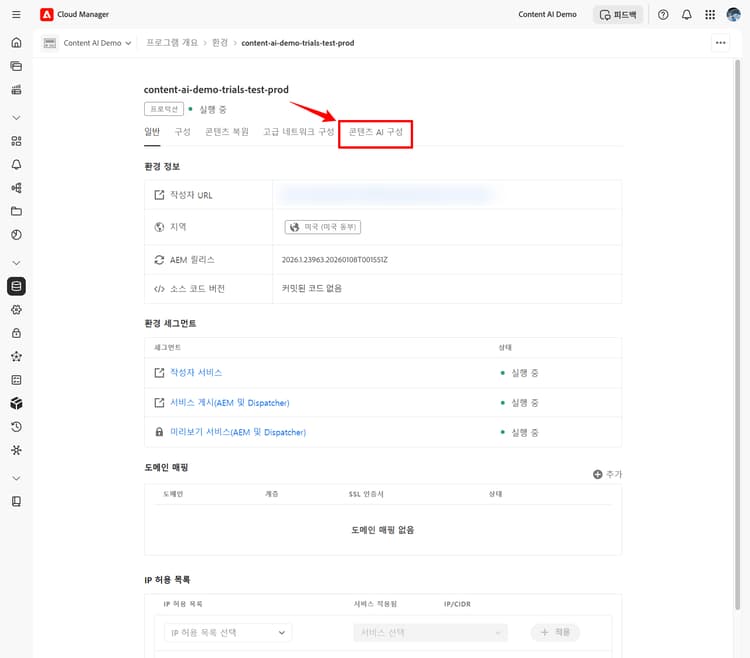
환경 세부 정보 페이지에서 콘텐츠 AI 구성 탭을 선택합니다.
2단계 - 콘텐츠 AI 소스 만들기 create-source
콘텐츠 소스는 콘텐츠 AI가 크롤 및 색인화할 웹 사이트를 정의합니다.
-
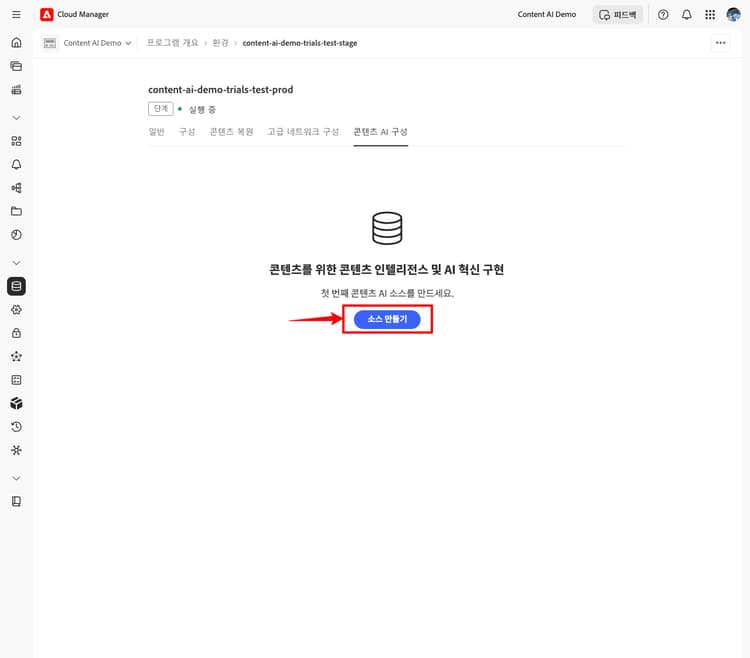
콘텐츠 AI 구성 탭에서 소스 만들기를 선택합니다.
-
새 콘텐츠 AI 소스 만들기/추가 대화 상자에서 다음 필드를 채웁니다.
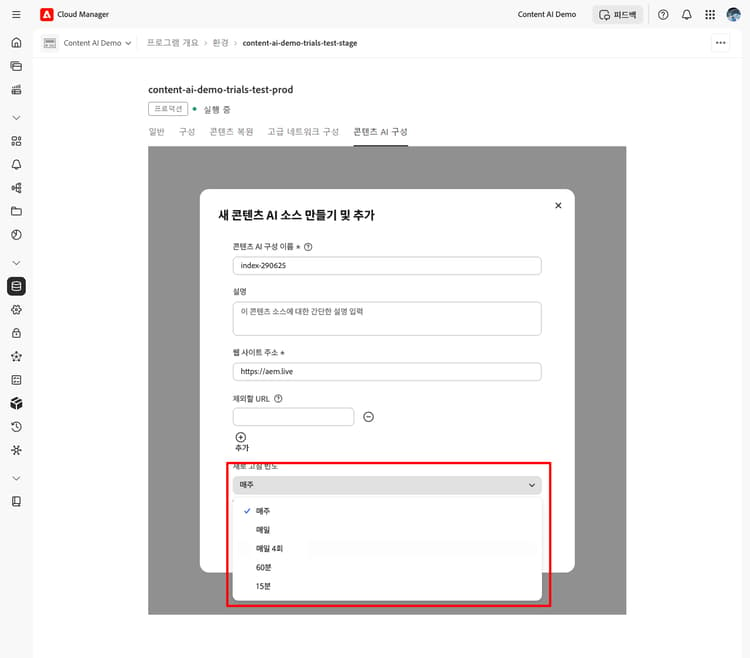
table 0-row-2 1-row-2 2-row-2 3-row-2 4-row-2 5-row-2 필드 설명 콘텐츠 AI 구성 이름 이 소스의 고유 식별자입니다(예: my-site-index). 생성 후에는 변경할 수 없습니다.설명 (선택 사항) 콘텐츠 소스에 대한 간략한 설명입니다. 웹 사이트 주소 크롤할 웹 사이트의 루트 URL입니다(예: https://www.example.com/).URL 제외 (선택 사항) 크롤하는 동안 건너뛸 URL 패턴입니다. 새로 고침 빈도 콘텐츠 AI가 소스를 다시 크롤하는 빈도: 매주, 매일 4×, 60분 또는 15분. 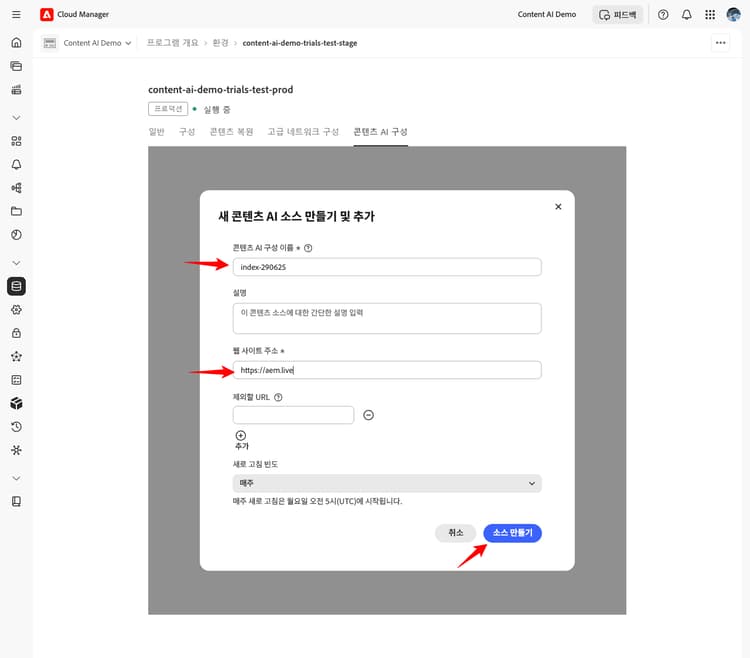
-
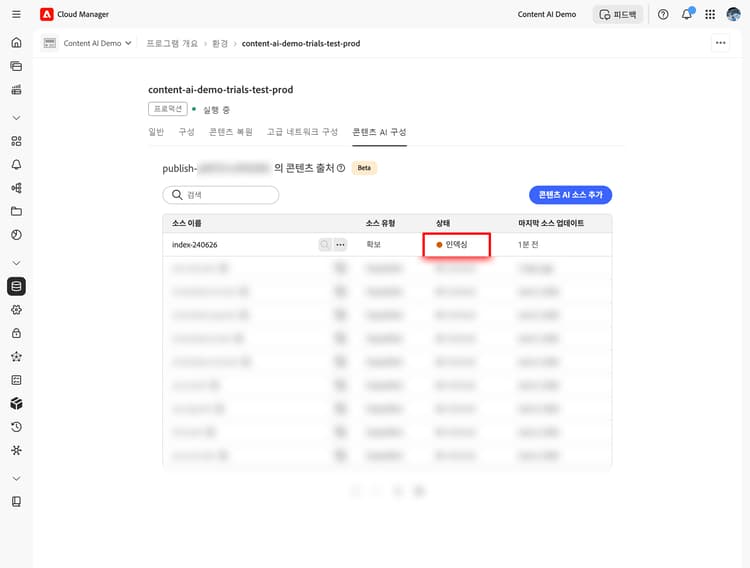
소스 만들기를 선택합니다. 확보가 자동으로 시작되고 소스가 색인화로 이동합니다.
3단계 - 확보 재실행 trigger-acquisition
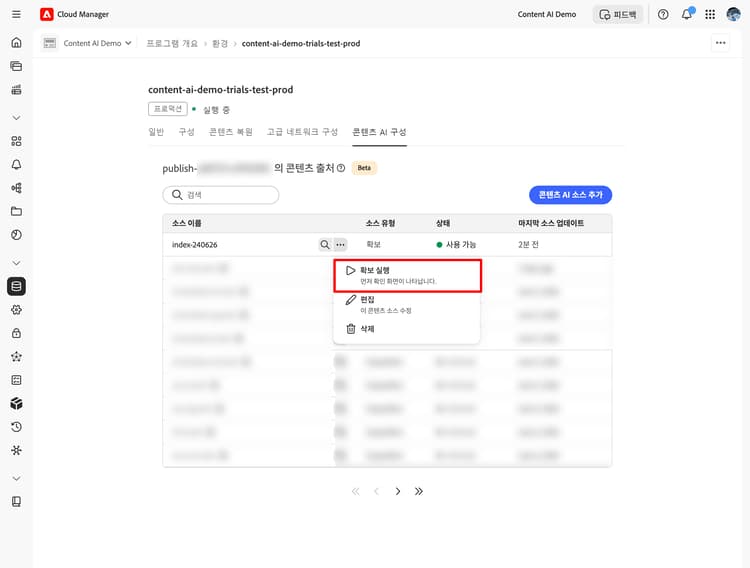
소스를 만든 다음 새로 고침 빈도에 의해 설정된 일정에 따라 확보가 자동으로 실행됩니다. 언제든지 수동으로 실행을 트리거할 수도 있습니다. 예를 들어 새 콘텐츠를 게시한 후 즉시 다시 색인화하도록 할 수 있습니다.
-
소스 목록에서 소스 옆에 있는 추가 작업(…) 아이콘을 선택한 다음 획득 트리거를 선택합니다.
-
획득 트리거 대화 상자에서 소스 세부 사항(콘텐츠 소스, 마지막 실행 및 다음 예약된 실행)을 검토하고 트리거를 선택합니다.
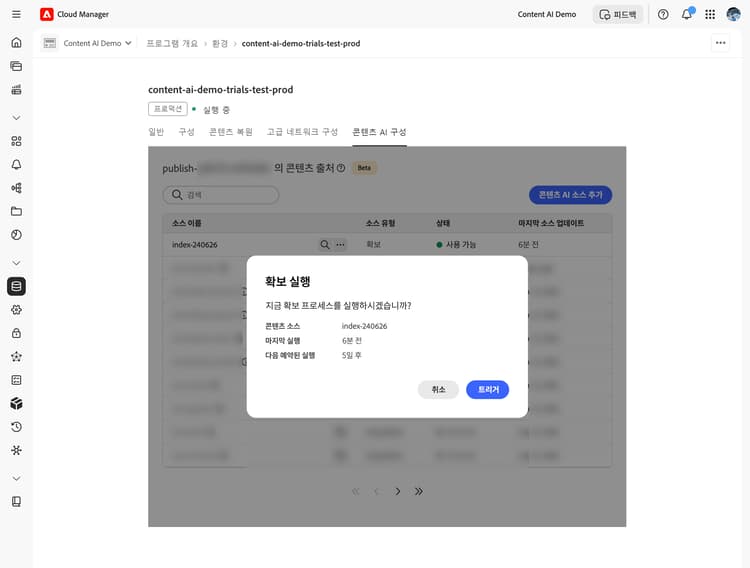
4단계 - 색인화 상태 모니터링 monitor-status
획득이 시작되면 소스 상태가 실시간으로 업데이트됩니다.
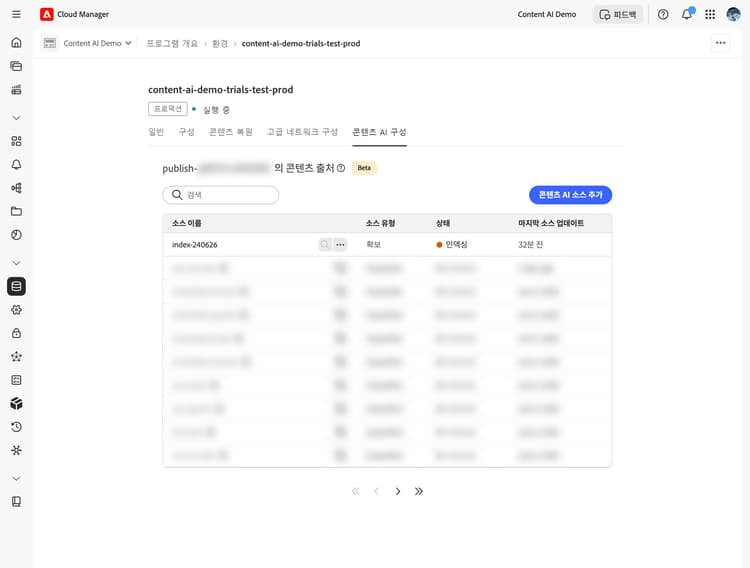
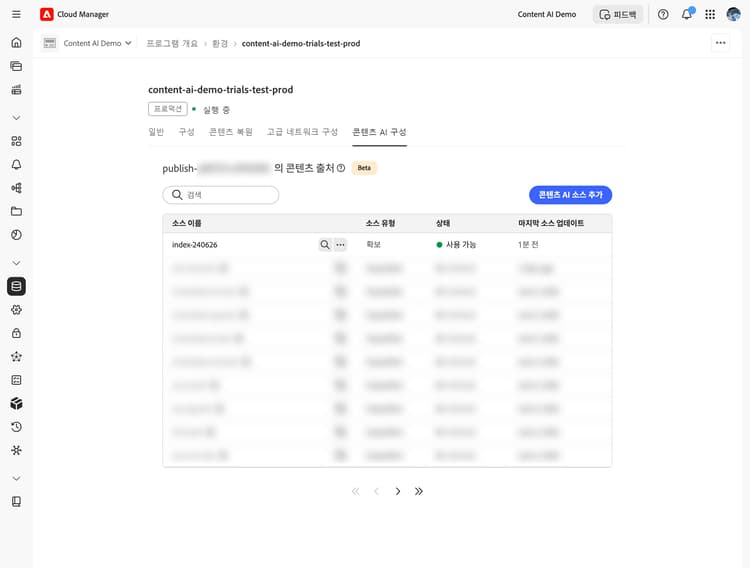
색인을 검색하거나 API를 테스트하기 전에 상태가 사용 가능이 될 때까지 기다립니다.
5단계 - 색인화된 콘텐츠 검색 search-content
소스 상태가 사용 가능이면 Cloud Manager에서 직접 검색 쿼리를 실행하여 콘텐츠가 올바르게 색인화되었는지 확인할 수 있습니다.
-
소스 목록에서 해당 소스 옆에 있는 검색(돋보기) 아이콘을 선택합니다.
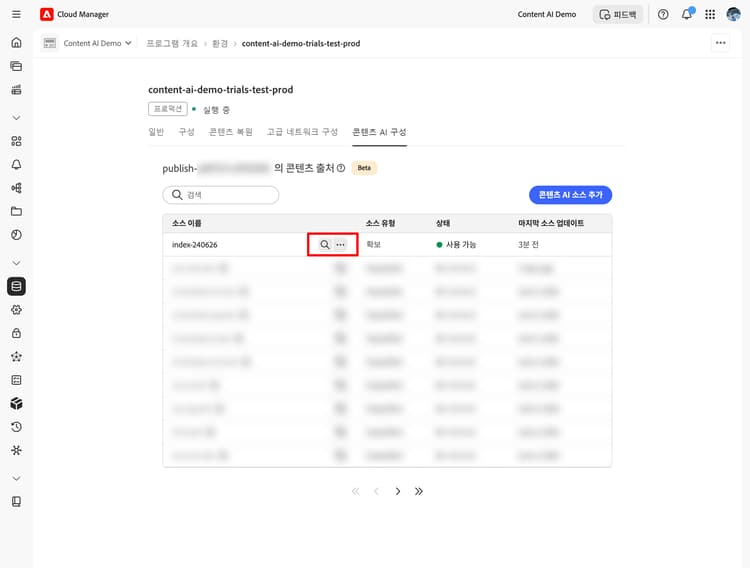
-
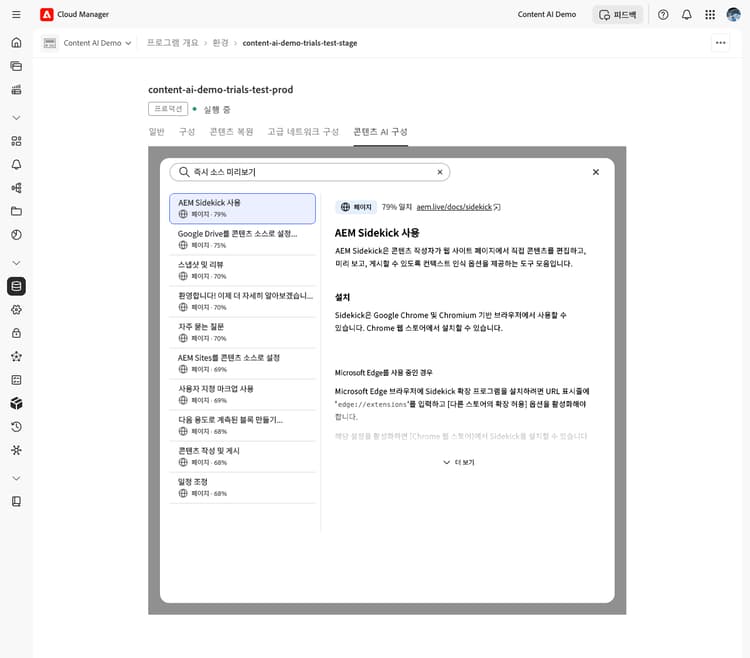
검색 필드에 쿼리를 입력합니다. 일치 점수 및 콘텐츠 유형이 포함된 일치 항목의 목록이 표시됩니다(예: PAGE 또는 PDF). 결과를 선택하면 오른쪽에 미리보기가 열립니다.
소스 수정 또는 삭제 modify-source
소스 수정 modify
소스 구성을 만든 후 업데이트하려면 다음을 수행하십시오.
-
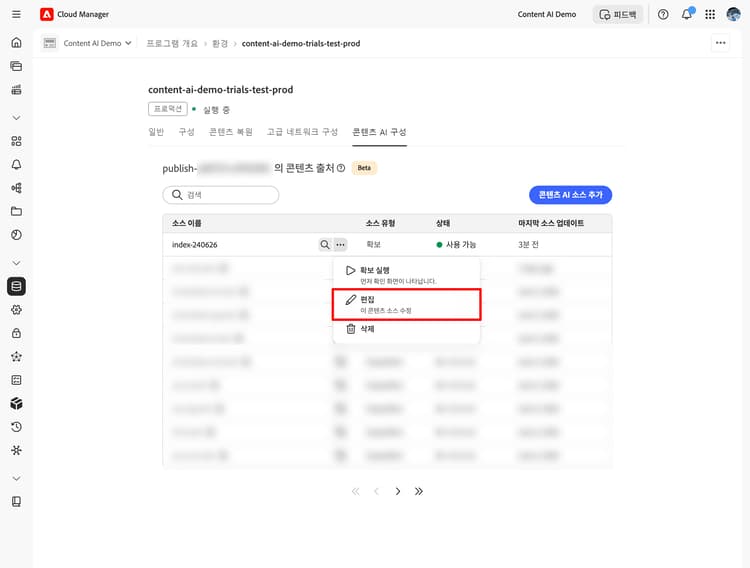
소스 목록에서 소스 옆에 있는 추가 작업(…) 아이콘을 선택한 다음 편집을 선택합니다.
-
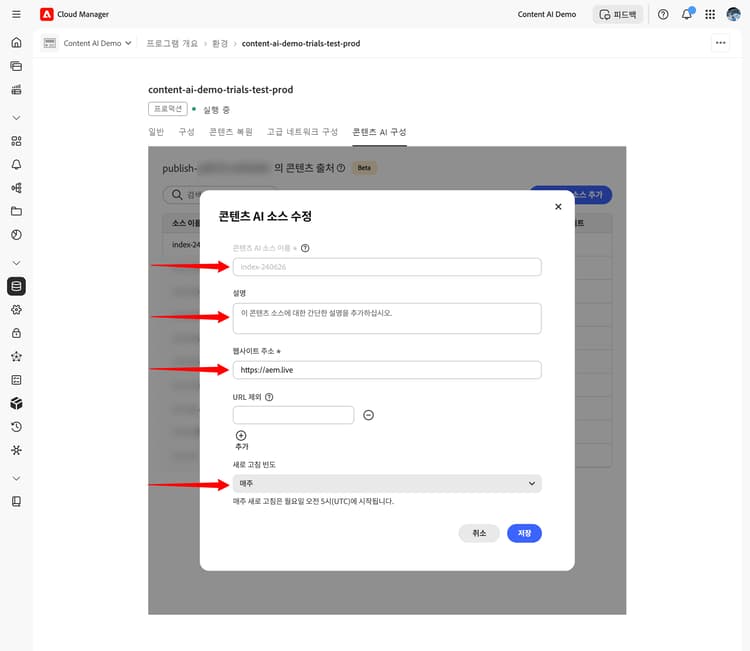
콘텐츠 AI 소스 수정 대화 상자에서 필요에 따라 설명, 웹 사이트 주소, URL 제외 또는 새로 고침 빈도를 업데이트합니다. 콘텐츠 AI 구성 이름은 읽기 전용이므로 변경할 수 없습니다.
-
변경 내용을 적용하려면 저장을 선택합니다. 소스 목록이 업데이트되고 변경 사항이 반영됩니다.
소스 삭제 delete
-
소스 목록에서 소스 옆에 있는 기타 액션(…) 아이콘을 선택한 다음 삭제를 선택합니다.
note warning WARNING 소스 삭제는 되돌릴 수 없습니다. 해당 소스에 대해 색인화된 모든 콘텐츠가 제거되어 더 이상 검색 쿼리에 응답할 수 없습니다.
삭제 후에는 소스가 더 이상 목록에 표시되지 않습니다.
다음 단계 next-steps
- Adobe Developer Console 프로젝트 설정 - API를 호출하는 데 필요한 ADC 프로젝트와 자격 증명을 만듭니다.
- 콘텐츠 AI API 참조 - 시맨틱, 전체 텍스트 또는 하이브리드 검색 엔드포인트를 사용하여 색인화된 콘텐츠를 쿼리합니다.
문제 해결 troubleshooting
- 소스가 장기간 색인화 상태입니다. (…) 메뉴에서 획득을 다시 시도하십시오. 두 번째 실행 후에도 상태가 나아지지 않으면 웹 사이트 주소에 공개적으로 연결할 수 있는지, URL 제외 패턴이 모든 페이지를 필터링하지 않는지 확인하십시오.
- 실행 후에는 소스가 신규로 다시 이동합니다. 웹 크롤러가 구성된 루트 URL에서 페이지를 가져오지 못했습니다. URL이
200 OK로 응답하고 사이트가 자동화된 요청을 차단하지 않는지 확인하십시오. - 검색이 사용 가능한 소스에 대한 결과를 반환하지 않습니다. 색인화에 성공했지만 쿼리와 일치하는 콘텐츠가 없습니다. 더 광범위한 쿼리를 시도하거나 크롤링된 URL에 예상한 페이지가 포함되어 있는지 확인하십시오.