[AEM Forms]{class="badge positive" title="AEM Forms에 적용됩니다)."}
대화형 통신(IC) 편집기 시작하기
Adobe Experience Manager(AEM) Forms의 대화형 통신(IC) 편집기를 통해 조직은 디지털 채널과 인쇄 채널 전반에 걸쳐 명세서, 송장, 서신과 같은 개인화된 데이터 기반 통신을 디자인하고 제공할 수 있습니다. 이 안내서에서는 온보딩에서 IC 편집기 인터페이스 탐색에 이르기까지 시작하는 방법에 대한 개요를 제공합니다.
온보딩 및 액세스
액세스 요구 사항
대화형 통신을 사용하려면 AEM Forms as a Cloud Service 환경에 AEM Forms 추가 기능이 포함되어 있는지, 계정에 적절한 권한이 있는지 확인하십시오.
브라우저 확인
지원되는 브라우저 및 클라이언트 플랫폼을 확인하려면 연결된 문서 지원되는 클라이언트 플랫폼을 참조하세요.
Firefox, Chrome, Edge는 정기적으로 업데이트를 릴리스합니다. Adobe는 해당 브라우저에서 향후 제공되는 버전에 대해서도 위에 나열된 지원 수준을 유지하기 위해 최선을 다하고 있습니다.
사용자 역할 및 권한 구성
IC 편집기 기능에 대한 액세스는 AEM 내의 사용자 역할에 의해 관리됩니다. 다음은 대화형 커뮤니케이션의 생성 및 관리와 관련된 주요 역할입니다.
forms-user, fdm-author, template-authors)에 속하는지 확인하십시오.IC 편집기 액세스
- AEM Forms as a Cloud Service 인스턴스에 로그인합니다.
- Forms > 대화형 통신(으)로 이동합니다.
- 대화형 통신→ 만들기를 클릭합니다.
- 템플릿을(를) 선택하고 데이터 원본을 구성한 다음 만들기을(를) 클릭하여 대화형 통신 편집기를 엽니다.
편집기는 인쇄 및 웹 버전의 커뮤니케이션을 디자인, 미리보기 및 관리할 수 있는 통합된 환경을 제공합니다.
인터페이스 탐색
대화형 통신 편집기 인터페이스는 작성자가 모든 디자인 도구 및 구성 옵션에 직관적으로 액세스할 수 있도록 설계되었습니다.
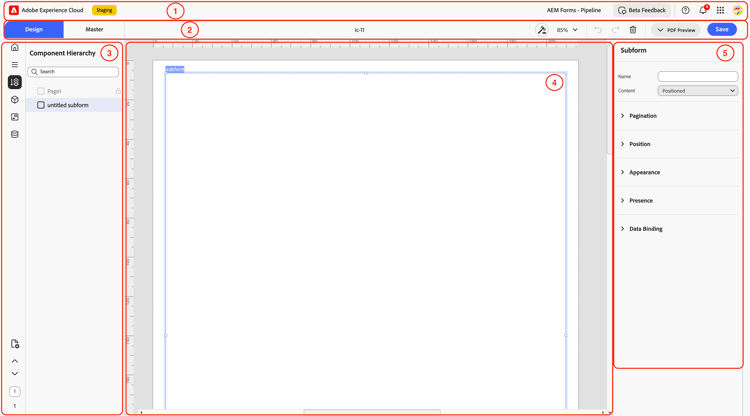
1. 상단 도구 모음

위치: 최상위 섹션
목적: 환경 액세스 및 전역 작업을 제공합니다.
포함:
사용자 설정 및 환경 액세스를 관리하기 위한 프로젝트 제목, Beta 피드백, 알림 및 프로필 컨트롤과(와) 함께 Adobe Experience Cloud 환경(예: 스테이징)을 표시합니다.
2. 탭 표시줄(디자인/기본 탭 및 파일 컨트롤)

위치: 맨 위 머리글 아래
목적: 보기 및 통신 파일을 관리합니다.
포함:
레이아웃 및 재사용 가능한 요소 디자인을 위해 탭: 디자인 보기와(과) 기본 페이지 보기 간을 전환합니다.
파일 이름: 현재 통신 제목(예: ic-11)을 표시합니다.
컨트롤 보기: 규칙, 만들기, 확대/축소(85%), 실행 취소/다시 실행, 삭제, PDF 미리 보기 및 저장과 같은 옵션
3. 왼쪽 패널(탐색 및 구성 요소 도구)
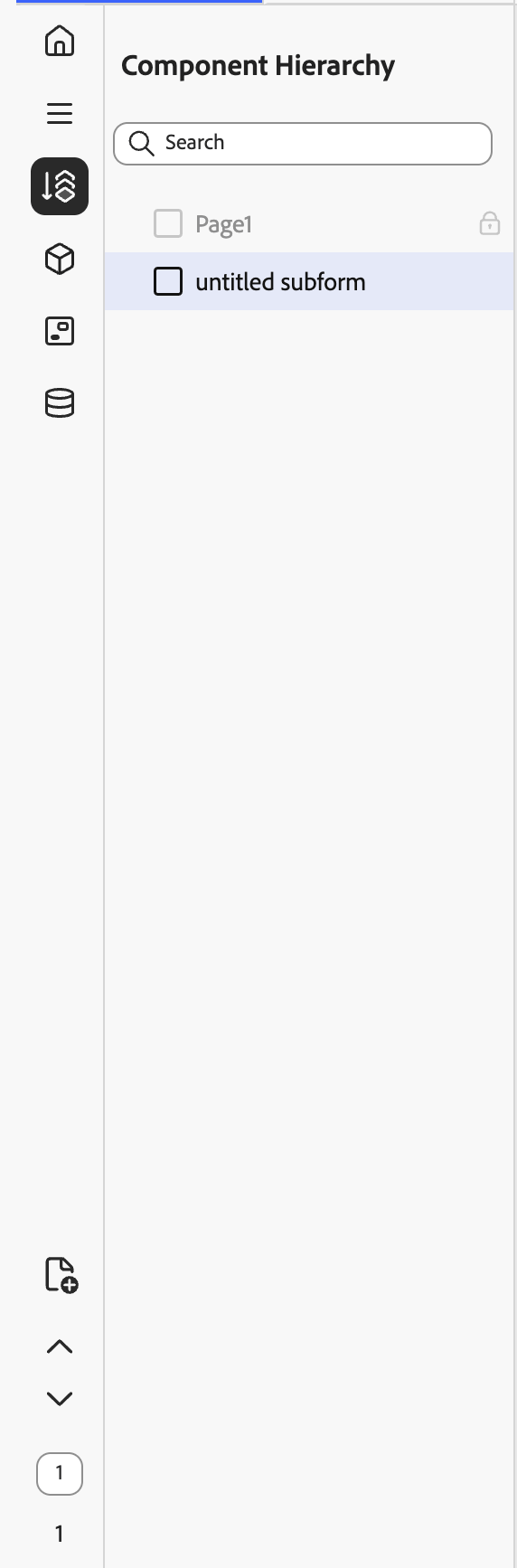
인터페이스 왼쪽 위치:
목적: 프로젝트 구조, 재사용 가능한 자산 및 데이터 바인딩에 액세스합니다.
포함:
-
홈 페이지: 사용자를 기본 IC(대화형 통신) 홈 화면으로 이동하여 기존 IC와 폴더를 보고 관리할 수 있습니다.
-
메뉴 패널: 눈금자, 개체 경계, 눈금에 맞춤, 기능 개체에 맞춤, XDP 가져오기 기능 등의 보기 관련 옵션을 표시합니다.
-
계층 구조 보기: 통신의 구성 요소 구조를 표시하여 페이지, 패널 및 하위 폼의 구성을 표시합니다.
-
구성 요소 라이브러리:에는 캔버스로 끌 수 있는 텍스트, 이미지, 하위 양식 및 바코드와 같은 디자인 요소가 포함되어 있습니다.
-
조각: 미리 정의된 디자인과 콘텐츠 블록을 여러 통신에서 다시 사용할 수 있습니다.
-
데이터 모델: 동적 데이터를 바인딩하기 위해 기본 양식 데이터 모델(FDM)에 통신을 연결합니다.
4. 중앙 Workspace(디자인 캔버스)
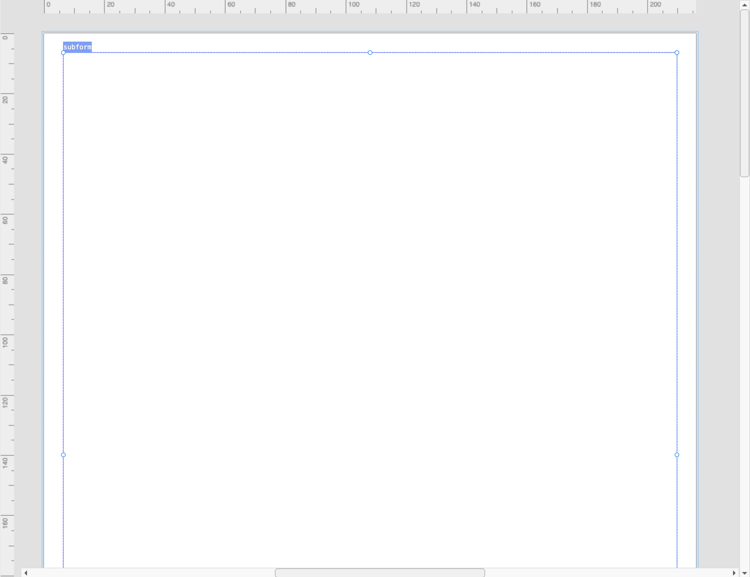
인터페이스의 위치: 가운데
대화형 커뮤니케이션을 디자인하기 위한 목적: 기본 작업 영역.
기능:
-
라이브러리에서 구성 요소 드래그 앤 드롭
-
시각적 레이아웃 정렬 및 서식 지정
-
페이지, 하위 양식 및 필드 추가 또는 편집
-
왼쪽 하단의 컨트롤을 사용하여 페이지 간(예: “1/1”) 탐색
-
게시하기 전에 최종 레이아웃 미리 보기
5. 오른쪽 패널(속성 패널)
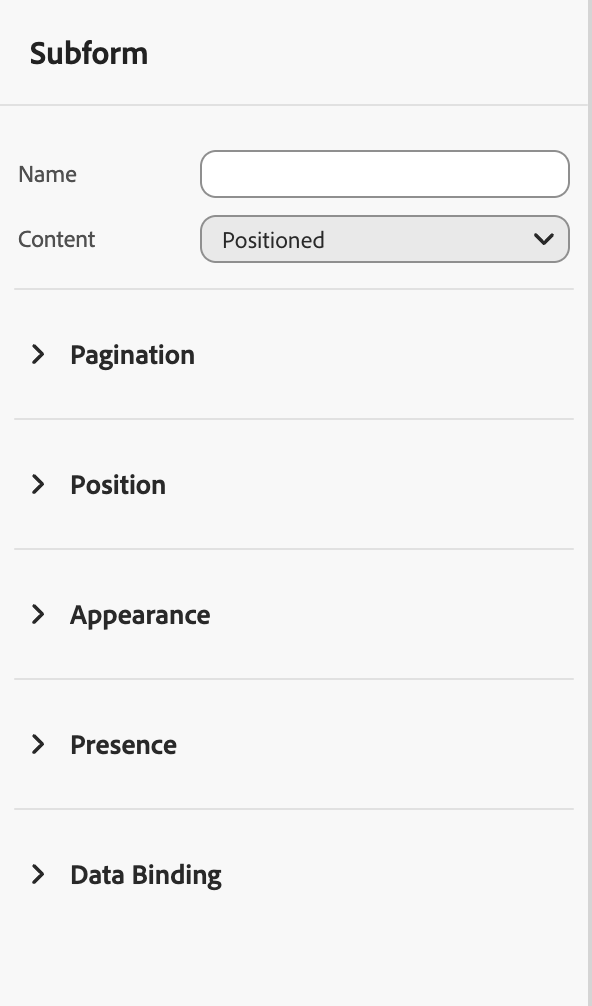
화면의 오른쪽 위치:
목적: 구성 요소 동작 및 스타일을 사용자 지정합니다.
포함:
-
일반 설정(이름, 유형, 흐름/위치)
-
레이아웃 및 모양 옵션
-
페이지 매김, 위치, 현재 상태 및 데이터 바인딩 컨트롤