[AEM Forms]{class="badge positive" title="AEM Forms에 적용됩니다."}
대화형 통신 편집기에서 표 셀 병합 및 분할
표준 테이블 그리드는 기본적으로 모든 행에 동일한 크기의 셀 수가 있습니다. 여러 열 위에 있는 스패닝 헤더, 전체 테이블 너비를 차지하는 요약 행 또는 관련 데이터를 시각적으로 결합하는 그룹화된 셀 등 많은 실제 레이아웃에는 보다 많은 유연성이 필요합니다. 이러한 레이아웃을 위해 인접한 셀을 한 행에 병합하고, 구조를 수정해야 할 때마다 이전에 병합된 셀을 다시 개별 열로 분할할 수 있습니다.
셀 병합
-
대화형 통신 편집기에서 병합에 포함할 첫 번째 셀을 클릭합니다.
-
Shift을 누른 채 범위의 마지막 셀을 클릭하여 동일한 행 내의 모든 연속 셀을 선택합니다.
-
선택 항목을 마우스 오른쪽 단추로 클릭하고 병합을 선택한 다음 셀 병합을 선택합니다.
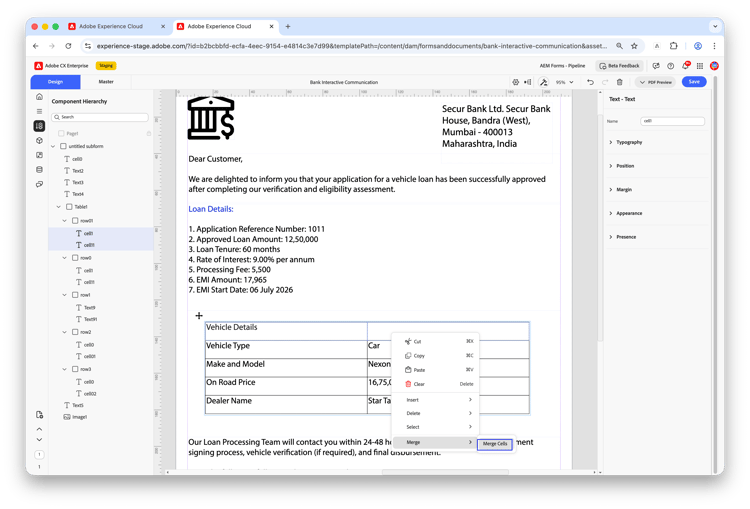
선택한 셀은 병합된 단일 셀로 결합됩니다. 선택 영역의 첫 번째 셀에 있는 내용과 서식은 그대로 유지되며, 이후 셀의 내용은 무시됩니다.
예를 들어 차량 세부 정보 테이블에서 머리글 행의 연속 셀을 병합하여 차량 세부 정보와 같은 스패닝 레이블을 만들 수 있습니다.
주의 사항:
- 연속적인 셀만 같은 행 내에서 병합할 수 있습니다. 여러 행에서 셀을 선택할 수 없습니다.
- 병합 후에도 첫 번째 셀의 내용과 형식만 유지됩니다.
병합된 셀 분할
-
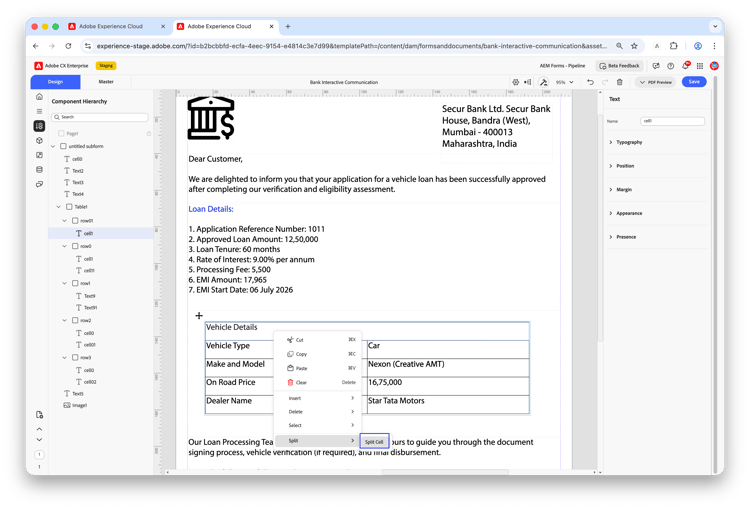
분할할 병합 셀을 마우스 오른쪽 단추로 클릭합니다.
-
분할을 선택한 다음 셀 분할을 선택합니다.
-
셀 분할 대화 상자에서 셀을 분할할 열 수를 입력합니다.
-
적용하려면 확인을 클릭하십시오.
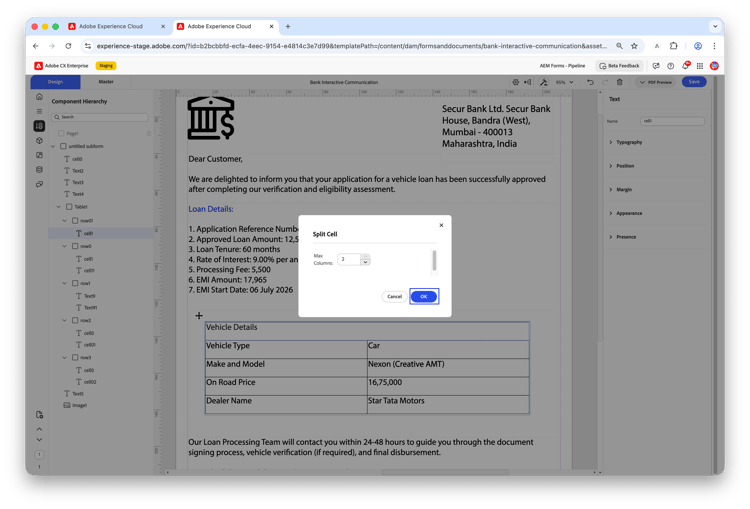
대화 상자에 표시된 최대 열 값은 분할할 수 있는 최대값을 나타냅니다. 원래 병합된 셀 수와 같습니다. 예를들어, 두 셀이 병합된 경우 최대 열은 2입니다.
table 0-row-2 1-row-2 2-row-2 값 분할 결과 2 세포는 다시 2개의 개별 세포로 분할됩니다 1 셀은 단일 셀로 유지됩니다(변경 없음) 테이블 구조가 자동으로 업데이트됩니다. 1에서 최대 열 값 사이의 모든 값이 유효합니다.
고려 사항
여러 행에 걸쳐 있는 셀 병합은 완전히 지원되지 않으며 예기치 않은 결과가 발생할 수 있습니다. 동일한 행 내의 연속 셀에 대해서만 병합 작업을 수행합니다.
자주 묻는 질문
행과 열 간에 셀을 병합할 수 있습니까?
아니요. 동일한 행 내의 연속적인 셀만 병합할 수 있습니다. 행 간(행 스패닝) 병합은 완전히 지원되지 않으며 예기치 않은 결과가 발생할 수 있습니다.
병합하는 셀의 내용은 어떻게 됩니까?
선택 영역의 첫 번째 셀에 있는 내용과 서식은 그대로 유지됩니다. 병합을 적용하면 나머지 셀의 콘텐츠가 무시됩니다.
병합된 셀을 분할할 수 있는 최대 열 수를 어떻게 알 수 있습니까?
분할 대화 상자에 최대 열 값이 표시됩니다. 이 값은 셀을 만들기 위해 원래 병합된 셀 수와 같습니다.