[AEM Forms]{class="badge positive" title="AEM Forms에 적용됩니다)."}
대화형 통신 편집기의 컨텐츠 오버플로 처리
소개
대화형 통신 편집기의 컨텐츠 오버플로 처리 기능은 텍스트가 흐름 및 배치된 레이아웃 내에서 작동하는 방식을 향상시킵니다. 플로우 레이아웃에 대해 부드러운 컨텐츠 연속성을 보장하고 위치 레이아웃에 대해 시각적 경고를 제공하여 작성자가 커뮤니케이션을 디자인할 때 더 나은 제어력과 유연성을 제공합니다.
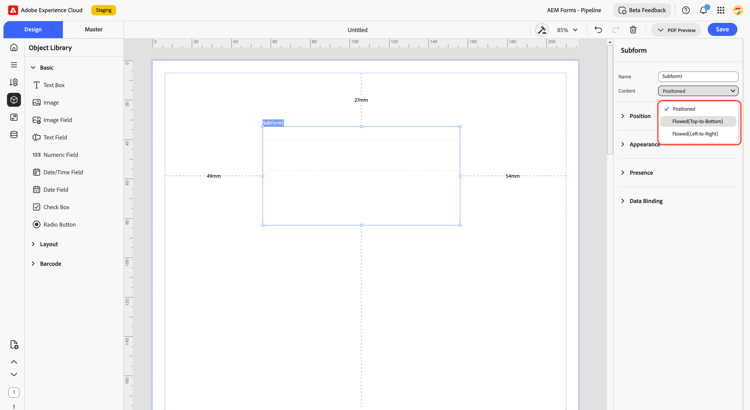
대화형 통신 편집기에서 컨텐츠 오버플로 처리를 사용하는 방법
-
대화형 통신 편집기 열기
IC 편집기에서 통신을 열어 레이아웃 및 콘텐츠 편집을 시작합니다. -
레이아웃 유형 선택
콘텐츠의 동작 방식에 따라 하위 양식에 대해 원하는 레이아웃, 흐름 또는 위치 를 선택합니다. -
플로우 레이아웃의 경우
-
상위 하위 양식 계층이 [흐름]으로 설정되어 있는지 확인합니다.
-
속성 패널에서 콘텐츠 내 페이지 나누기 허용 옵션을 활성화합니다(상위 하위 양식의 "페이지 나누기 허용"이 활성화된 경우에만 표시됨).
-
텍스트가 한 페이지를 초과하면 다음 페이지에서 자동으로 계속됩니다.
-
-
배치된 레이아웃의 경우
-
고정 컨테이너 내에 텍스트를 추가하거나 편집합니다.
-
콘텐츠가 컨테이너 높이를 초과하면 오버플로를 나타내는 빨간색 테두리가 맨 아래에 나타납니다.
-
추가 콘텐츠를 수용하도록 컨테이너의 크기를 수동으로 조정합니다.
-
-
커뮤니케이션 미리보기
PDF 미리 보기 옵션을 사용하여 두 레이아웃 유형 모두에 대해 페이지 간에 콘텐츠가 흐르거나 넘치는 방식을 확인합니다.
주요 기능
유동된 레이아웃
-
새 옵션:
컨텐츠 내에 페이지 나누기 허용 속성을 추가하여 오버플로 동작을 제어합니다. 이 옵션은 상위 하위 폼이 Flowed로 설정되어 있고 페이지 나누기 허용 속성이 활성화되어 있는 경우에만 표시됩니다. -
자동 페이지 연속:
콘텐츠가 사용 가능한 공간을 초과하면 새 페이지가 자동으로 만들어지고 편집이 원활하게 계속됩니다. -
복사-붙여넣기 지원:
편집기에 붙여넣은 큰 텍스트는 자동으로 페이지 간에 이동되므로 레이아웃 일관성이 유지됩니다.
배치된 레이아웃
-
오버플로 표시기:
컨텐츠가 컨테이너(하위 양식 또는 페이지)를 초과하면 텍스트 편집기가 편집을 위해 확장되지만 요소 높이는 고정된 상태를 유지합니다. -
시각적 경고:
오버플로를 나타내는 빨간색 테두리가 컨테이너 하단에 나타납니다. -
수동 조정:
작성자가 추가 콘텐츠에 맞게 수동으로 컨테이너 크기를 조정합니다.
이점
-
콘텐츠 작성 효율성 및 제어 기능이 향상됩니다.
-
페이지 간에 일관된 레이아웃 및 가독성을 유지합니다.
-
시각적 표시기를 통해 오버플로를 빠르게 식별하는 데 도움이 됩니다.
-
두 레이아웃 유형에 대한 커뮤니케이션 디자인 유연성을 향상시킵니다.