[AEM Sites]{class="badge positive" title="AEM Sites에 적용됩니다)."}
콘텐츠 조각 - 클라우드 구성 content-fragments-setup
콘텐츠 조각 클라우드 구성을 사용하면 새 콘텐츠 조각 편집기의 다양한 측면을 사용자 지정할 수 있습니다.
만들기 및 정의 후 해당 폴더의 모든 콘텐츠 조각에 적용되도록 구성을 개별 Assets 폴더에 클라우드 구성을 할당합니다.
- 원래 콘텐츠 조각 편집기
- 콘텐츠 조각 콘솔
- Assets 콘솔
콘텐츠 조각 클라우드 구성 만들기 create-a-content-fragment-cloud-configuration
새 콘텐츠 조각 편집기 사용자 지정을 위한 구성을 만들려면 다음 작업을 수행하십시오.
-
도구, 클라우드 서비스(으)로 이동한 다음 콘텐츠 조각 클라우드 구성을 엽니다.
-
왼쪽 패널에서 구성 브라우저에서 만든 구성(작업 공간)의 이름을 선택합니다(예:
CFModels-Conf). -
오른쪽 상단 도구 모음에서 만들기를 선택합니다.
-
드롭다운 메뉴에서 구성을(를) 선택합니다.
-
새 구성 이름 콘텐츠 조각 클라우드 구성이(가) 만들어졌습니다.
구성을 선택하여 속성을 편집하거나, 구성을 게시 또는 게시 취소하거나 삭제할 수 있습니다.note NOTE 각 작업 영역(컨텍스트 인식) 구성에 대해 하나의 콘텐츠 조각 클라우드 구성만 만들 수 있습니다.
콘텐츠 조각 클라우드 구성 정의 define-the-content-fragment-cloud-configuration
구성을 만든 후 속성을 열어 다음에 대한 설정을 정의할 수 있습니다.
게시 비활성화 disable-publishing
이 옵션을 사용하여 편집기에서 게시 작업을 비활성화합니다.
- 콘텐츠 조각 클라우드 구성으로 이동합니다.
- 속성을 선택하여 엽니다.
- 기능 탭을 선택합니다.
- 게시 사용 안 함을 선택하거나 선택 취소합니다. 각 필드에 대한 자세한 내용은 i 아이콘 을 참조하십시오.
- 저장 후 닫기.
- 폴더에 클라우드 구성 적용.
RTE 구성 configure-the-rte
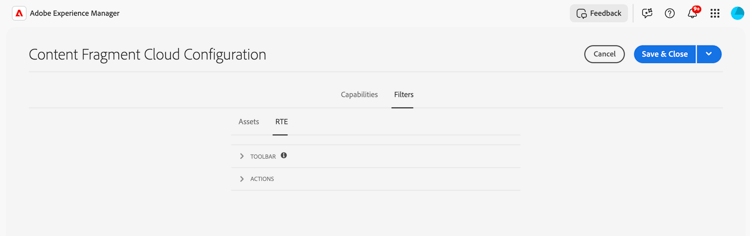
이 옵션을 사용하여 리치 텍스트 편집기(RTE)를 구성합니다.
-
콘텐츠 조각 클라우드 구성으로 이동합니다.
-
속성을 선택하여 엽니다.
-
필터 탭을 선택합니다.
-
RTE 탭을 선택합니다.
-
도구 모음을 구성할지 작업을 구성할지 선택하세요. 두 경우 모두 각 필드에 대한 자세한 내용은 i 아이콘을 사용하십시오.
-
도구 모음:
- 도구 모음 섹션을 확장합니다.
- 새 콘텐츠 조각 편집기의 RTE에 표시할 옵션을 활성화하거나 비활성화합니다.
-
작업:
-
작업 섹션을 확장합니다.
-
새 작업을 추가합니다.
-
세부 사항을 지정합니다.
- 작업
- 레이블
- 단축키
- 태그
다음 작업도 수행할 수 있습니다.
- 기존 작업 구성 편집: 선택한 후 업데이트
- 기존 작업 구성 삭제: 선택한 후 휴지통 아이콘을 사용하여 작업 정의를 제거하십시오
-
-
-
저장 후 닫기를 선택합니다.
컨텐츠 참조 자산 선택기 구성 configure-the-content-reference-asset-selector
콘텐츠 참조 필드에 대한 자산 선택기를 구성하려면 이 옵션을 사용합니다.
-
콘텐츠 조각 클라우드 구성으로 이동합니다.
-
속성을 선택하여 엽니다.
-
필터 탭을 선택합니다.
-
자산 탭을 선택합니다.
-
필요에 따라 을 구성합니다. 각 필드에 대한 자세한 내용은 i 아이콘을 사용하십시오.
-
업로드 사용 안 함
-
루트 경로
note NOTE 콘텐츠 조각 모델이 폴더에 있는 조각에 대한 루트 경로를 이미 사전 정의한 경우 이 구성은 해당 설정을 재정의합니다. -
원격 사용 안 함
-
저장소 이름
-
선택 계층: 작성자 및 배달
-
-
저장 후 닫기를 선택합니다.
폴더에 구성 적용 apply-the-configuration-to-your-folder
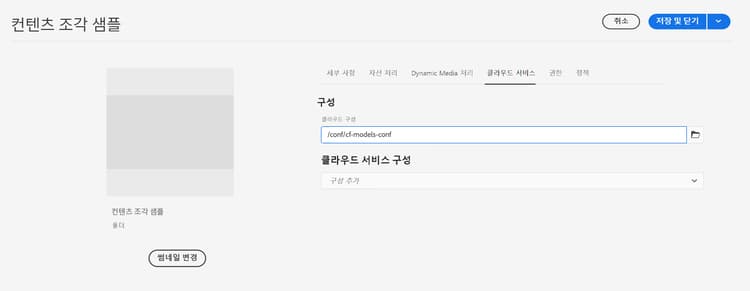
Assets 폴더에 클라우드 구성을 적용하려면 연결을 정의해야 합니다.
새 폴더를 만들거나 기존 폴더의 속성을 편집할 때 이 작업을 수행할 수 있습니다.
적절한 폴더의 폴더 속성에서 클라우드 서비스 탭에서 적절한 구성을(를) 선택하십시오.