범용 편집기에서 양식에 Google reCAPTCHA 추가
Google reCAPTCHA는 사람 사용자와 자동화된 봇을 구분하여 양식을 보호하는 데 도움이 됩니다. Edge Delivery Services Forms은 점수 기반 사이트 키가 있는 reCAPTCHA Enterprise만 지원합니다. 이 안내서에서는 범용 편집기에서 양식에 대해 이 보호를 구성하는 방법을 설명합니다.
목표:
- 점수 기반 사이트 키로 reCAPTCHA Enterprise 구성
- 양식에 reCAPTCHA를 추가합니다.
- 구현의 유효성을 검사하고 테스트합니다.
- 성능을 모니터링하고 최적화합니다.
사전 요구 사항
시작하기 전에 다음 사전 요구 사항이 충족되었는지 확인합니다.
액세스 요구 사항
- AEM as a Cloud Service 작성 액세스
- 양식 편집 권한이 있는 범용 편집기 액세스
기술 요구 사항
- 활성화된 Google 계정
- 청구가 활성화된 Google Cloud Platform 프로젝트
- 양식에 대한 확인된 도메인 소유권
지식 요구 사항
- AEM Forms 및 범용 편집기에 대한 기본 지식
- 클라우드 서비스 구성에 대한 이해
- 양식 보안 개념에 대한 이해
양식에 reCAPTCHA를 사용하는 이유
reCAPTCHA Enterprise는 사용자 상호 작용을 평가하여 스팸 및 자동 남용으로부터 양식을 보호하는 데 도움이 됩니다. Google은 다음 기능에 대해 설명합니다.
가격, 할당량 및 지원: 비용은 Google 서비스 계층 및 평가 볼륨에 따라 다릅니다. 사용량은 무제한이 아닌 Google의 할당량을 따릅니다. 현재 가격, 구독 요구 사항 및 지원 옵션에 대해서는 Google의 계층 세부 정보를 참조하십시오. Google은 계층 전반에 걸친 고객 지원 및 엔터프라이즈 계층에 대한 전담 계정 관리 목록을 제공합니다.
reCAPTCHA Enterprise 설정하기
요구 사항:
- 청구가 활성화된 Google Cloud 프로젝트
- 프로젝트 ID (GCP 대시보드에서)
- 양식에 대한 도메인 확인
- GCP 및 AEM에 대한 관리자 액세스
설정:
-
Google Cloud 프로젝트를 만들거나 선택합니다.
- Google Cloud Console로 이동합니다.
- 새 프로젝트를 만들거나 기존 프로젝트를 선택합니다.
- 프로젝트 ID를 기록합니다.
-
reCAPTCHA Enterprise API를 활성화합니다.
- API 및 서비스 > 라이브러리로 이동합니다.
- “reCAPTCHA Enterprise API”를 검색합니다.
- 활성화를 클릭합니다.
-
API 자격 증명을 만듭니다.
- API 및 서비스 > 자격 증명으로 이동합니다.
- 자격 증명 만들기 > API 키를 클릭합니다.
- API 키를 복사하여 저장합니다.
-
사이트 키를 만듭니다.
- 보안 > Fraud Defense > 키로 이동합니다.
- 만들기 키를 클릭하고 응용 프로그램 유형으로 웹 을 선택합니다.
- 도메인을 추가합니다.
- 다음 단계(선택 사항)를 클릭하여 추가 설정을 엽니다
- 유지 문제를 해결하시겠습니까? 점수 기반 사이트 키 만들기를 해제했습니다.
- Create key 를 클릭하고 사이트 키를 복사합니다.
유효성 검사 체크포인트: 다음을 보유하고 있는지 확인합니다.
- 프로젝트 ID
- API 키
- 사이트 키
- Google Cloud에서 확인된 도메인
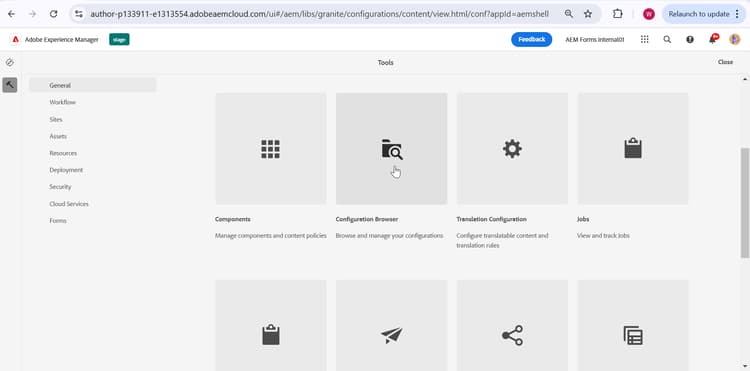
그림: 양식 컨테이너에 대한 클라우드 구성 사용
설정:
-
구성 브라우저 액세스
- AEM 작성자 인스턴스에 로그인합니다.
- 도구 > 일반 > 구성 브라우저로 이동합니다.
-
클라우드 구성 활성화
- 양식의 구성 컨테이너를 찾습니다.
- 속성을 선택합니다.
- 클라우드 구성을 확인합니다.
- 저장 및 닫기를 클릭합니다.
-
구성 확인
- 컨테이너 속성에 “클라우드 구성”이 표시되는지 확인합니다.
유효성 검사 체크포인트:
- 컨테이너에 대해 클라우드 구성이 활성화되었습니다.
- 컨테이너가 구성 브라우저에 표시됩니다.
- 속성에 “클라우드 구성”이 활성화된 것으로 표시됩니다.
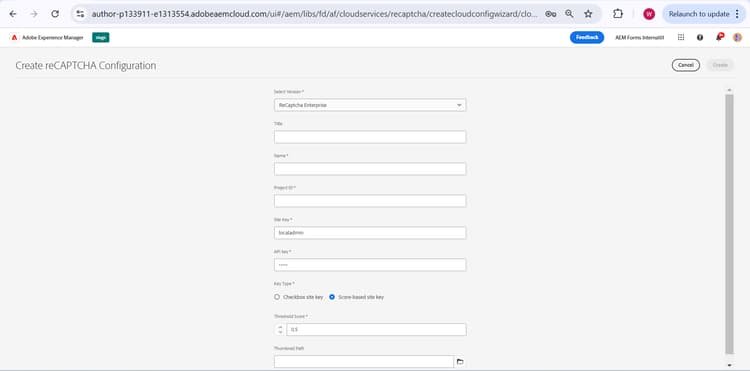
그림: AEM의 reCAPTCHA 엔터프라이즈 구성 인터페이스
구성:
-
reCAPTCHA 구성 액세스
- 도구 > 클라우드 서비스 > reCAPTCHA로 이동합니다.
- 양식의 구성 컨테이너를 선택합니다.
- 만들기를 클릭합니다.
-
Enterprise 설정 구성
- 제목: 설명적인 이름 (예: “프로덕션 reCAPTCHA”)
- 이름: 시스템 이름 (자동 생성 또는 사용자 정의)
- 버전: ReCAPTCHA Enterprise를 선택합니다.
- 프로젝트 ID: Google Cloud Project ID를 입력합니다.
- 사이트 키: Google Cloud의 사이트 키를 입력합니다.
- API 키: Google Cloud API 키를 입력합니다.
- 키 유형: 점수 기반 사이트 키를 선택합니다.
-
보안 임계값 설정
-
임계값 점수: 0.0에서 1.0 사이로 설정합니다.
-
권장 값:
- 0.7-0.9: 높은 보안 수준 (일부 적합한 사용자를 차단할 수 있음)
- 0.5-0.7: 균형 잡힌 보안 (권장)
- 0.1-0.5: 낮은 보안 (더 많은 사용자 허용)
-
-
저장 및 게시
- 만들기를 클릭하여 구성을 저장합니다.
- 게시를 클릭하여 사용 가능하게 만듭니다.
유효성 검사 체크포인트:
- 구성이 성공적으로 저장되었습니다.
- 모든 필수 필드가 완료되었습니다.
- 구성이 게시되고 표시됩니다.
- 오류 메시지가 없습니다.
양식에 reCAPTCHA 추가
reCAPTCHA 서비스를 구성한 후 다음과 같이 양식에 보호 기능을 추가합니다.
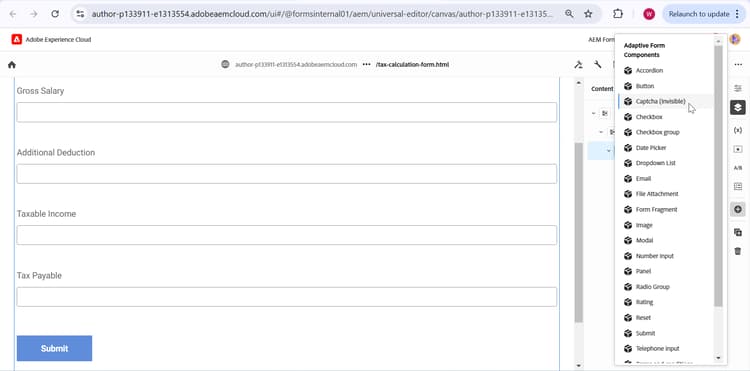
그림: 폼에 보이지 않는 Captcha 구성 요소 추가
AEM Sites의 양식으로 이동하고 편집을 클릭하여 범용 편집기에서 엽니다. 편집기가 로드될 때까지 기다립니다.
- AEM Sites의 양식으로 이동합니다.
- 편집을 클릭하여 범용 편집기에서 엽니다.
- 편집기가 로드될 때까지 기다립니다.
콘텐츠 트리(왼쪽 패널)에서 적응형 양식 섹션을 찾아 양식 구조를 확장하여 삽입 지점을 확인합니다.
- 콘텐츠 트리(왼쪽 패널)에서 적응형 양식 섹션을 찾습니다.
- 양식 구조를 확장하여 삽입 지점을 확인합니다.
양식에 Captcha(보이지 않음) 구성 요소를 추가합니다.
- 양식 섹션에서 추가(+) 아이콘을 클릭합니다.
- 구성 요소 목록에서 Captcha(보이지 않음)를 선택합니다.
- 또는 구성 요소 패널에서 구성 요소를 드래그 앤 드롭합니다.
새로 추가한 Captcha 구성 요소를 선택하고 reCAPTCHA 구성을 사용하는지 확인합니다.
- 새로 추가된 Captcha 구성 요소를 선택합니다.
- 속성 패널에서 reCAPTCHA 구성을 사용하는지 확인합니다.
- 기본 설정에는 추가 구성이 필요하지 않습니다.
변경 사항을 게시하고 오류가 없는지 확인합니다.
- 범용 편집기에서 게시를 클릭합니다.
- 확인을 기다립니다.
- 오류가 표시되지 않는지 확인합니다.
구현을 확인합니다.
보호된 양식은 이제 다음에서 사용할 수 있습니다.
https://<branch>--<repo>--<owner>.aem.live/content/forms/af/
<form-name>
예제 URL:
https://main--my-forms--company.aem.live/content/forms/af/
contact-us-form