Dynamic Media의 새 비디오 뷰어 new-video-viewer-dynamic-media
Dynamic Media용 새 비디오 뷰어는 Adobe Experience Manager(AEM)에서 현대화된 비디오 재생 환경을 제공합니다. 기존 Dynamic Media 워크플로우로 계속 작업하면서 작성, 미리보기 및 Sites 환경 전반에서 일관되고 확장 가능한 보기 환경을 제공합니다.
Dynamic Media의 기존 비디오 뷰어는 코어 재생 요구 사항을 지원하지만 최신 분석 및 통합 시나리오에 대해 제한된 확장성 및 이벤트 수준 통합을 제공합니다
새 비디오 뷰어는 다음과 같은 방법으로 이러한 제한 사항을 해결합니다.
- 보다 일관된 재생 경험 제공
- 명시적 뷰어 선택 허용
- 프로그래밍 방식 소비를 위해 구조화된 재생 이벤트 내보내기
- 외부 분석 및 외부 시스템과의 통합 지원
뷰어는 추가 옵션으로 사용할 수 있으며 지원되는 경우 명시적으로 선택해야 합니다. 기존 비디오 뷰어를 자동으로 대체하지 않습니다.
새로운 비디오 뷰어는 기존 구현을 중단하지 않고 확장 가능한 향상된 비디오 경험을 필요로 하는 조직을 위한 것입니다.
참고
새 비디오 뷰어는 제한된 가용성 기능입니다. 지원 티켓을 만들어 활성화할 수 있습니다.
새 비디오 뷰어 작동 방식 how-it-works
새 비디오 뷰어는 다음과 같이 작동합니다.
- 비디오 자산은 Dynamic Media와 동기화된 폴더에 수집됩니다.
- 자산 세부 정보 페이지에서 비디오(신규)를 사용하여 비디오를 미리 볼 수 있습니다.
- Sites 페이지를 작성할 때 Dynamic Media 구성 요소에서 새 비디오 뷰어를 선택할 수 있습니다.
- 재생 중에 뷰어가 구조화된 이벤트를 상위 창으로 내보냅니다.
- 선택적 뷰어 수정자를 사용하여 재생 동작을 제어할 수 있습니다.
기존 비디오 뷰어와의 주요 차이점 key-differences
사전 요구 사항 prerequisites
새 비디오 뷰어를 사용하기 전에 다음 전제 조건이 충족되는지 확인하십시오.
새 비디오 뷰어는 AEM as a Cloud Service 버전 2025.7.0부터 사용할 수 있습니다.
새 비디오 뷰어를 활성화하거나 비활성화하려면 Adobe 고객 지원 센터에 문의하십시오.
새 비디오 뷰어 미리 보기 preview
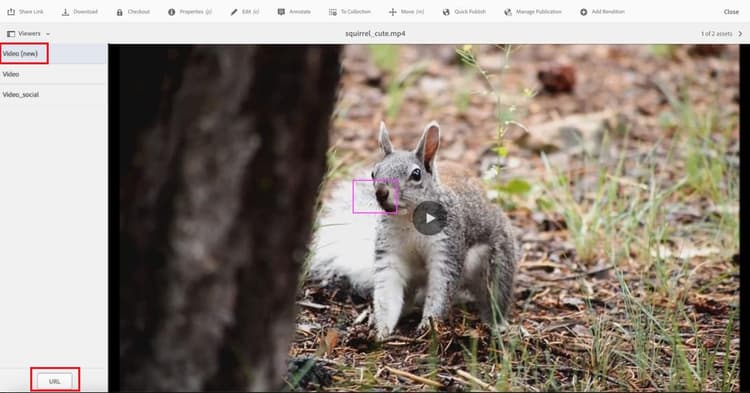
다음 단계를 실행하여 자산 세부 사항 페이지에서 새 비디오 뷰어를 미리 봅니다.
- Assets > 파일(으)로 이동하여 비디오 자산이 포함된 폴더를 엽니다.
- 비디오 자산을 클릭하여 자산 세부 사항 페이지를 엽니다.
- 왼쪽 패널에서 뷰어를 클릭합니다.
- 뷰어 패널에서 비디오(새 비디오)을(를) 선택합니다.
- 미리 보기 링크를 복사하려면 URL을(를) 클릭하십시오.
Sites에서 새 비디오 뷰어 사용 use-in-sites
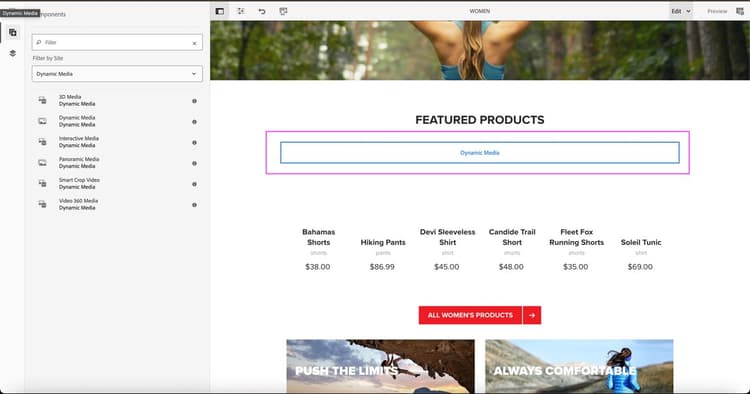
새 비디오 뷰어는 AEM Sites의 기존 Dynamic Media 구성 요소를 통해 사용할 수 있습니다.
Dynamic Media 구성 요소 추가
Dynamic Media 구성 요소를 사용하여 비디오를 추가하려면 다음 단계를 수행하십시오.
- 사이트 편집기에서 페이지를 엽니다.
- Dynamic Media 구성 요소를 페이지의 필요한 위치로 드래그합니다.
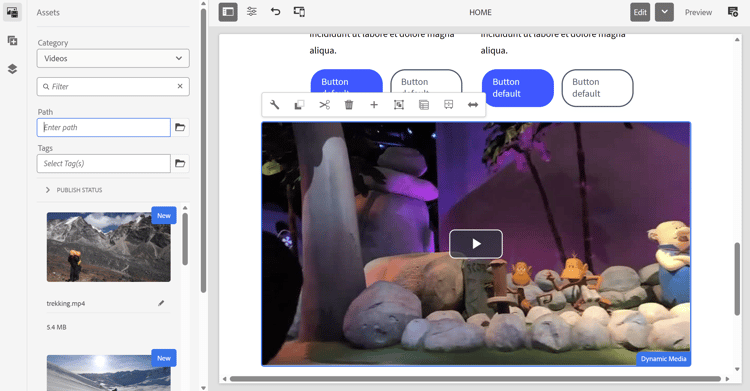
- 페이지에서 Dynamic Media 구성 요소를 선택하십시오.
- 구성 요소를 클릭하여 자산 선택기를 엽니다.
- 비디오 자산을 선택합니다.
뷰어 구성
다음 단계를 실행하여 뷰어 사전 설정을 구성합니다.
-
페이지에서 Dynamic Media 구성 요소를 선택하십시오.
-
구성 요소 도구 모음에서 구성을 클릭합니다.
-
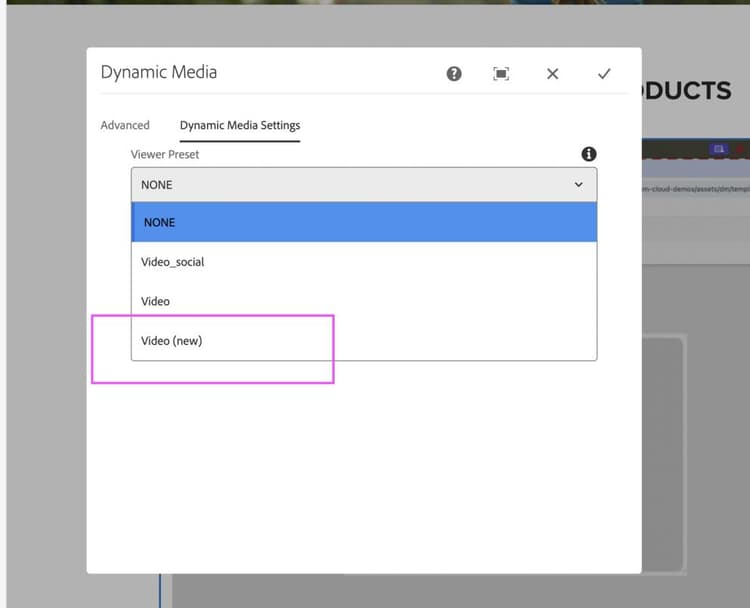
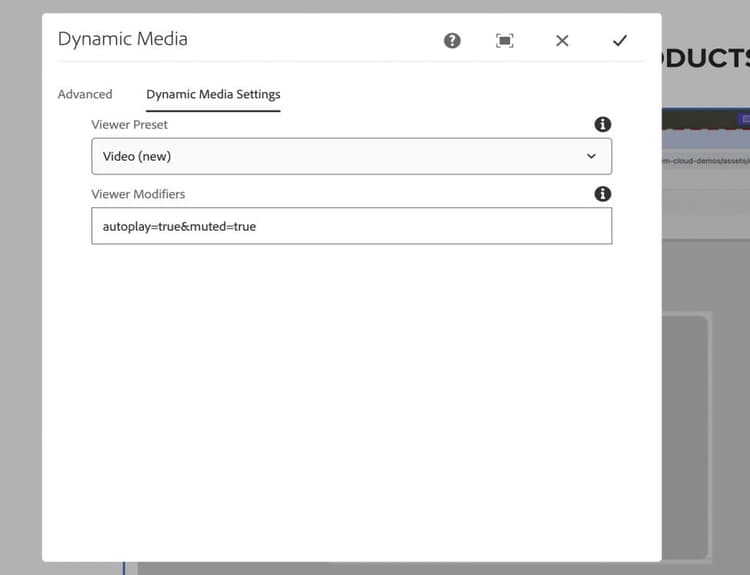
Dynamic Media 설정 대화 상자의 뷰어 사전 설정 드롭다운 목록에서 비디오(새 비디오)을(를) 선택하십시오.
-
뷰어 수정자 필드에 필요한 수정자를 입력합니다(예:
autoplay=true&muted=true).
-
변경 사항을 저장합니다.
새 비디오 뷰어를 사용하여 비디오가 페이지에 로드됩니다.
참고: 새 비디오 뷰어가 기존 비디오를 자동으로 대체하지 않습니다. 사용자는 Dynamic Media 구성 요소를 사용할 때 뷰어 사전 설정에서 수동으로 비디오(새 비디오)을(를) 선택하거나 필요한 경우 새 비디오 뷰어를 가리키도록 직접 URL을 업데이트해야 합니다.
직접 URL을 사용하여 비디오 마이그레이션
Dynamic Media 구성 요소 대신 직접 URL을 통해 비디오에 액세스하는 경우 URL을 업데이트하여 새 비디오 뷰어로 전환할 수 있습니다. 예를 들어https://s7d1.scene7.com/dmviewers/html5/VideoViewer.html?asset=<video-asset>
뷰어 수정자 viewer-modifiers
뷰어 수정자를 사용하여 에셋 로드, 재생 동작, 스트리밍 형식 선택 및 뷰어 프레젠테이션을 제어할 수 있습니다.
assetposterimageserverurlcontenturlvideoserverurlsources.dashsources.hlsautoplay=truecontrols=true/falseloop=truemuted=trueplaybackratesplaybackprogressivebitrateinitialbitrateisletterboxed=true/falsecustomcsstransitionmode=smartcrop뷰어 한정자 필드에 쿼리 매개 변수로 한정자가 지정되었습니다.
지원되는 이벤트 supported-events
재생 중에 새 비디오 뷰어에서 다음 이벤트가 발생합니다.
상위 창에서 이벤트 처리 handling-events
새 비디오 뷰어는 비디오 상호 작용 중에 재생 관련 메시지를 상위 페이지에 보냅니다.
이러한 이벤트를 처리하려면 상위 애플리케이션이 브라우저 메시지 이벤트를 수신하고 데이터를 처리하기 전에 메시지 출처를 확인해야 합니다.
이벤트 페이로드는 이벤트 타입, 재생 상태, 현재 재생 시간, 추가 메타데이터 등의 정보를 포함한다. 이러한 이벤트는 분석 추적, 사용자 지정 상호 작용 또는 외부 시스템과의 통합을 지원하는 데 사용할 수 있습니다.
Adobe은 메시지 원본을 확인하여 신뢰할 수 있는 Dynamic Media 도메인에서만 이벤트가 처리되도록 할 것을 권장합니다.
새 비디오 뷰어에 대한 비디오 참여 보고서 video-engagement-report
비디오 참여 보고서는 Dynamic Media의 새 비디오 뷰어를 사용하여 재생되는 비디오에 대한 분석 지표를 제공합니다. 이 보고서는 지정된 달에 대한 집계된 성능 데이터를 제공하며 월별 보고를 지원합니다.
보고서는 요청 시 생성됩니다. 보고서를 요청하려면 지원 티켓을 만들고 다음 세부 정보를 제공하세요.
- 보고서 월 - 보고서가 필요한 월을 지정합니다(예: 2026년 1월).
- 게재 이메일 주소 - 보고서를 게재할 그룹(권장) 또는 개인의 이메일 주소
이 보고서는 보기 수, 노출 횟수, 시청 시간, 완료율 및 참여 점수를 포함한 비디오당 참여 지표를 제공합니다.
보고서 형식
- 보고서는 CSV 형식으로 전달됩니다.
- 각 행은 단일 비디오를 나타냅니다.
- 선택한 보고 기간 동안 지표가 집계됩니다.
- 삭제된 자산은 보고서에서 제외됩니다.
tenant_name별 필터링을 지원합니다.
보고서 필드
비디오 참여 보고서에는 다음 필드가 포함됩니다.
video_idvideo_namevideo_created_dateduration_in_secondsvideo_viewsvideo_impressionsvideo_watched_secondsplay_ratevideo_views ÷ video_impressions) × 100avg_time_watched_in_secondsvideo_watched_seconds ÷ video_viewsavg_completion_ratevideo_views) × 100engagement_scorevideo_views÷ 모든 세션에서 본 비디오 타임라인의 총 비율)tenant_name