[AEM Assets]{class="badge positive" title="AEM Assets에 적용됩니다)."}
스마트 이미징 smart-imaging
Adobe AI이(가) 있는 스마트 이미징은(는) 배달된 이미지를 각 개별 사용자의 보기 조건에 맞게 조정하는 자동화된 이미지 최적화 기능입니다. 스마트 이미징은 모든 방문자에게 단일 고정 에셋을 제공하는 대신 각 사용자의 고유한 보기 특성을 평가하고 해당 사용자의 경험에 가장 적합한 이미지 변형을 자동으로 선택합니다.
스마트 이미징은 각 사용자의 고유한 보기 특성을 적용하여 올바른 이미지를 자동으로 제공합니다. 보기 조건은 장치 유형, 화면 해상도 및 네트워크 조건을 포함하여 한 방문자마다 다르기 때문에 하나의 이미지가 모든 사용자에게 적합할 수는 없습니다. 스마트 이미징은 이러한 특성을 실시간으로 평가하고 각 요청을 가장 적합한 최적화된 이미지에 일치시킴으로써 이를 해결합니다. 이렇게 하면 각 시나리오에 대해 수동 구성 없이도 모든 사용자가 특정 컨텍스트에 맞게 보정된 에셋을 받을 수 있습니다.
스마트 이미징에서 제공하는 자동 사용자당 최적화는 두 가지 결과를 직접 개선합니다.
- 향상된 성능 — 적절한 크기의 최적화된 이미지를 제공하면 불필요한 데이터 전송이 줄어들어 각 사용자의 장치 및 연결에 대한 페이지 로드 속도가 빨라집니다.
- 높은 참여도 — 이미지가 빠르게 렌더링되어 사용자의 보기 환경에 맞게 올바르게 나타나면 경험이 더 매끄러워져 더 강력한 사용자 참여를 지원합니다.
각 이미지를 개별 뷰어에 일치시킨 결과, 스마트 이미징은 자동으로 게재 성능과 사용자 참여를 모두 향상시킵니다. Adobe AI은(는) 수동 작업이 아닌 최적화를 처리하므로 가능한 모든 보기 시나리오에 대해 별도의 자산을 유지 관리하지 않고도 팀이 효율적으로 맞춤형 이미지 제공의 이점을 얻을 수 있습니다.
스마트 이미징 기본 정보 about-smart-imaging
스마트 이미징 기술은 Adobe AI 기능을 적용하고 기존 "이미지 사전 설정"에서 작동합니다. 클라이언트 브라우저 기능에 따라 이미지 형식, 크기 및 품질을 자동으로 최적화하여 이미지 제공 성능을 향상시킵니다.
향상된 스마트 이미징은 이제 AVIF 및 WebP 지원을 모두 제공하므로 LCP(최대 콘텐츠풀 페인트)에 대한 Google 코어 Web Vital 점수가 향상됩니다.
- 파일 크기(WebP 및 AVIF 게재 포함)
- 네트워크 대역폭
- DPR(장치 픽셀 비율)
스마트 이미징은 Adobe의 프리미엄 CDN(Content Delivery Network) 서비스와 완전히 통합되어 향상된 성능을 제공합니다. 이 서비스는 서버, 네트워크, 피어링 포인트 사이의 최적의 인터넷 경로를 찾는다. 인터넷에서 기본 경로를 사용하지 않고 대기 시간이 가장 낮고 패킷 손실률이 가장 낮은 경로를 선택한다.
다음 이미지 자산 예는 추가된 스마트 이미징 최적화를 설명합니다.


위와 유사하게, Adobe도 더 큰 샘플 세트로 테스트를 실행했습니다. AVIF는 JPEG에 비해 최대 41%의 평균 크기 감소를 제공합니다. 더 큰 테스트에서 AVIF는 WebP 에 비해 20% 추가 크기 감소를 제공했고 WebP는 JPEG 에 대해 27% 추가 크기 감소를 제공했습니다. 모두 동일한 시각적 품질로.
WebP 및 AVIF를 PNG와 비교하면 WebP의 경우 84%, AVIF의 경우 87%의 크기 감소가 나타납니다. WebP 및 AVIF 형식은 모두 투명도 및 여러 이미지 애니메이션을 지원하므로 투명 PNG 및 GIF 파일을 강력하게 대체합니다.
차세대 이미지 형식(WebP 및 AVIF)을 사용한 이미지 최적화도 참조하세요.
스마트 이미징의 이점
스마트 이미징은 사용자의 브라우저, 장치 표시 및 네트워크 상태에 따라 파일 크기를 자동으로 최적화하여 이미지 제공을 향상시킵니다. 이 접근 방식을 사용하면 로드 시간이 빨라지고 다양한 환경에서 더 나은 보기 환경을 구현할 수 있습니다. 이미지가 페이지의 로드 시간 대부분을 구성하므로 빠른 이미지 제공은 주요 비즈니스 성과 지표(KPI)를 직접 개선합니다. 이는 다음과 같이 측정 가능한 이득으로 이어집니다.
- 전환율이 높아집니다.
- 사이트에서 보낸 시간 증가.
- 사이트 바운스 비율 감소.
최신 스마트 이미징의 최신 주요 이점은 다음과 같습니다.
- 차세대 AVIF 형식을 지원합니다.
- PNG에서 WebP로의 변환 및 AVIF는 이제 손실 변환을 지원합니다. PNG가 무손실 형식이므로, 이전에 제공된 WebP 및 AVIF 이미지는 무손실이었습니다.
- 브라우저 형식 변환
- 장치 픽셀 비율
- 네트워크 대역폭
브라우저 형식 변환 정보 bfc
브라우저 형식 변환은(는) 시각적 품질을 유지하면서 파일 크기를 줄이기 위해 각 브라우저에 현대적 손실 이미지 형식을 자동으로 제공합니다. 이미지 URL에 bfc=on을(를) 추가하여 활성화하십시오. 활성화하면 스마트 이미징에서 JPEG 및 PNG 소스 이미지를 요청 브라우저에서 지원하는 최적의 손실형 차세대 형식으로 변환합니다.
브라우저 형식 변환 작동 방식
bfc=on이(가) 적용되면 스마트 이미징은 브라우저가 지원하는 내용에 따라 선택한 JPEG 및 PNG 이미지를 다음 손실 형식 중 하나로 변환합니다.
- 손실 AVIF(AV1 이미지 파일 형식)
- 손실 WebP
- 손실 JPEGXR(JPEG Extended Range)
- 손실 있는 JPEG2000
모든 브라우저가 이러한 최신 형식을 지원하는 것은 아니므로 스마트 이미징에서 기본 제공 대체 항목을 적용합니다. 브라우저가 대상 형식을 지원하지 않으면 스마트 이미징에서 원본 JPEG 또는 PNG를 계속 제공합니다. 이 대체 기능을 사용하면 모든 브라우저에서 이미지가 올바르게 렌더링되므로 호환성이 손상되지 않습니다. 각 형식 변경 중에 스마트 이미징은 전환과 일치하도록 새 형식의 품질도 다시 계산합니다.
브라우저 형식 변환 켜기 및 끄기
- 사용:
bfc=on을(를) 이미지의 URL에 추가합니다. - 사용 안 함:
bfc=off을(를) 이미지의 URL에 추가합니다.
브라우저 형식 변환을 끄려면 bfc=off을(를) 이미지의 URL에 추가하면 스마트 이미징에서 형식 변환 없이 원본 JPEG 또는 PNG를 제공합니다.
Dynamic Media 이미지 제공 및 렌더링 API에서 bfc도 참조하세요.
장치 픽셀 비율 최적화 정보 dpr
DPR(장치 픽셀 비율)(CSS 픽셀 비율이라고도 함)은 장치의 실제 픽셀과 논리(CSS) 픽셀 간의 비율입니다. 널리 알려진 바와 같이, 최신 모바일 장치와 고밀도 “레티나” 디스플레이는 동일한 물리적 영역에 더 많은 물리적 픽셀을 압축하므로, 현대 스크린의 픽셀 해상도가 빠르게 증가하고 있습니다. 더 높은 DPR은 다수의 물리적 픽셀이 단일 논리 픽셀을 나타냄을 의미한다. 표준 크기의 이미지는 화면의 실제 해상도로 렌더링되지 않는 한 고밀도 화면에 흐릿하게 표시됩니다.
장치 픽셀 비율 최적화를 활성화하면 화면의 기본 해상도로 각 이미지가 렌더링되어 선명하고 선명한 시각적 효과를 제공합니다. 디스플레이의 실제 픽셀 밀도와 일치하도록 이미지 크기가 조정되므로 디테일이 유지되고 DPR 수준이 높은 장치에서는 픽셀화가 방지됩니다.
현재 디스플레이의 픽셀 밀도는 Akamai CDN 헤더 값에서 결정됩니다. 즉, 게재 계층은 요청 헤더에서 장치에서 보고된 DPR을 읽고 각 장치에 대해 수동 구성을 필요로 하지 않고 해당 밀도에 적합한 크기의 이미지를 제공합니다.
dpr=offdpr=on,dprValuedprValue에 대해 허용되는 값이 0보다 큰 수입니다.- 회사 수준의 DPR 설정이 꺼져 있는 경우에도
dpr=on,dprValue을(를) 사용할 수 있습니다. - DPR 최적화는 이미지를 확대할 수 있으므로 결과 이미지가 MaxPix Dynamic Media 설정을 초과하면 이미지의 종횡비를 유지하면서 MaxPix 너비가 항상 적용됩니다.
표에 표시된 대로 DPR 값 2은(는) 배달된 이미지의 폭과 높이를 두 배로 합니다(816 x 500에서 1632 x 1000). 이렇게 하면 선형 픽셀 밀도가 두 배 높아져 고밀도 화면에서 이미지가 선명하게 유지됩니다.
이미지로 작업할 때 및 스마트 자르기로 작업할 때도 참조하세요.
네트워크 대역폭 최적화 기본 정보 bandwidth
네트워크 대역폭 최적화는 실제 실시간 네트워크 대역폭을 기준으로 제공된 이미지 품질을 자동으로 조정합니다. 이 기능을 활성화하면 이미지가 각 연결에 적합한 품질 수준으로 전달됩니다. 네트워크 대역폭이 낮으면 제한된 연결을 통해 고해상도 자산을 제공하면 페이지 배달이 느려지므로 DPR(장치 픽셀 비율) 최적화는 이전에 활성화되었더라도을(를) 자동으로 비활성화합니다.
회사에서 이미지 URL에 network=off을(를) 추가하여 개별 이미지에 대한 네트워크 대역폭 최적화를 비활성화할 수 있습니다.
network=offDPR 및 네트워크 대역폭 값은 번들 CDN(Content Delivery Network)의 감지된 클라이언트측 값을 기반으로 합니다. 이러한 값은 때때로 부정확합니다. 예를 들어 iPhone5와 iPhone12는 모두 dpr=2을(를) 보고합니다. 실제로 검색된 값은 최신 하이 DPR 디스플레이의 실제 픽셀 밀도를 낮춥니다. 이 때문에 보고된 값이 장치의 실제 용량보다 작습니다. 그럼에도 불구하고 고해상도 장치의 경우 dpr=2을(를) 제공하면 dpr=1을(를) 제공하는 것보다 훨씬 더 선명한 이미지를 제공합니다. 그러나 이러한 부정확성을 극복하는 가장 좋은 방법은 100% 정확한 값을 제공하는 클라이언트측 DPR을 사용하는 것입니다. 클라이언트측 DPR은 Apple 또는 다른 제조업체 등 모든 장치에서 안정적으로 작동하며 100% 정확한 값을 반환합니다. 클라이언트측 장치 픽셀 비율로 스마트 이미징 사용을 참조하세요.
스마트 이미징의 추가 주요 이점
- 최신 스마트 이미징을 사용하는 웹 페이지에 대한 Google SEO 등급이 개선되었습니다.
- 런타임 시 최적화된 컨텐츠를 즉시 제공합니다.
- Adobe AI 기술을 사용하여 이미지 요청에 지정된 품질(
qlt)에 따라 변환합니다. - TTL(Time To Live) 독립적. 이전에는 스마트 이미징이 작동하려면 최소 TTL이 12시간이었습니다.
- 이전에는 원본 이미지와 파생 이미지가 모두 캐시되었으며 캐시 무효화는 2단계 프로세스였습니다. 최신 스마트 이미징에서는 파생 이미지만 캐시되므로 간소화된 단일 단계 캐시 무효화 프로세스를 사용할 수 있습니다.
- 규칙 세트에서 사용자 지정 헤더를 사용하는 고객은 이러한 헤더가 차단되지 않으므로 최신 스마트 이미징의 이점을 얻을 수 있습니다. 이 동작은 이전 버전의 스마트 이미징과 다릅니다.
스마트 이미징 작동 방식 how-smart-imaging-works
소비자가 이미지를 요청하면 스마트 이미징이 사용자의 특성을 분석하고 요청한 브라우저를 기반으로 최적의 형식으로 이미지를 변환합니다. 이러한 전환은 시각적 충실도를 유지하면서 파일 크기를 줄여 눈에 보이는 품질 손실 없이 더 빠른 로드 시간을 보장합니다. 스마트 이미징은 아래 캐스케이드를 사용하여 브라우저 기능에 따라 이미지를 다른 형식으로 자동으로 변환합니다.
포맷 전환 캐스케이드
-
요청하는 브라우저가 형식을 지원하는 경우 AVIF(AV1 이미지 파일 형식)(으)로 자동 전환됩니다. AVIF는 일반적으로 지원되는 옵션 중 가장 강력한 압축을 제공하므로 사용 가능한 경우 선호됩니다.
-
AVIF 변환이 유용하지 않거나 브라우저가 AVIF를 지원하지 않는 경우 WebP(으)로 자동 변환됩니다. WebP는 광범위한 최신 브라우저 지원을 통해 효율적인 압축을 제공하므로 신뢰할 수 있는 두 번째 선택입니다.
-
Safari에서 WebP를 지원하지 않으면 JPEG 2000(으)로 자동 변환됩니다. 이렇게 하면 Safari 사용자가 최적화된 이미지 형식을 계속 받을 수 있습니다.
-
Internet Explorer(IE) 9+용 JPEG XR(JPEG Extended Range) 또는 Microsoft Edge이(가) WebP를 지원하지 않는 경우 자동으로 변환합니다. JPEG XR은 최신 형식을 지원하지 않는 기존 Microsoft 브라우저를 다룹니다.
table 0-row-2 1-row-2 2-row-2 3-row-2 4-row-2 이미지 형식 지원되는 브라우저 AVIF https://caniuse.com/avif WebP https://caniuse.com/webp JPEG 2000 https://caniuse.com/jpeg2000 JPEG XR https://caniuse.com/jpegxr
대체 비헤이비어
- 이러한 최적화된 형식을 지원하지 않는 브라우저의 경우 스마트 이미징에서 원래 요청한 이미지 형식을 제공합니다. 이렇게 하면 브라우저 기능에 관계없이 이미지가 항상 렌더링됩니다.
작은 파일을 제공하는 것이 항상 더 효율적이므로 원본 이미지 크기가 Smart Imaging에서 생성하는 크기보다 작으면 원본 이미지가 대신 제공됩니다. 따라서 스마트 이미징은 소스보다 더 큰 파일을 제공하지 않으므로 모든 요청에 대해 가장 효율적인 전송을 보장합니다.
스마트 이미징에서 이미지 형식 지원 image-format-support
스마트 이미징은 최적화된 배달을 위한 소스 이미지 형식으로 JPEG 및 PNG을(를) 지원합니다.
지원되는 입력 형식
- JPEG(Joint Photographic Experts Group)
- PNG(이동식 네트워크 그래픽)
출력 형식 변환 및 품질 처리
스마트 이미징에서 새 형식으로 변환할 때 JPEG 이미지 파일 형식의 품질을 다시 계산합니다. 이렇게 다시 계산하면 변환된 출력이 원본 인코딩을 전달하지 않고 전달에 최적화되므로 시각적 충실도와 파일 크기를 줄이는 데 도움이 됩니다.
PNG와 같이 투명도를 지원하는 이미지 파일 형식의 경우 손실 AVIF(AV1 이미지 파일 형식) 및 손실 WebP을 전달하도록 스마트 이미징을 구성할 수 있습니다. AVIF와 WebP는 모두 기존 형식보다 파일 크기가 작으면서도 투명성을 유지하기 위해 설계된 최신 차세대 형식이므로 투명한 소스 이미지에 적합합니다.
손실 형식 변환의 경우 스마트 이미징은 다음 우선 순위를 사용하여 출력 품질을 결정합니다.
- 이미지의 URL에 지정된 품질이(가) 있는 경우 먼저 적용됩니다.
- Dynamic Media 회사 계정에 구성된 품질은(는) URL에 품질 값이 제공되지 않을 때 대체 항목으로 사용됩니다.
그 결과, 이미지 URL의 품질 매개 변수는 항상 우선 순위를 갖는 반면, Dynamic Media 회사 계정 설정은 URL 수준 품질 값이 없을 때마다 적용되는 기본값을 설정합니다.
스마트 이미징에서 이미지 제공 명령 지원 imaging-serving-command-support
Smart Imaging은 fmt 및 qlt 명령이 지원되지 않는 두 개의 을(를) 제외하고 모든 이미지 제공 명령을(를) 지원합니다. 다른 모든 이미지 제공 명령은 스마트 이미징 내에서 정상적으로 작동합니다.
지원되지 않는 이미지 제공 명령
다음 두 개의 이미지 제공 명령은 스마트 이미징에서 지원되지 않습니다.
fmt- format 명령 - 일반적으로 제공된 이미지의 출력 파일 형식을 지정합니다(예: 이미지를 특정 인코딩으로 변환). Smart Imaging은fmt을(를) 지원하지 않으므로 이 명령을 통해 이미지 형식을 제어할 수 없습니다.qlt- 일반적으로 제공된 이미지의 압축 품질을 제어하는 quality 명령입니다. 스마트 이미징에서qlt을(를) 지원하지 않으므로 이 명령을 통해 압축 품질을 조정할 수 없습니다.
지원되는 이미지 제공 명령
나머지 모든 이미지 제공 명령은 스마트 이미징에서 지원됩니다. 즉, 크기 조정, 자르기 및 이미지 제공을 통해 사용할 수 있는 기타 조작과 같은 이미지 변환 및 게재 작업의 표준 세트가 예상대로 계속 작동합니다. 형식(fmt) 및 품질(qlt) 명령만 지원에서 제외됩니다.
스마트 이미징에 대한 FAQ smart-imaging-faq
아니요. 기존 라이선스와 함께 스마트 이미징을 추가 비용 없이 포함합니다. 이는 Dynamic Media Classic 또는 Experience Manager—Dynamic Media(온프레미스, AMS 및 Experience Manager as a Cloud Service)에 적용됩니다.
| note important |
|---|
| IMPORTANT |
| Dynamic Media—Hybrid 고객은 스마트 이미징을 사용할 수 없습니다. |
예. 다음 수정자를 추가하여 요청별로 스마트 이미징을 끌 수 있습니다.
bfc=off에서 브라우저 형식 변환을 해제하세요. 브라우저 형식 변환도 참조하세요.- DPR(장치 픽셀 비율)을 해제하려면
dpr=off합니다. 장치 픽셀 비율도 참조하세요. network=off: 네트워크 대역폭 최적화를 사용하지 않도록 설정합니다. 네트워크 대역폭도 참조하세요.
예. 스마트 이미징은 독립적으로 활성화하거나 비활성화할 수 있는 구성 가능한 옵션 3개를 제공합니다.
예. 스마트 이미징은 기존 이미지 사전 설정과 원활하게 통합되며 모든 이미지 설정을 준수합니다.
조정에는 이미지 형식, 이미지 품질 또는 둘 다 포함됩니다. 형식 변환 중에 스마트 이미징은 사전 설정된 설정에 따라 완전한 시각적 품질을 유지하면서 더 작은 파일 크기를 전달하므로 대역폭 사용이 감소하고 페이지 로드 속도가 빨라집니다. 기존 URL 또는 사전 설정에 bfc=on, dpr=on,dprValue, network=on 또는 세 매개 변수 설정을 모두 추가하여 활성화하십시오.
예를 들어 이미지 사전 설정은 quality=85 및 unsharp mask=0.1,1,5을(를) 사용하여 JPEG 형식을 500×500픽셀로 지정합니다. 스마트 이미징은 사용자가 Chrome 브라우저에 있는지 여부를 감지합니다. 그런 다음 동일한 크기(500×500)와 JPEG 설정에 일치하는 언샵 마스크를 사용하여 이미지를 WebP(고도로 압축된 최신 이미지 형식)으로 변환합니다. 그런 다음 시스템은 WebP 및 JPEG 버전의 파일 크기를 비교하여 작은 파일 크기를 사용자에게 제공합니다. 이렇게 하면 시각적 품질을 손실하지 않고도 더 빠른 전송을 보장하고 대역폭 소비를 줄일 수 있습니다.
스마트 이미징을 모든 고객에게 즉시 사용할 준비가 되었습니다. 이점을 누리려면 기존 URL 또는 사전 설정에 bfc=on, dpr=on,dprValue 또는 network=on 또는 세 매개 변수 설정을 모두 추가하십시오.
스마트 이미징을 활성화하려면 Experience Manager의 Dynamic Media Classic 또는 Dynamic Media 계정에 라이선스의 일부로 Adobe 번들 CDN(Content Delivery Network)이(가) 포함되어야 합니다. CDN은 지리적으로 분산된 서버에서 이미지를 분산 및 전달합니다. 이렇게 하면 스마트 이미징에서 각 사용자에게 올바른 형식을 최적화하고 제공할 수 있습니다.
스마트 이미징을 사용하려면 기존 URL 또는 사전 설정에 bfc=on, dpr=on,dprValue 또는 network=on 또는 세 매개 변수 설정을 모두 추가하십시오. 기본적으로 스마트 이미징을 활성화하려면 이러한 변경 작업을 수동으로 수행하지 않으려면 지원 사례를 만드십시오.
지원 사례를 만들 때 계정에서 활성화할 스마트 이미징 기능을 지정합니다.
- 브라우저 형식 변환(WebP 또는 AVIF — 현대적이고 효율적인 이미지 형식 모두)
- 네트워크 대역폭 최적화
| note |
|---|
| NOTE |
DPR(장치 픽셀 비율)을 사용하려면 올바른 dprValue을(를) 결정하기 위해 클라이언트측을 조정해야 합니다. 따라서 Adobe에서는 dpr=on,dprValue을(를) 추가하여 URL을 통해 DPR을 사용하도록 설정하는 것이 좋습니다. |
계정에 스마트 이미징을 사용하려면 지원 사례를 만드세요.
-
지원 사례에 다음 정보를 제공하십시오.
-
기본 연락처 세부 정보:
- 이름, 이메일 및 전화번호를 입력합니다.
-
사용할 스마트 이미징 기능:
-
계정에 대해 원하는 기능을 나열합니다.
- 브라우저 형식 변환: WebP 또는 AVIF
- 네트워크 대역폭 최적화
- DPR(장치 픽셀 비율): DPR을 사용하려면 올바른
dprValue을(를) 결정하기 위해 클라이언트측을 조정해야 합니다. 따라서 Adobe에서는dpr=on,dprValue을(를) 추가하여 URL을 통해 DPR을 사용하도록 설정하는 것이 좋습니다.
-
-
스마트 이미징용 도메인:
-
company.com또는mycompany.scene7.com과(와) 같은 모든 관련 도메인을 나열합니다. -
스마트 이미징은 일반 도메인과 사용자 지정 도메인을 모두 지원합니다.
-
도메인을 식별하려면 Dynamic Media Classic 데스크톱 응용 프로그램을 열고 회사 계정에 로그인하세요.
- 설정 > 응용 프로그램 설정 > 일반 설정(으)로 이동합니다.
- 도메인을 확인하려면 게시된 서버 이름 필드를 찾으십시오.
- 다른 공급자가 관리하는 CDN이 아니라 Adobe의 CDN을 사용 중인지 확인합니다.
-
-
HTTP/2 지원 표시:
- HTTP/2에서 작동하는 데 스마트 이미징이 필요한지 여부를 지정합니다.
-
-
Adobe 고객 지원 센터는 요청된 스마트 이미징 기능을 기본적으로 활성화하므로 매개 변수를 URL에 수동으로 추가할 필요가 없습니다.
-
Adobe에서는 캐싱을 통해 성능을 극대화하려면 TTL(Time To Live)을(를) 최소 24시간(으)로 설정하는 것이 좋습니다. TTL이 길수록 가장자리에서 최적화된 이미지를 캐시하여 반복되는 원본 요청을 감소시킵니다.
TTL을 조정하려면 다음을 수행하십시오.-
Dynamic Media Classic의 경우:
- 설정 > 응용 프로그램 설정 > 게시 설정 > 이미지 서버로 이동합니다.
- 기본 클라이언트 캐시 시간을 Live로 설정 값을 24시간 이상으로 설정합니다.
-
Adobe Experience Manager의 Dynamic Media용:
- 다음 지침을 따르십시오.
- 24시간 이상 동안 Expiration 값을 설정하십시오.
-
고객 지원 팀은 요청을 받은 순서대로 처리합니다. 스마트 이미징을 활성화하려면 Adobe에서 캐시를 지워야 하므로 처리 시간이 연장되는 경우가 많습니다. 따라서 특정 시간에 몇 개의 고객 전환만 처리할 수 있습니다.
| note |
|---|
| NOTE |
| 스마트 이미징을 활성화하면 Adobe에서 캐시를 지우므로 처리 시간이 늘어날 수 있습니다. 따라서 특정 시간에 몇 개의 고객 전환만 처리할 수 있습니다. |
고객의 라이브 웹 페이지에는 위험이 없습니다. 그러나 스마트 이미징으로 전환하면 계정이 Dynamic Media Classic 또는 Experience Manager의 Dynamic Media의 새 구성으로 이동하므로 CDN(Content Delivery Network) 캐시가 지워집니다.
초기 전환 중에 캐시가 다시 빌드될 때까지 캐시가 아닌 이미지가 Adobe 원본 서버에서 직접 요청됩니다. 이와 같이 Adobe은 원점에서 요청을 가져올 때 수용 가능한 성능이 유지되도록 한 번에 몇 개의 고객 전환을 처리할 계획입니다. 대부분의 고객의 경우 캐시는 약 1~2일 내에 CDN에서 다시 완전히 빌드됩니다.
예. 다음을 수행할 수 있습니다.
-
계정이 Smart Imaging으로 구성된 후 브라우저에서 Dynamic Media Classic 또는 Adobe Experience Manager - Dynamic Media 이미지 URL을 로드합니다.
-
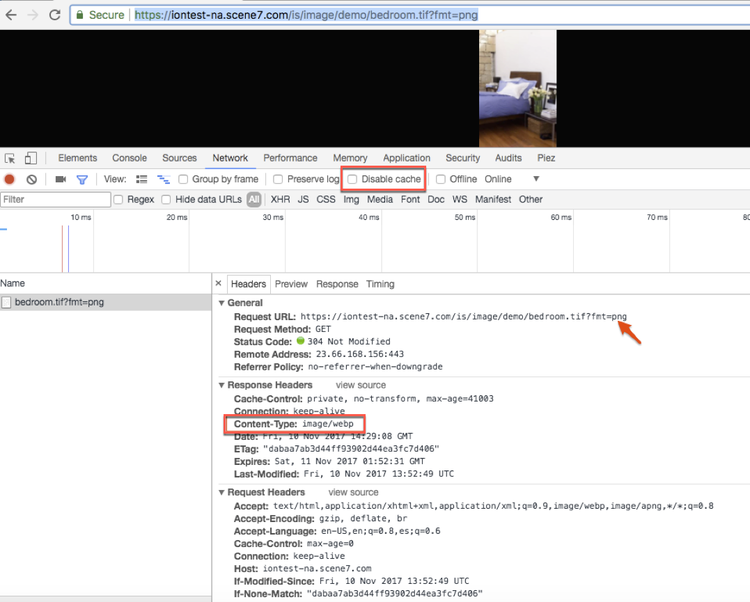
브라우저에서 보기 > 개발자 > 개발자 도구를 클릭하여 Chrome 개발자 창을 엽니다. 또는 원하는 브라우저 개발자 도구를 선택합니다.
-
개발자 도구가 열려 있을 때 캐시가 비활성화되었는지 확인합니다.
- Windows®에서 개발자 도구 창의 설정으로 이동한 다음 캐시 사용 안 함(devtools가 열려 있는 동안) 확인란을 선택합니다.
- macOS의 개발자 창의 네트워크 탭에서 캐시 비활성화를 선택합니다.
-
콘텐츠 유형이 적절한 형식으로 변환되는지 확인합니다. 다음 스크린샷은 Chrome에서 PNG 이미지가 WebP(으)로 동적으로 변환되는 모습을 보여 줍니다. 도메인에서 AVIF(AV1 이미지 파일 형식)을 사용하도록 설정한 경우 콘텐츠 형식에서도 AVIF가 표시됩니다.
-
다른 브라우저 및 사용자 조건에서 이 테스트를 반복합니다.
| note |
|---|
| NOTE |
| 일부 이미지는 변환되지 않습니다. 스마트 이미징은 전환이 성능을 향상시킬 수 있는지 여부를 결정합니다. 예상되는 성능 향상이 없거나 형식이 JPEG 또는 PNG가 아닌 경우 이미지가 변환되지 않는 경우가 있습니다. |
예. 스마트 이미징 헤더에 따라 스마트 이미징의 이점이 결정됩니다. 스마트 이미징을 사용하도록 설정하면 이미지를 요청한 후 응답 헤더 제목 아래에 다음 강조 표시된 예와 같이 -X-Adobe-Smart-Imaging이(가) 표시됩니다.
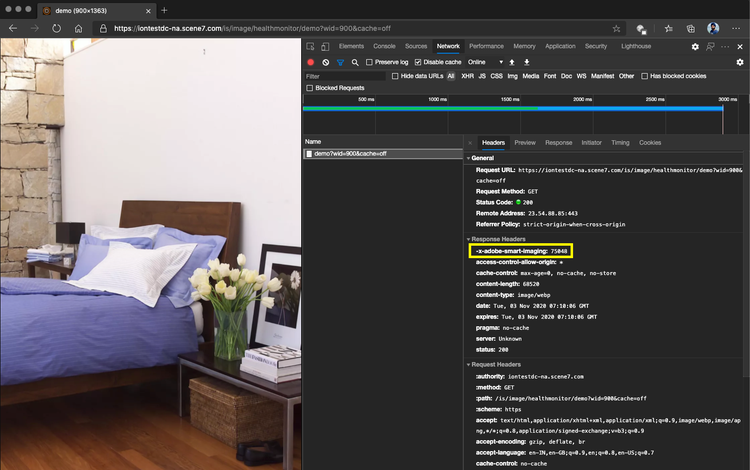
이 헤더에는 다음 사항이 표시됩니다.
- 스마트 이미징이 회사에서 작동 중입니다.
- 양의 값은(는) 변환이 성공했음을 의미합니다. 이 경우 새 WebP 이미지가 반환됩니다.
- 음수 값은(는) 변환이 성공하지 않았음을 의미합니다. 이 경우 요청된 원본 이미지가 반환됩니다(지정하지 않은 경우 기본적으로 JPEG).
- 양수 값은 요청된 이미지와 새 이미지 간의 바이트 차이를 보여 줍니다. 위의 예에서 저장된 바이트는
75048또는 단일 이미지에 대해 75KB입니다. - 음수 값은 요청된 이미지가 새 이미지보다 작음을 의미합니다. 음수 크기 차이가 표시되지만, 제공된 이미지는 원래 요청된 이미지입니다.
| note |
|---|
| NOTE |
| X-Adobe-Smart-Imaging = -1(WebP 제공) |
X-Adobe-Smart-Imaging의 값이 -1이고 WebP가 계속 배달 중인 경우 스마트 이미징이 활성화됩니다. 그러나 캐시가 오래되어 크기 이점이 계산되지 않았습니다. 이미지의 URL에서 cache=update(한 번만)을 사용하여 이 문제를 해결할 수 있습니다.수정자 사용의 예: https://smartimaging.scene7.com/is/image/SmartImaging/sample1?cache=update전체 캐시를 무효화하려면 지원 사례를 만들어야 합니다. |
bfc=off을(를) 이미지의 URL에 추가하여 스마트 이미징을 끌 수 있습니다. 그러나 스마트 이미징용 URL 한정자에서 직접 WebP 또는 AVIF을(를) 선택할 수는 없습니다. 이 형식 선택 기능은 URL 수정자가 아닌 회사 계정 수준에서 제어됩니다.계정에 스마트 이미징이 활성화되지 않은 경우에는 이 오류가 발생하지 않습니다. 스마트 이미징은 JPEG 및 PNG 소스 형식에서만 작동합니다.
이 오류를 방지하려면 다음 방법 중 하나를 사용하십시오.
- JPEG 또는 PNG를 지정하거나
fmt한정자를 사용하지 않거나- 스마트 이미징에서 정의한 브라우저 기본 형식을 사용합니다. 예를들어 형식을 기본적으로 지원하는 브라우저인 Chrome 웹 브라우저에는 WebP을(를) 사용할 수 있습니다.
fmt=tif 및 bfc=off을(를) 이미지의 URL 경로에 추가합니다.PNG이(가) 기본적으로 무손실 이미지 형식이므로 이전 WebP 및 AVIF 이미지도 무손실 모드로 배달되어 예상보다 큰 파일 크기를 초래했습니다. 스마트 이미징에서 이제 손실 변환을 지원합니다. 이 문제를 해결하려면 이미지 요청에서 수정자 cache=update(한 번만)을 사용합니다. 이 수정자 사용의 예:
https://smartimaging.scene7.com/is/image/SmartImaging/sample1?cache=update
전체 캐시를 무효화하려면 이러한 노력을 요청하는 지원 사례를 만듭니다.
qlt=100을(를) 추가하여 무손실 변환을 계속 사용할 수 있습니다.