[AEM Assets]{class="badge positive"}
OpenAPI 기능을 사용하여 Dynamic Media에서 캡션 생성 및 번역 generate-translate-captions
OpenAPI 기능이 있는 Adobe Experience Manager Assets Dynamic Media를 사용하면 오디오 트랙에서 캡션을 생성하고 기존 캡션을 지원되는 여러 언어로 번역할 수 있습니다. 이러한 기능은 접근성을 개선하고 자막 생성을 간소화하며 현지화된 비디오 재생 경험을 지원합니다.
비디오 자산 속성 페이지의 캡션 및 오디오 트랙 탭에서 직접 캡션을 관리할 수 있습니다.
시작하기에 앞서 before-you-begin
다음을 확인하십시오.
- 비디오 자산을 AEM Assets에서 사용할 수 있습니다.
- 비디오에는 하나 이상의 오디오 트랙이 포함되어 있습니다.
오디오 트랙에서 캡션 생성 generate-captions
오디오 트랙에서 캡션을 생성하려면:
-
업로드된 비디오 자산으로 이동합니다.
-
자산을 선택하고 속성을 클릭합니다.
-
캡션 및 오디오 트랙 탭을 엽니다.
-
캡션 만들기 > 오디오 트랙 변환을 클릭합니다.

-
오디오 트랙을 선택합니다.
-
하나 이상의 출력 언어를 선택합니다.
-
완료를 클릭합니다.
선택한 언어에 대해 캡션 파일이 생성되고 캡션 섹션에 추가됩니다.
note NOTE 지원되는 언어로 처리 중, 처리됨 또는 승인됨 상태인 오디오 트랙만 캡션 생성을 위해 선택할 수 있습니다. -
저장 또는 저장 및 닫기를 클릭합니다.
캡션 번역 translate-captions
기존 캡션을 번역하려면 다음 작업을 수행하십시오.
-
캡션 및 오디오 트랙 탭을 엽니다.
-
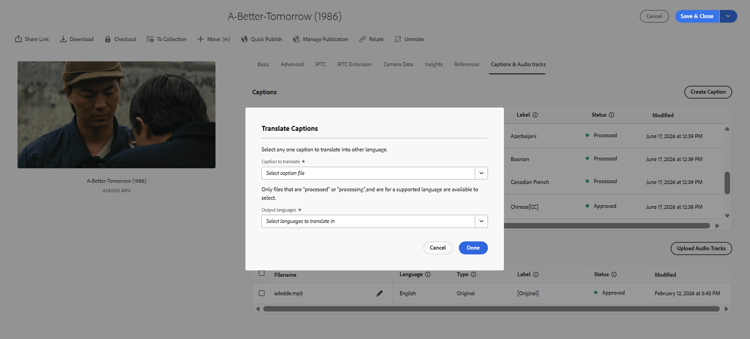
캡션 만들기 > 캡션 번역을 클릭합니다.
-
소스 캡션을 선택합니다.
-
하나 이상의 출력 언어를 선택합니다.
-
완료를 클릭합니다.
번역된 캡션이 캡션 섹션에 추가됩니다.
note NOTE 처리 중, 처리됨 또는 승인됨 상태이며 지원되는 언어인 캡션 파일만 번역을 위한 소스 캡션으로 선택할 수 있습니다. -
저장 또는 저장 및 닫기를 클릭합니다.
캡션 편집 edit-captions
캡션을 편집하려면:
- 캡션 및 오디오 트랙 탭을 엽니다.
- 캡션을 선택합니다.
- 편집 아이콘을 클릭합니다.
- 캡션 텍스트를 수정합니다.
- 업데이트된 캡션을 미리 봅니다.
- 저장 또는 저장 및 닫기를 클릭합니다.
업데이트된 캡션은 사용 가능해지기 전에 처리 중 상태로 들어갑니다.
캡션 승인 approve-captions
캡션 처리가 완료된 후:
-
캡션 및 오디오 트랙 탭을 엽니다.
-
캡션 파일을 하나 이상 선택합니다.
-
승인을 클릭합니다.

선택한 캡션 파일이 승인되어 게재할 수 있게 됩니다.
캡션 주기 상태 보기 status
상태 열에는 각 캡션의 현재 처리 상태가 표시됩니다.
- 처리 중 - 캡션이 생성되거나 번역됩니다.
- 처리됨 - 캡션이 생성되었거나 번역되었으며 승인할 준비가 되었습니다.
- 승인됨 - 캡션이 승인되어 게재할 수 있습니다.
캡션이 있는 비디오 게재 deliver-videos-with-captions
캡션 파일이 승인되면 Dynamic Media 게재 URL을 사용하여 비디오를 캡션으로 게재할 수 있습니다.
게재 URL을 복사하려면:
- 비디오 자산을 엽니다.
- Dynamic Media 패널을 엽니다.
- URL 복사를 클릭합니다.
복사된 URL의 형식은 다음과 같습니다.
https://delivery-p<programId>-e<environmentId>.adobeaemcloud.com/adobe/assets/urn:aaid:aem:<asset-uuid>/play
/play URL을 사용하여 비디오가 재생되면 비디오 플레이어의 CC(폐쇄 캡션) 단추에서 승인된 캡션을 사용할 수 있습니다. 여러 승인된 캡션 언어를 사용할 수 있는 경우 사용자는 CC 단추를 사용하여 서로 전환할 수 있습니다.