GitHub Copilot 및 AEM MCP를 사용하여 JetBrains 설정 setup-jetbrains-copilot
다음 단계에 따라 JetBrains IDE(예: IntelliJ IDEA, WebStorm 또는 PyCharm)의 GitHub Copilot을 AEM의 MCP 서버에 연결합니다.
-
편집기 오른쪽에 있는 GitHub Copilot 채팅 아이콘을 클릭하여 JetBrains IDE에서 GitHub Copilot 채팅을 엽니다.
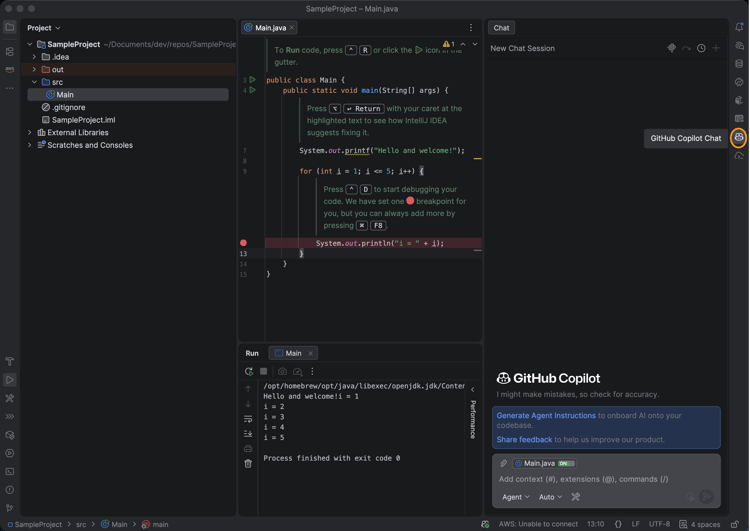
-
Copilot 채팅 패널에서 설정 아이콘을 클릭하여 MCP 구성을 엽니다.
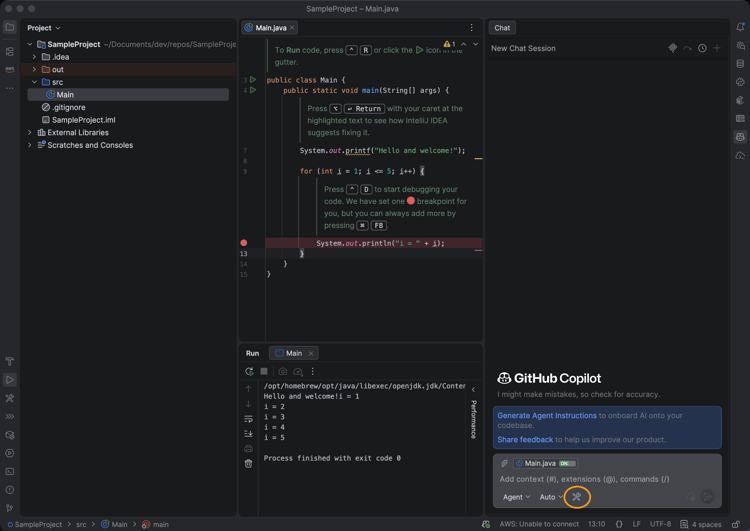
-
설정에서 도구 > GitHub Copilot > 모델 컨텍스트 프로토콜(MCP)로 이동하고 구성을 클릭하여
mcp.json구성 파일을 엽니다.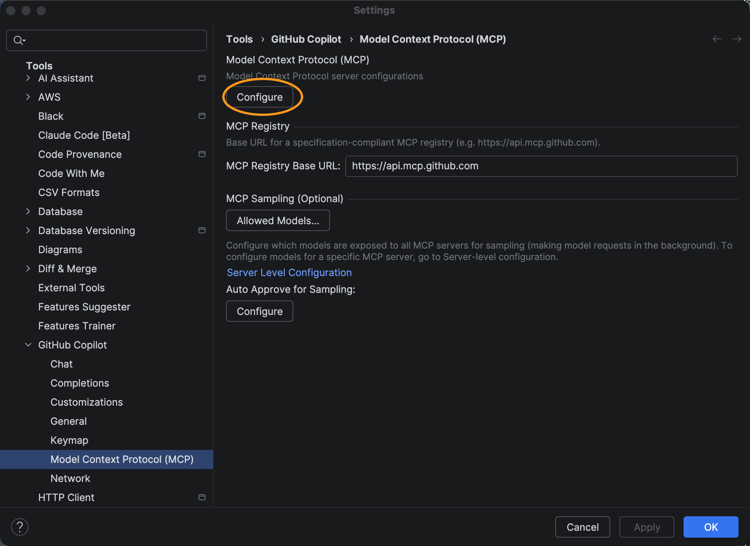
-
하나 이상의 AEM MCP 서버 URL을
mcp.json파일에 추가합니다. 예:code language-json { "servers": { "aem": { "url": "https://mcp.adobeaemcloud.com/adobe/mcp/aem" } } }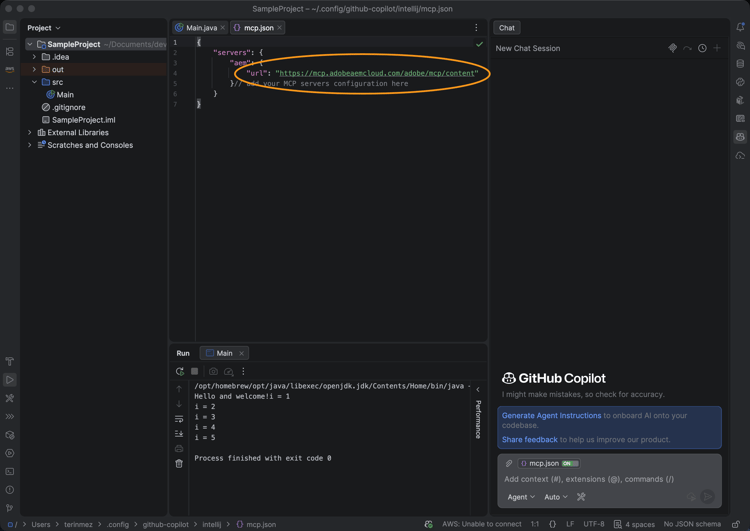
-
파일을 저장합니다. GitHub Copilot은 새 서버 구성을 자동으로 감지하고 시작 작업을 표시합니다.
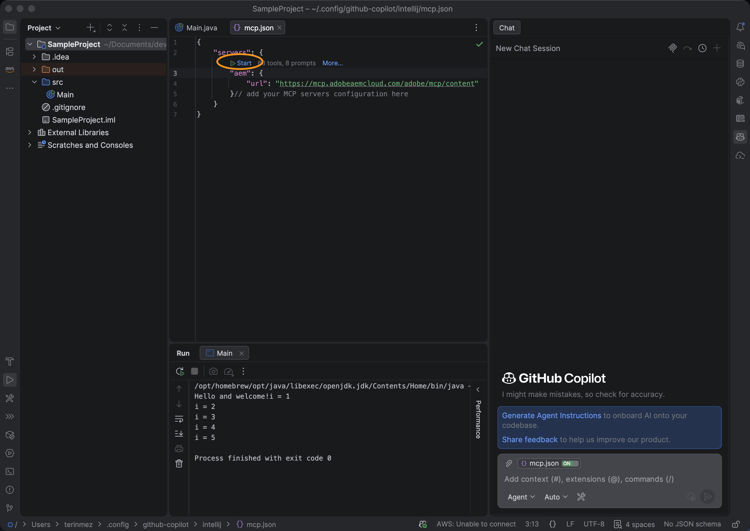
-
시작 작업을 클릭하고 메시지가 표시되면 Adobe ID에 로그인하여 인증 흐름을 완료합니다.
-
Copilot 채팅 패널에 표시되는 도구 표시기를 클릭하여 검색된 도구를 검토하고 관리할 수 있습니다. 필요한 경우 개별 도구를 활성화하거나 비활성화합니다.
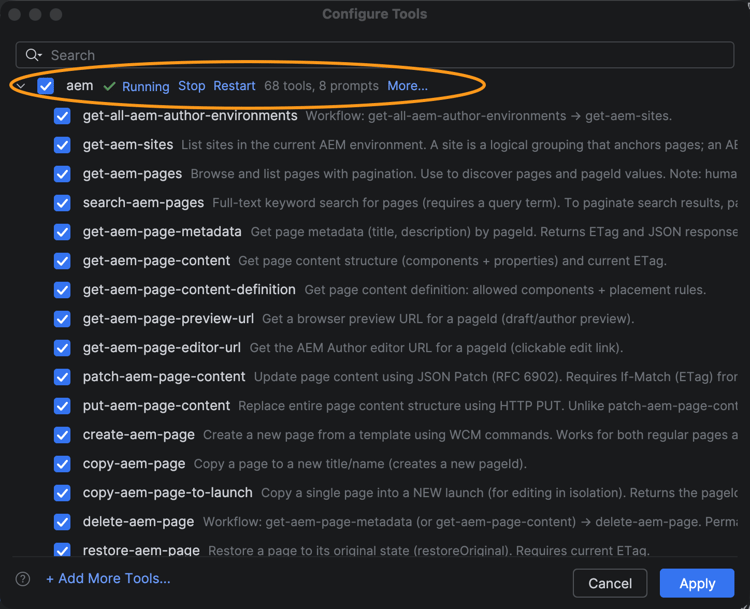
-
GitHub Copilot 채팅 을 사용하여 개발 또는 콘텐츠 워크플로의 일부로 AEM 도구를 호출합니다.