AEM MCP로 Anthropic Claude 설정 setup-claude
이 문서에서는 AEM과 함께 Anthropic Claude를 사용하는 두 가지 방법을 다룹니다.
- 클라우드에서 AEM의 MCP 서버 하나 이상을 수동으로 구성합니다. 통합 AEM MCP 서버(권장) 또는 도메인별 MCP 서버 중 하나.
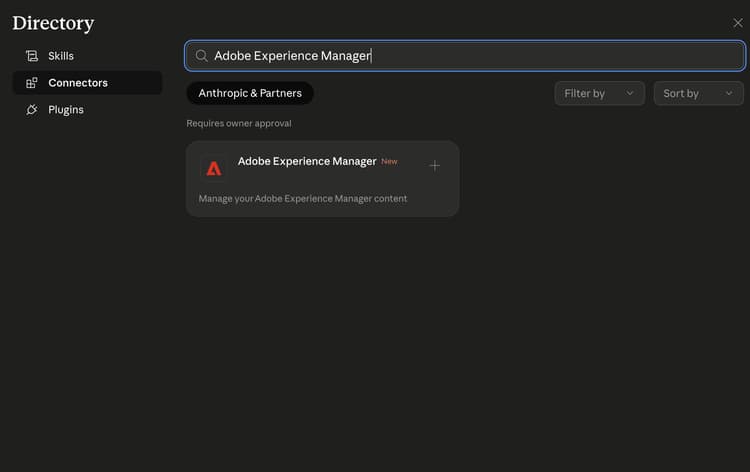
- Anthropic의 커넥터 마켓플레이스에서 Adobe Experience Manager 커넥터를 설치합니다. 현재 컨텐츠 MCP 서버와의 기능 패리티가 있으며 AEM의 MCP 서버에서 사용할 수 있는 도구의 증가하는 부분 집합을 노출시킵니다.
클라우드에서 AEM의 MCP 서버 수동 구성 manual-configure-aems-mcp-servers-in-claude
이 섹션에서는 하나 이상의 AEM MCP 서버를 Cloud에 사용자 정의 커넥터로 추가하는 수동 구성 방법에 대해 설명합니다.
-
클라우드 웹 앱의 왼쪽 아래 모서리에서 계정 메뉴를 열고 설정을 선택하여 설정 영역을 엽니다.

-
설정 사이드바에서 커넥터를 선택합니다. Connectors 페이지에서 사용자 지정 커넥터 추가를 선택하여 사용자 지정 MCP 끝점을 등록합니다.
사용자 지정 커넥터 추가 설정의

-
사용자 지정 커넥터 추가 대화 상자에서 디스플레이 이름(예: AEM Content MCP Service)과 MCP 서버 URL을 입력한 다음 추가를 선택합니다. 배포에 추가 옵션이 필요한 경우에만 고급 설정을 사용하십시오.

-
커넥터 목록에서 사용자 지정 커넥터 항목(CUSTOM 레이블이 표시됨)을 찾은 다음 연결을 선택하여 로그인하고 커넥터를 클라우드 계정에 연결합니다.

-
커넥터가 해당 URL과 함께 목록에 나타나면 AEM 콘텐츠 MCP 서비스 옆의 구성을(를) 선택하여 커넥터 세부 정보를 열고 설치를 계속합니다.

-
도구 권한 페이지에서 기본값을 검토한 다음(예: 승인 필요) 보안 정책에 따라 각 AEM 도구를 항상 허용, 권한 요청 또는 절대 허용 안 함으로 설정합니다.

-
대화를 엽니다. 메시지 필드 왼쪽에 있는 도구 및 모델 메뉴(슬라이더 아이콘)를 선택하고 Connectors에서 AEM 콘텐츠 MCP 서비스를 사용하도록 설정한 다음 Claude가 해당 채팅에 MCP 도구를 사용할 수 있도록 프롬프트를 입력합니다.

Adobe Experience Manager 커넥터 설치(Anthropic 커넥터 마켓플레이스) install-adobe-experience-manager-connector
이 섹션에서는 Anthropic의 커넥터 마켓플레이스에서 가져온 설치 가능한 커넥터에 대해 설명합니다(사용자 지정 커넥터 URL 추가와 반대). 여기에는 AEM의 MCP 서버에서 사용할 수 있는 도구의 하위 집합이 포함됩니다.
Adobe Experience Manager 커넥터를 설치하려면 클라우드에서 설정 > 커넥터를 여십시오. https://claude.ai/settings/connectors에서 바로 Connectors 페이지를 열 수도 있습니다. 커넥터는 AEM 워크플로우에 대한 늘어나는 도구 세트를 노출하는 MCP 서버를 등록합니다.